Có thể bạn quan tâm: Tìm “quanh Đây” Trên Zalo Iphone: Hướng Dẫn Chi Tiết, Mẹo Thông Minh Và Những Điều Cần Biết
1. Giới thiệu chung về pin iPhone và tầm quan trọng của việc kiểm tra
Pin là một trong những bộ phận quan trọng nhất của bất kỳ chiếc smartphone nào, và iPhone không phải là ngoại lệ. Độ bền, thời lượng sử dụng và hiệu suất tổng thể của thiết bị phụ thuộc rất nhiều vào sức khỏe của pin. Khi pin yếu, bạn sẽ gặp phải những vấn đề như:
- Thời gian sử dụng ngắn hơn so với bình thường.
- Điện thoại tắt đột ngột ngay cả khi còn hiển thị mức pin còn lại.
- Độ nóng lên của thiết bị tăng cao trong quá trình sạc hoặc sử dụng.
- Khi sạc, pin không đạt được mức 100% hoặc mất rất nhiều thời gian để sạc đầy.
Vì vậy, việc kiểm tra tình trạng pin iPhone một cách định kỳ không chỉ giúp bạn duy trì hiệu suất hoạt động mà còn kéo dài tuổi thọ của thiết bị, tránh những chi phí sửa chữa không cần thiết. Bài viết dưới đây sẽ cung cấp cho bạn mọi thông tin cần thiết, từ các cách kiểm tra nhanh qua cài đặt, sử dụng phần mềm của Apple, tới các công cụ bên thứ ba chi tiết hơn.
Có thể bạn quan tâm: Cách Tìm Iphone Bị Mất Bằng Icloud: Hướng Dẫn Chi Tiết Từ A Đến Z
2. Các chỉ số quan trọng để đánh giá sức khỏe pin
Trước khi đi vào cách kiểm tra, chúng ta cần hiểu các chỉ số mà Apple và các công cụ kiểm tra thường đề cập đến:
| Chỉ số | Mô tả | Giá trị bình thường |
|---|---|---|
| Maximum Capacity (Dung lượng tối đa) | Tỷ lệ phần trăm dung lượng hiện tại so với dung lượng ban đầu khi pin mới. | 80% – 100% (đối với pin mới). Khi giảm dưới 80%, iPhone sẽ hiển thị cảnh báo “Pin của bạn đã giảm hiệu suất”. |
| Peak Performance Capability (Khả năng đạt hiệu năng cao nhất) | Xác định xem pin có thể cung cấp đủ năng lượng để iPhone hoạt động ở hiệu năng tối đa hay không. | “Yes” (có) hoặc “No” (không). |
| Cycle Count (Số chu kỳ sạc) | Mỗi khi pin trải qua một chu kỳ sạc đầy (từ 0% lên 100% hoặc tổng cộng 100% qua nhiều lần sạc), số này sẽ tăng lên. | Thông thường, iPhone được thiết kế để duy trì 80% dung lượng sau 500 chu kỳ sạc. |
| Temperature (Nhiệt độ) | Nhiệt độ hoạt động hiện tại của pin. | Thường khoảng 0°C – 35°C. Nhiệt độ quá cao (>45°C) có thể gây hỏng pin. |
Hiểu rõ các chỉ số này sẽ giúp bạn đưa ra quyết định chính xác: có nên thay pin hay có thể tiếp tục sử dụng bình thường.
Có thể bạn quan tâm: Cách Kích Hoạt Xác Thực Hai Yếu Tố (two‑factor Authentication) Trên Iphone: Hướng Dẫn Chi Tiết Từng Bước
3. Cách kiểm tra nhanh qua cài đặt iOS (iPhone Settings)
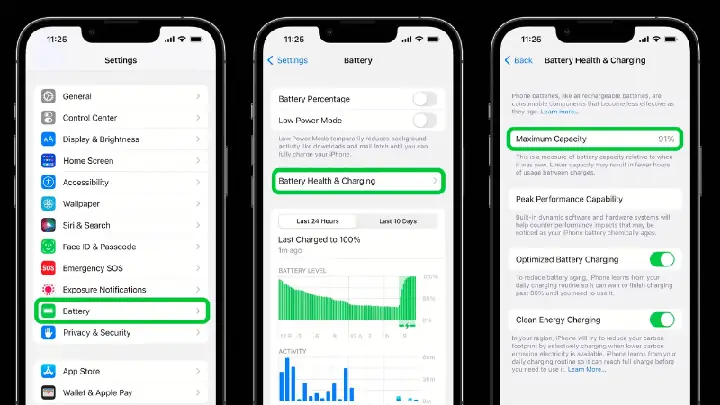
3.1. Kiểm tra “Battery Health” (Sức khỏe Pin)
- Mở “Settings” (Cài đặt).
- Chọn “Battery” (Pin).
- Nhấn vào “Battery Health & Charging” (Sức khỏe và sạc pin).
- Tại đây, bạn sẽ thấy “Maximum Capacity” (Dung lượng tối đa) và “Peak Performance Capability” (Khả năng đạt hiệu năng cao nhất).
- Nếu “Maximum Capacity” dưới 80%, hệ thống sẽ hiển thị thông báo khuyến nghị thay pin.
- Nếu “Peak Performance Capability” hiển thị “Reduced maximum performance” (Hiệu năng tối đa đã giảm), bạn có thể bật “Enable Low Power Mode” (Chế độ năng lượng thấp) hoặc cân nhắc thay pin.
3.2. Kiểm tra “Battery Usage” (Sử dụng Pin)
- Trở lại mục “Battery”, bạn sẽ thấy biểu đồ “Battery Level” (Mức pin) trong 24 giờ hoặc 10 ngày qua.
- Biểu đồ này giúp bạn xác định xem có bất kỳ phần mềm nào tiêu thụ pin bất thường không, từ đó loại bỏ nguyên nhân bên ngoài gây “đánh cắp” pin.
3.3. Kiểm tra “Analytics Data” (Dữ liệu phân tích)
- Vào Settings → Privacy & Security → Analytics & Improvements → Analytics Data.
- Tìm các file có tên “log-aggregated-xxxx-xxxx-xxxx”.
- Mở file và tìm kiếm từ khóa “Battery”. Bạn sẽ thấy các thống kê chi tiết về số chu kỳ sạc, nhiệt độ trung bình, và các sự kiện pin bất thường (như “thermal shutdown”).
Lưu ý: Phương pháp này yêu cầu bạn có kiến thức cơ bản về đọc file log. Nếu không quen, bạn nên sử dụng phần mềm bên thứ ba để phân tích.
4. Sử dụng công cụ iOS “Diagnostics” (Chẩn đoán) của Apple
Apple cung cấp một công cụ chẩn đoán trực tuyến cho phép người dùng kiểm tra tình trạng phần cứng, bao gồm cả pin.
4.1. Thực hiện qua trang web Apple Support
- Truy cập https://support.apple.com/diagnostics.
- Đăng nhập bằng Apple ID đã đăng ký trên iPhone.
- Chọn “iPhone” và làm theo hướng dẫn để tải lên dữ liệu chẩn đoán.
- Sau khi quá trình thu thập dữ liệu hoàn tất (khoảng 5-10 phút), Apple sẽ cung cấp một báo cáo chi tiết về “Battery Health”, “Cycle Count”, và “Maximum Charge Capacity”.
4.2. Đặt lịch hẹn tại Apple Store
Nếu bạn không muốn tự mình thực hiện, hãy đặt lịch hẹn “Genius Bar” tại Apple Store gần nhất. Kỹ thuật viên sẽ:
- Kiểm tra pin bằng công cụ “Apple Service Toolkit”.
- Đưa ra kết luận nhanh chóng và đề xuất thay pin nếu cần.
- Thông thường, chi phí thay pin cho iPhone (khoảng 2.000.000 – 3.500.000 VNĐ tùy model) sẽ được thông báo trước.
5. Sử dụng phần mềm bên thứ ba để đo lường chi tiết
Mặc dù iOS đã cung cấp các chỉ số cơ bản, nhưng một số phần mềm bên thứ ba cho phép bạn xem sâu hơn và so sánh với chuẩn công nghiệp.
5.1. CoconutBattery (macOS)
- Cài đặt: Tải về từ https://coconut-flavour.com/coconutbattery/.
- Cách dùng: Kết nối iPhone qua cáp Lightning, mở CoconutBattery. Bạn sẽ thấy:
- Design Capacity (Dung lượng thiết kế) – thường là 3110 mAh cho iPhone 13.
- Current Capacity (Dung lượng hiện tại).
- Cycle Count và Temperature.
- Charge History (Lịch sử sạc) và Health Trend (Xu hướng sức khỏe).
5.2. iMazing (Windows/macOS)
- Cài đặt: https://imazing.com/.
- Tính năng: Khi kết nối iPhone, iMazing hiển thị “Battery” tab với các thông tin:
- Battery Health (tỷ lệ %).
Maximum Charge (dung lượng tối đa). - Charge Cycles.
- Ngoài ra, iMazing cho phép sao lưu dữ liệu và quản lý tệp tin, rất hữu ích nếu bạn định thay pin và muốn sao lưu trước.
5.3. 3uTools (Windows)
- Cài đặt: https://www.3u.com/.
- Ưu điểm: Giao diện tiếng Việt, hiển thị chi tiết “Battery Info” bao gồm:
- Full Charge Capacity (FCAP) – dung lượng đầy hiện tại.
- Design Capacity (DCAP).
- Cycle Count và Battery Temperature.
- Lưu ý: Phần mềm này yêu cầu Windows và có thể gây “cảnh báo bảo mật” khi cài đặt, vì vậy chỉ tải từ trang chính thức.
5.4. Battery Life (iOS App)
- Cài đặt: Tải từ App Store (có phí nhỏ).
- Chức năng: Hiển thị “Battery Health” và “Maximum Capacity” ngay trên iPhone mà không cần máy tính.
- Nhược điểm: Độ chính xác không cao bằng phần mềm máy tính, nhưng đủ để kiểm tra nhanh.
6. Đánh giá chi tiết dựa trên kết quả kiểm tra
Sau khi bạn có các chỉ số từ các phương pháp trên, hãy so sánh chúng với các tiêu chuẩn:
| Kết quả | Đánh giá | Hành động đề xuất |
|---|---|---|
| Maximum Capacity ≥ 90% và Cycle Count < 300 | Pin còn tốt | Tiếp tục sử dụng bình thường, thực hiện kiểm tra định kỳ mỗi 6 tháng. |
| Maximum Capacity 80% – 90% và Cycle Count 300 – 500 | Pin đang lão hoá | Bắt đầu cân nhắc thay pin nếu gặp hiện tượng tắt máy đột ngột hoặc sạc chậm. |
| Maximum Capacity < 80% hoặc Cycle Count > 500 | Pin yếu, cần thay | Đặt lịch hẹn Apple Store hoặc trung tâm sửa chữa uy tín. |
| Nhiệt độ trung bình > 40°C trong quá trình sạc | Rủi ro quá nhiệt | Kiểm tra bộ sạc, cáp, và môi trường sạc (tránh nơi nóng). |
| Peak Performance Capability = No | Hiệu năng bị giảm | Bật “Low Power Mode” tạm thời, hoặc thay pin để khôi phục hiệu năng. |
7. Những nguyên nhân phổ biến gây giảm sức khỏe pin và cách phòng tránh
Có thể bạn quan tâm: Tình Trạng Iphone Lock Hiện Nay: Nguyên Nhân, Hậu Quả Và Giải Pháp Hiệu Quả
7.1. Sạc nhanh quá mức
- Nguyên nhân: Sử dụng bộ sạc không chuẩn (công suất quá cao) hoặc sạc qua cổng USB máy tính.
- Giải pháp: Dùng bộ sạc Apple chính hãng hoặc bộ sạc hỗ trợ chuẩn USB‑PD (Power Delivery) có công suất phù hợp với model iPhone (ví dụ: 20W cho iPhone 12/13/14). Tránh sạc qua cáp và bộ sạc kém chất lượng.
7.2. Nhiệt độ cao
- Nguyên nhân: Để iPhone trong ô tô nóng, để trên bề mặt ánh nắng trực tiếp, hoặc sử dụng trong môi trường nóng ẩm.
- Giải pháp: Luôn giữ iPhone ở nơi thoáng mát, tránh để lên xe dưới nắng. Khi sạc, đặt trên bề mặt cứng, không dùng vỏ dày gây giữ nhiệt.
7.3. Sạc không đầy (định kỳ 20‑80%)
- Nguyên nhân: Thói quen sạc “đúng lúc” (khi còn 30%…) tạo ra “điểm sâu” trong chu kỳ sạc, làm giảm dung lượng tối đa.
- Giải pháp: Thỉnh thoảng sạc đầy 100% và để xả tới khoảng 10% để “đánh đồng” pin, giúp kéo dài tuổi thọ.
7.4. Sử dụng phần mềm không tối ưu
- Nguyên nhân: Ứng dụng nền tiêu thụ pin cao (ví dụ: các ứng dụng định vị, mạng xã hội chạy nền).
- Giải pháp: Vào Settings → Battery → xem danh sách ứng dụng tiêu thụ cao, tắt “Background App Refresh” cho những app không cần thiết.
7.5. Pin giả hoặc bộ sạc không chuẩn
- Nguyên nhân: Mua bộ sạc/kết nối không chính hãng, chất lượng kém.
- Giải pháp: Luôn mua phụ kiện Apple chính hãng hoặc các thương hiệu được Apple “Made for iPhone” (MFi) chứng nhận.
8. Khi nào nên thay pin và quy trình thay pin uy tín
8.1. Dấu hiệu cần thay pin ngay
- iPhone tự động tắt khi mức pin còn 30% trở lên.
- Cảnh báo “Pin của bạn đã giảm hiệu suất” xuất hiện trong Settings → Battery → Battery Health.
- Pin không đạt 100% dù sạc đầy, hoặc thời gian sạc kéo dài hơn 2‑3 giờ cho một lần sạc đầy.
8.2. Lựa chọn địa chỉ thay pin
| Loại địa chỉ | Ưu điểm | Nhược điểm |
|---|---|---|
| Apple Store (Genius Bar) | Pin chính hãng, bảo hành 12 tháng, kỹ thuật viên được đào tạo. | Giá cao, thời gian chờ đợi. |
| Đại lý ủy quyền (Authorized Service Provider) | Giá hợp lý hơn Apple Store, vẫn dùng phụ kiện chính hãng. | Cần kiểm tra uy tín, có thể thời gian chờ. |
| Cửa hàng sửa chữa uy tín (đánh giá cao trên Google/FB) | Giá rẻ, thời gian nhanh. | Rủi ro dùng pin không chính hãng nếu không kiểm tra kỹ. |
| DIY (tự thay pin) | Tiết kiệm nhất nếu có kỹ năng. | Rủi ro hỏng thiết bị, mất bảo hành, cần công cụ chuyên dụng. |
8.3. Quy trình thay pin tại Apple Store
- Đặt lịch hẹn qua app Apple Support hoặc trang web.
- Mang thiết bị và phụ kiện (cáp, bộ sạc) đến cửa hàng.
- Kỹ thuật viên kiểm tra và cung cấp báo giá.
- Thay pin (thông thường trong 30‑45 phút).
- Kiểm tra lại “Battery Health” sau khi thay để xác nhận dung lượng mới (thông thường > 95%).
9. Cách tối ưu hoá tuổi thọ pin sau khi thay mới
- Sử dụng “Optimized Battery Charging” (Cài đặt → Battery → Battery Health → bật). Tính năng này ngăn pin sạc đầy 100% cho đến khi bạn cần dùng, giảm thời gian pin ở mức 100% (điều này giảm stress cho pin).
- Bật “Low Power Mode” khi pin dưới 20% để kéo dài thời gian sử dụng.
- Cập nhật iOS mới nhất: Apple thường cải thiện thuật toán quản lý pin trong các bản cập nhật.
- Giảm độ sáng màn hình và tắt “Auto-Brightness” nếu không cần.
- Sử dụng “Dark Mode” (chế độ tối) trên iPhone có màn hình OLED (iPhone X trở lên) vì pixel tối tiêu thụ ít năng lượng hơn.
10. Câu hỏi thường gặp (FAQ)
Q1: “Maximum Capacity” là gì và có phải là dung lượng thực tế?
A: “Maximum Capacity” là tỷ lệ phần trăm dung lượng hiện tại so với dung lượng thiết kế ban đầu. Nếu iPhone được thiết kế với 3000 mAh và hiện tại là 2400 mAh, thì “Maximum Capacity” ≈ 80%. Đây là chỉ số quan trọng để đánh giá sức khỏe pin.
Q2: Tôi có thể kiểm tra pin mà không cần máy tính không?
A: Có, bạn có thể vào Settings → Battery → Battery Health để xem “Maximum Capacity” và “Peak Performance Capability”. Nếu muốn chi tiết hơn (chu kỳ sạc, nhiệt độ), bạn cần một máy tính và phần mềm như CoconutBattery hoặc iMazing.
Q3: Pin iPhone có thể thay được ở các cửa hàng không uy tín không?
A: Có, nhưng rủi ro là bạn có thể nhận được pin giả, không đạt tiêu chuẩn an toàn, hoặc gây hỏng phần cứng khác. Nếu giá quá rẻ, hãy cân nhắc kỹ và kiểm tra bảo hành.
Q4: Khi thay pin, liệu dữ liệu trên iPhone có bị mất không?
A: Không, quá trình thay pin không ảnh hưởng tới dữ liệu. Tuy nhiên, luôn sao lưu dữ liệu (iCloud hoặc iTunes) trước khi mang máy tới trung tâm sửa chữa để đề phòng.
Q5: Pin mới sẽ “điên” nhanh không?
A: Pin mới thường có “điện dung” tối đa, nhưng nếu bạn sạc và sử dụng không đúng cách (nhiệt độ cao, sạc nhanh quá mức), tuổi thọ sẽ giảm nhanh. Hãy tuân thủ các nguyên tắc sạc và bảo quản để tối ưu.
11. Tổng kết: Lập kế hoạch kiểm tra định kỳ và bảo dưỡng pin iPhone
- Kiểm tra nhanh: Mỗi tháng, mở Settings → Battery → Battery Health để xem “Maximum Capacity”. Nếu giảm nhanh (hơn 5% so với tháng trước), hãy ghi chú và chuẩn bị thay pin.
- Kiểm tra chi tiết: Mỗi 6 tháng, dùng phần mềm như CoconutBattery hoặc iMazing để ghi lại “Cycle Count” và “Temperature”. Lưu trữ báo cáo để so sánh theo thời gian.
- Bảo dưỡng: Tránh sạc qua đêm quá lâu, không để iPhone trong môi trường nhiệt độ cao, và luôn dùng phụ kiện chính hãng.
Bằng việc kiểm tra tình trạng pin iPhone một cách thường xuyên và thực hiện các biện pháp bảo dưỡng đúng cách, bạn không chỉ duy trì hiệu năng máy mà còn kéo dài tuổi thọ thiết bị, tiết kiệm chi phí thay pin và giảm thiểu rủi ro hỏng hóc. Hãy áp dụng ngay những hướng dẫn trên để iPhone của bạn luôn “tràn đầy năng lượng” mỗi ngày!