- 1. Giới thiệu chung về tính năng 2 SIM trên iPhone
- 2. Các mẫu iPhone hỗ trợ Dual SIM
- 2.1. iPhone có hỗ trợ Dual SIM vật lý
- 2.2. iPhone có hỗ trợ eSIM + Nano‑SIM
- 2.3. Dual eSIM (iPhone 15 trở lên)
- 3. Cách hoạt động của Dual SIM trên iPhone
- 3.1. Nguyên lý kỹ thuật
- 3.2. Chế độ ưu tiên
- 3.3. Chuyển đổi nhanh (Quick Switch)
- 4. Hướng dẫn cài đặt Dual SIM trên iPhone
- 4.1. Cài đặt Nano‑SIM
- 4.2. Cài đặt eSIM
- 4.3. Kiểm tra và cấu hình lại
- 4.4. Thay đổi số chính
- 5. Lợi ích thực tế khi sử dụng Dual SIM
- 5.1. Tiết kiệm chi phí
- 5.2. Tăng tính linh hoạt
- 5.3. Hỗ trợ công nghệ mới
- 6. So sánh Dual SIM trên iPhone và Android
- 7. Những lưu ý quan trọng khi sử dụng Dual SIM
- 7.1. Giới hạn về mạng di động
- 7.2. Vấn đề roaming
- 7.3. Thay đổi SIM vật lý
- 7.4. Xóa eSIM
- 7.5. Bảo mật
- 8. Câu hỏi thường gặp (FAQ)
- 8.1. iPhone có thể dùng 2 eSIM đồng thời không?
- 8.2. Khi bật dữ liệu trên SIM phụ, dữ liệu của SIM chính sẽ ngừng?
- 8.3. Tôi có thể sử dụng 2 SIM cùng lúc để gọi video trên FaceTime?
- 8.4. Nếu tôi chuyển nhà mạng, liệu eSIM có cần đổi không?
- 8.5. iPhone có hỗ trợ 2 SIM khi sử dụng iOS beta?
- 9. Kết luận
Có thể bạn quan tâm: Tình Trạng Iphone Lock Hiện Nay: Nguyên Nhân, Hậu Quả Và Giải Pháp Hiệu Quả
1. Giới thiệu chung về tính năng 2 SIM trên iPhone
Trong những năm gần đây, nhu cầu sử dụng đồng thời hai số điện thoại trên một chiếc điện thoại thông minh ngày càng tăng cao. Đặc biệt ở các thị trường như châu Á, châu Phi hay châu Mỹ Latinh, người dùng thường muốn có một SIM cho công việc và một SIM cho cá nhân, hoặc một SIM nội địa và một SIM quốc tế để tiết kiệm chi phí khi đi du lịch. Đáp ứng nhu cầu này, Apple đã triển khai tính năng hỗ trợ hai SIM (Dual SIM) trên các mẫu iPhone kể từ iPhone XS, iPhone XR và iPhone XS Max ra mắt năm 2026.
Tính năng 2 SIM trên iPhone không chỉ đơn thuần là “cắm hai thẻ SIM”, mà còn bao gồm các công nghệ tiên tiến như eSIM (SIM điện tử) và Dual SIM vật lý (Nano‑SIM + Nano‑SIM). Sự kết hợp này mang lại cho người dùng khả năng linh hoạt trong việc quản lý các số điện thoại, dữ liệu di động, và thậm chí là các gói cước ưu đãi cho từng mục đích sử dụng khác nhau.
Bài viết này sẽ cung cấp cho bạn một cái nhìn toàn diện về tính năng 2 SIM trên iPhone: từ cách hoạt động, các mẫu iPhone hỗ trợ, cách cài đặt, quản lý, đến những lưu ý quan trọng khi sử dụng. Ngoài ra, chúng tôi cũng sẽ so sánh tính năng này với các giải pháp Dual SIM trên Android, giúp bạn có cái nhìn khách quan để lựa chọn thiết bị phù hợp.
Có thể bạn quan tâm: Tìm “quanh Đây” Trên Zalo Iphone: Hướng Dẫn Chi Tiết, Mẹo Thông Minh Và Những Điều Cần Biết
2. Các mẫu iPhone hỗ trợ Dual SIM
2.1. iPhone có hỗ trợ Dual SIM vật lý
- iPhone XS, iPhone XS Max, iPhone XR (2026): Đây là các mẫu đầu tiên của Apple hỗ trợ Dual SIM, tuy nhiên chỉ ở một số thị trường (chủ yếu là Trung Quốc). Chúng sử dụng hai khe Nano‑SIM vật lý, cho phép người dùng cắm hai thẻ SIM thực tế.
2.2. iPhone có hỗ trợ eSIM + Nano‑SIM
Từ iPhone XS trở đi, Apple bắt đầu triển khai eSIM – một chip SIM điện tử được tích hợp sẵn trong thiết bị. Các mẫu iPhone hiện nay (từ iPhone XR, iPhone 11, iPhone 12, iPhone 13, iPhone 14, iPhone 15) đều hỗ trợ 1 Nano‑SIM + 1 eSIM. Điều này có nghĩa là bạn chỉ cần cắm một thẻ SIM vật lý, còn số còn lại được kích hoạt qua eSIM.
| Model iPhone | Hỗ trợ Dual SIM | Loại SIM |
|---|---|---|
| iPhone XS, XS Max, XR | Có (vật lý) | 2× Nano‑SIM (chỉ ở một số thị trường) |
| iPhone 11, 11 Pro, 11 Pro Max | Có | 1× Nano‑SIM + 1× eSIM |
| iPhone 12 series | Có | 1× Nano‑SIM + 1× eSIM |
| iPhone 13 series | Có | 1× Nano‑SIM + 1× eSIM |
| iPhone 14 series | Có | 1× Nano‑SIM + 1× eSIM (cũng có phiên bản không có khe SIM ở một số khu vực) |
| iPhone 15 series | Có | 1× Nano‑SIM + 1× eSIM (hỗ trợ Dual eSIM ở một số model) |
2.3. Dual eSIM (iPhone 15 trở lên)
Bắt đầu từ iPhone 15, Apple mở rộng tính năng Dual SIM bằng việc cho phép hai eSIM đồng thời hoạt động, không cần cắm thẻ SIM vật lý. Điều này mở ra khả năng linh hoạt tối đa, đặc biệt khi người dùng thường xuyên thay đổi nhà mạng hoặc muốn sử dụng các gói dữ liệu ngắn hạn (ví dụ: gói data du lịch).
Có thể bạn quan tâm: Cách Tìm Iphone Bị Mất Bằng Icloud: Hướng Dẫn Chi Tiết Từ A Đến Z
3. Cách hoạt động của Dual SIM trên iPhone
3.1. Nguyên lý kỹ thuật
- Nano‑SIM: Thẻ SIM truyền thống, chứa thông tin người dùng, mã PIN, và dữ liệu mạng. Khi cắm vào khe SIM, iPhone sẽ nhận dạng và kết nối với nhà mạng tương ứng.
- eSIM: Chip điện tử tích hợp sẵn trong bo mạch chủ, có thể “lập trình” để chứa thông tin của một hoặc nhiều nhà mạng. Quá trình kích hoạt eSIM thường thực hiện qua QR code, mã kích hoạt, hoặc qua ứng dụng của nhà mạng.
Khi iPhone có hai SIM, hệ thống iOS sẽ phân chia các chức năng:
- Số thoại: Bạn có thể gán “Số chính” (Primary) và “Số phụ” (Secondary). Các cuộc gọi, tin nhắn SMS sẽ được gửi đi từ số được chọn.
- Dữ liệu di động: Bạn có thể chỉ định một SIM cụ thể để sử dụng dữ liệu (Data). Thông thường, iPhone sẽ tự động chọn SIM có gói dữ liệu lớn hơn hoặc bạn có thể tự tay cấu hình.
- Mạng Wi‑Fi Calling, FaceTime, iMessage: Được liên kết với số chính, nhưng có thể tùy chỉnh cho từng ứng dụng.
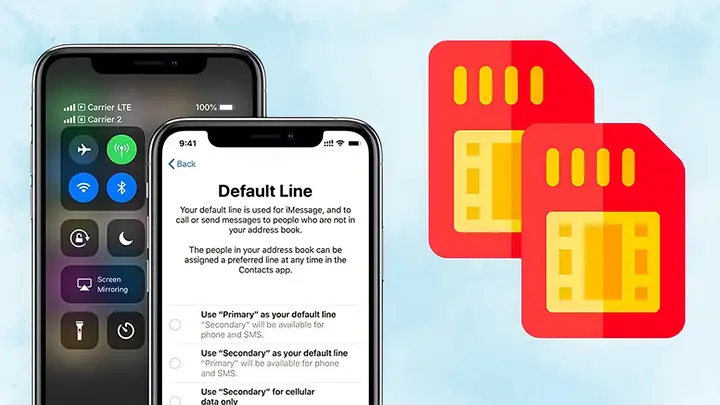
3.2. Chế độ ưu tiên
- Số chính (Primary): Mặc định là SIM được dùng cho cuộc gọi, tin nhắn, FaceTime và iMessage. Khi bạn nhận cuộc gọi, iPhone sẽ hiển thị số nguồn từ cả hai SIM, cho phép bạn trả lời hoặc từ chối.
- Số phụ (Secondary): Thường được dùng cho dữ liệu hoặc cho một nhà mạng khác (ví dụ: SIM nội địa + SIM quốc tế). Bạn có thể chuyển dữ liệu sang SIM phụ trong Settings → Cellular → Cellular Data → Choose Data Plan.
3.3. Chuyển đổi nhanh (Quick Switch)
iOS cung cấp tính năng “Swap” nhanh chóng trong Control Center. Khi bạn bật dữ liệu di động, một biểu tượng “Data Plan” sẽ xuất hiện, cho phép bạn chuyển nhanh giữa các gói dữ liệu chỉ trong một vài giây mà không cần vào Settings.
4. Hướng dẫn cài đặt Dual SIM trên iPhone
4.1. Cài đặt Nano‑SIM
- Tắt iPhone (không bắt buộc nhưng giảm nguy cơ lỗi khi lắp thẻ).
- Mở khe SIM bằng dụng cụ kim cương hoặc đầu nhọn.
- Cắm thẻ Nano‑SIM vào khe (đảm bảo mặt cắt vuông lên trên).
- Đóng khe SIM và bật lại iPhone.
- Khi iPhone khởi động, bạn sẽ thấy thông báo “Cellular Settings” để cấu hình.
4.2. Cài đặt eSIM
4.2.1. Thông qua QR code
- Mở Settings → Cellular → Add Cellular Plan.
- Chọn Scan QR Code.
- Quét QR code mà nhà mạng cung cấp (thường kèm theo thẻ SIM vật lý hoặc trong email xác nhận).
- Nhập Mã xác thực (nếu yêu cầu) và đặt tên cho gói (ví dụ: “Data‑Viettel”).
- Hoàn tất, iPhone sẽ tự động kích hoạt eSIM.
4.2.2. Thông qua ứng dụng nhà mạng
Nhiều nhà mạng (ví dụ: Viettel, MobiFone, Vinaphone) cung cấp ứng dụng MyApp cho phép kích hoạt eSIM trực tiếp:
- Tải và đăng nhập vào ứng dụng nhà mạng.
- Chọn Kích hoạt eSIM → Lấy mã QR hoặc Kích hoạt tự động.
- Thực hiện các bước như trên.
4.2.3. Thông qua mã kích hoạt (Manual)
Nếu nhà mạng cung cấp mã SM‑DP‑…, bạn có thể nhập thủ công:
- Settings → Cellular → Add Cellular Plan → Enter Details Manually.
- Nhập các thông tin: SM‑DP‑…, MCC, MNC, IMSI, Ki (nếu có).
- Xác nhận và chờ iPhone xác thực.
4.3. Kiểm tra và cấu hình lại
Sau khi cài đặt thành công, vào Settings → Cellular để xem danh sách các gói SIM:
- Primary: Đánh dấu “Primary” bên cạnh số điện thoại.
- Label: Đặt tên mô tả (Personal, Work, Data, Travel…).
- Cellular Data: Chọn SIM nào sẽ dùng cho dữ liệu.
- Enable LTE/5G: Tùy chọn mạng di động cho từng SIM.
4.4. Thay đổi số chính
Nếu muốn đổi số chính sang SIM phụ:
- Vào Settings → Cellular → Cellular Plans.
- Chọn gói muốn làm Primary → Set as Primary.
- Xác nhận. Các cuộc gọi, tin nhắn sẽ chuyển sang số mới.
5. Lợi ích thực tế khi sử dụng Dual SIM
5.1. Tiết kiệm chi phí
Có thể bạn quan tâm: Cách Kiểm Tra Tình Trạng Pin Iphone: Hướng Dẫn Chi Tiết Từ A Đến Z
- Dùng SIM nội địa cho dữ liệu: Khi đi du lịch, bạn có thể giữ lại SIM nội địa để gọi, còn dùng SIM quốc tế (eSIM) cho data, tránh phí roaming.
- Tách biệt công việc và cá nhân: Không cần mang hai chiếc điện thoại, giảm rủi ro mất điện thoại và giảm chi phí mua thiết bị.
5.2. Tăng tính linh hoạt
- Thay đổi nhà mạng nhanh chóng: Khi nhà mạng hiện tại không cung cấp gói cước phù hợp, bạn chỉ cần kích hoạt eSIM mới mà không cần mua thẻ SIM mới.
- Sử dụng gói dữ liệu ưu đãi: Bạn có thể mua gói data ngắn hạn (7 ngày, 30 ngày) cho eSIM, trong khi vẫn duy trì gói dữ liệu thường ngày trên SIM vật lý.
5.3. Hỗ trợ công nghệ mới
- 5G Dual SIM: Các mẫu iPhone 12 trở lên hỗ trợ 5G cho cả hai SIM (tùy nhà mạng). Điều này mang lại tốc độ truy cập internet nhanh hơn, đồng thời cho phép đồng thời sử dụng 5G cho công việc và giải trí.
- eSIM cho IoT: Một số doanh nghiệp sử dụng iPhone làm thiết bị quản lý IoT, eSIM giúp kết nối nhanh chóng và an toàn hơn.
6. So sánh Dual SIM trên iPhone và Android
| Tiêu chí | iPhone (Dual SIM) | Android (Dual SIM) |
|---|---|---|
| Công nghệ | 1 Nano‑SIM + 1 eSIM (hoặc Dual eSIM trên iPhone 15) | 2 Nano‑SIM (đa số), hoặc 1 Nano‑SIM + 1 eSIM (tùy nhà sản xuất) |
| Hỗ trợ 5G | Có (tùy mẫu) | Có (tùy model, thường hỗ trợ 5G trên cả 2 SIM) |
| Quản lý SIM | Giao diện iOS đơn giản, “Primary/Secondary” | Giao diện đa dạng, đôi khi phức tạp, tùy OEM |
| Kích hoạt eSIM | QR code, app nhà mạng, manual | QR code, carrier app, OTA (over‑the‑air) |
| Độ ổn định | Cao, tích hợp sâu vào hệ thống | Tùy hãng, có khi gặp lỗi “SIM not recognized” |
| Bảo mật | eSIM không thể tháo rời, giảm nguy cơ mất SIM vật lý | SIM vật lý dễ bị mất hoặc sao chép, eSIM phụ thuộc vào bảo mật phần mềm |
| Giá thành | Thường cao hơn vì phí bản quyền Apple | Thường thấp hơn, nhiều mẫu giá rẻ có Dual SIM |
Nhìn chung, iPhone mang lại trải nghiệm mượt mà, ít lỗi hơn, nhưng hạn chế ở việc không hỗ trợ Dual SIM vật lý trên hầu hết các mẫu hiện nay. Android lại đa dạng hơn với nhiều lựa chọn cấu hình, phù hợp với người dùng muốn tùy biến sâu.
7. Những lưu ý quan trọng khi sử dụng Dual SIM
7.1. Giới hạn về mạng di động
- Chỉ một SIM có thể sử dụng dữ liệu đồng thời. Nếu bạn bật dữ liệu trên SIM 1, SIM 2 sẽ không được dùng để truy cập internet cùng lúc (trừ khi bạn chuyển đổi nhanh trong Settings).
- Hỗ trợ VoLTE/VoWiFi: Một số nhà mạng chỉ hỗ trợ VoLTE trên một SIM nhất định. Khi sử dụng hai SIM, có thể gặp tình trạng không gọi thoại chất lượng cao trên SIM phụ.
7.2. Vấn đề roaming
- Khi di chuyển sang quốc gia khác, SIM vật lý thường sẽ chuyển sang mạng roaming tự động, trong khi eSIM có thể không được kích hoạt nếu nhà mạng không hỗ trợ roaming quốc tế. Hãy kiểm tra trước khi ra đi.
- Một số nhà mạng yêu cầu đăng ký dịch vụ roaming trước để eSIM có thể hoạt động.
7.3. Thay đổi SIM vật lý
Nếu bạn muốn thay SIM vật lý (ví dụ: chuyển sang SIM khác), hãy đảm bảo tắt dữ liệu di động trên SIM cũ để tránh mất dữ liệu hoặc lỗi cấu hình. Sau khi lắp SIM mới, vào Settings → Cellular → Add Cellular Plan để thêm lại nếu cần.
7.4. Xóa eSIM
Khi không còn sử dụng eSIM, hãy xóa gói cài đặt để tránh trùng lặp:
- Settings → Cellular → Cellular Plans.
- Chọn eSIM cần xóa → Remove Cellular Plan.
- Xác nhận. Thao tác này sẽ không xóa dữ liệu trên SIM vật lý.
7.5. Bảo mật
- Khóa PIN cho SIM: Đặt PIN cho từng SIM để tránh người khác dùng trái phép.
- Find My iPhone: Khi iPhone bị mất, bạn có thể khoá toàn bộ thiết bị, bao gồm cả eSIM, tránh việc người khác kích hoạt lại dịch vụ.
8. Câu hỏi thường gặp (FAQ)
8.1. iPhone có thể dùng 2 eSIM đồng thời không?
- iPhone 15 trở lên: Có, hỗ trợ Dual eSIM. Các model trước (iPhone 12‑14) chỉ hỗ trợ 1 eSIM + 1 Nano‑SIM.
8.2. Khi bật dữ liệu trên SIM phụ, dữ liệu của SIM chính sẽ ngừng?
- Đúng. iOS cho phép chỉ một SIM được bật dữ liệu tại một thời điểm. Bạn có thể chuyển nhanh qua Control Center.
8.3. Tôi có thể sử dụng 2 SIM cùng lúc để gọi video trên FaceTime?
- FaceTime luôn dùng số chính. Nếu muốn thay đổi, vào Settings → FaceTime → Caller ID và chọn số muốn hiển thị.
8.4. Nếu tôi chuyển nhà mạng, liệu eSIM có cần đổi không?
- Có. Bạn cần xóa eSIM cũ và kích hoạt eSIM mới từ nhà mạng mới (qua QR code hoặc app). Đôi khi nhà mạng cung cấp eSIM chuyển đổi nhanh qua OTA.
8.5. iPhone có hỗ trợ 2 SIM khi sử dụng iOS beta?
- Hầu hết các bản beta vẫn giữ tính năng Dual SIM, nhưng có thể gặp lỗi tạm thời. Để an toàn, nên sử dụng phiên bản iOS ổn định.
9. Kết luận
Tính năng 2 SIM trên iPhone đã và đang trở thành một công cụ mạnh mẽ giúp người dùng tối ưu hoá chi phí, tăng tính linh hoạt và nâng cao trải nghiệm di động. Với sự hỗ trợ của eSIM và Dual eSIM, Apple không chỉ đáp ứng nhu cầu của người dùng cá nhân mà còn mở ra nhiều cơ hội cho doanh nghiệp trong việc quản lý thiết bị và dữ liệu.
Việc cài đặt và quản lý Dual SIM trên iPhone không phức tạp nếu bạn nắm rõ các bước và lưu ý kỹ thuật. Hãy chắc chắn lựa chọn gói dữ liệu phù hợp, cấu hình đúng “Primary” và “Secondary” để tận dụng tối đa các lợi ích mà tính năng này mang lại. Đồng thời, đừng quên kiểm tra các điều kiện roaming, hỗ trợ 5G và các giới hạn của nhà mạng để tránh gặp rắc rối khi di chuyển hoặc khi cần thay đổi dịch vụ.
Cuối cùng, dù bạn là người dùng cá nhân muốn tách biệt công việc và cuộc sống, hay một doanh nghiệp đang tìm kiếm giải pháp quản lý thiết bị di động hiệu quả, Dual SIM trên iPhone chắc chắn là một lựa chọn đáng cân nhắc. Hy vọng bài viết đã cung cấp cho bạn đầy đủ thông tin và hướng dẫn cần thiết để khai thác tối đa tính năng này. Chúc bạn sử dụng iPhone với Dual SIM một cách thuận tiện và tiết kiệm!
