- 1. Giới thiệu nhanh về tính năng “Find My iPhone” trên iCloud
- 2. Điều kiện và chuẩn bị trước khi sử dụng Find My iPhone
- 2.1. Đảm bảo iPhone đã bật “Find My iPhone”
- 2.2. Đăng nhập iCloud với Apple ID đúng
- 2.3. Kết nối Internet
- 3. Các cách truy cập Find My iPhone
- 3.1. Sử dụng trình duyệt web (iCloud.com)
- 3.2. Sử dụng ứng dụng “Find My” trên iOS/macOS
- 3.3. Sử dụng Siri (trong một số trường hợp)
- 4. Các hành động chính khi iPhone đã mất
- 4.1. Play Sound (Phát âm thanh)
- 4.2. Lost Mode (Chế độ mất)
- 4.3. Erase iPhone (Xóa dữ liệu)
- 4.4. Notify When Found (Thông báo khi tìm thấy)
- 5. Các bước chi tiết thực hiện “Lost Mode” và “Erase iPhone”
- 5.1. Bước 1: Đăng nhập iCloud và chọn thiết bị
- 5.2. Bước 2: Kiểm tra vị trí trên bản đồ
- 5.3. Bước 3: Kích hoạt Lost Mode
- 5.4. Bước 4: Theo dõi vị trí liên tục
- 5.5. Bước 5: Khi không thể lấy lại, thực hiện Erase iPhone
- 6. Cách sử dụng tính năng “Activation Lock” để bảo vệ iPhone
- 6.1. Kiểm tra Activation Lock
- 6.2. Khi muốn bán hoặc cho tặng iPhone đã mất
- 7. Các trường hợp đặc biệt và cách xử lý
- 7.1. iPhone không có kết nối Internet
- 7.2. iPhone đã được khôi phục (Factory Reset) mà không đăng nhập iCloud
- 7.3. iPhone ở chế độ Airplane hoặc tắt máy
- 7.4. iPhone nằm trong túi áo khoác, xe hơi, hoặc nơi công cộng
- 8. Cách báo cáo mất iPhone cho cơ quan chức năng
- 9. Mẹo phụ trợ để tăng khả năng tìm lại iPhone
- 10. Những lưu ý quan trọng khi sử dụng Find My iPhone
- 11. Quy trình tổng hợp “Cách tìm iPhone bị mất bằng iCloud” – Từ A đến Z
- 12. Kết luận
Có thể bạn quan tâm: Cách Bật Chế Độ Nhà Phát Triển (developer Mode) Trên Iphone: Hướng Dẫn Chi Tiết Từ A Đến Z
1. Giới thiệu nhanh về tính năng “Find My iPhone” trên iCloud
Khi bạn sở hữu một chiếc iPhone, không chỉ là một thiết bị liên lạc mà còn là kho chứa vô số dữ liệu cá nhân: ảnh, tin nhắn, danh bạ, tài liệu công việc và thậm chí là thông tin tài chính. Vì vậy, việc mất điện thoại không chỉ gây bất tiện mà còn tiềm ẩn nguy cơ rò rỉ thông tin cá nhân. Để giảm thiểu rủi ro này, Apple đã tích hợp tính năng Find My iPhone (tạm dịch: “Tìm iPhone của tôi”) vào dịch vụ iCloud. Đây là một công cụ mạnh mẽ giúp bạn:
- Xác định vị trí hiện tại của thiết bị trên bản đồ.
- Phát âm thanh để dễ dàng tìm thấy thiết bị ngay cả khi ở chế độ im lặng.
- Khóa màn hình từ xa để bảo vệ dữ liệu.
- Xóa toàn bộ dữ liệu trên thiết bị khi không thể lấy lại.
Bài viết này sẽ cung cấp hướng dẫn chi tiết, từng bước một, để bạn có thể tìm iPhone bị mất bằng iCloud một cách nhanh chóng và hiệu quả, đồng thời chia sẻ một số mẹo phụ trợ và lưu ý quan trọng.
Có thể bạn quan tâm: Cách Tắt Chức Năng “lift To Wake” Trên Iphone: Hướng Dẫn Chi Tiết Và Lý Do Nên Làm
2. Điều kiện và chuẩn bị trước khi sử dụng Find My iPhone
2.1. Đảm bảo iPhone đã bật “Find My iPhone”
Tính năng này không tự động bật, bạn phải kích hoạt nó trước khi điện thoại bị mất. Để kiểm tra:
- Mở Cài đặt (Settings) → chạm vào Tên của bạn (Apple ID) ở đầu danh sách.
- Chọn iCloud → Find My iPhone.
- Đảm bảo công tắc Find My iPhone và Send Last Location (Gửi vị trí cuối cùng) đều bật.
Nếu bạn chưa bật, hãy bật ngay để chuẩn bị cho các trường hợp khẩn cấp trong tương lai.
2.2. Đăng nhập iCloud với Apple ID đúng
Bạn cần Apple ID và mật khẩu đã đăng ký trên iPhone mất. Nếu bạn quên mật khẩu, hãy truy cập trang iforgot.apple.com để khôi phục.
2.3. Kết nối Internet
- iPhone: Để vị trí được cập nhật, iPhone cần có kết nối Internet (Wi‑Fi hoặc dữ liệu di động). Nếu điện thoại không có mạng, tính năng sẽ chỉ cập nhật vị trí lần cuối khi còn kết nối.
- Thiết bị truy cập iCloud: Máy tính, máy tính bảng hoặc điện thoại khác cũng cần kết nối Internet để truy cập iCloud.com hoặc ứng dụng Find My.
Có thể bạn quan tâm: Cách Tắt Iphone Khi Nút Nguồn Không Hoạt Động: Hướng Dẫn Chi Tiết Và Thực Tiễn
3. Các cách truy cập Find My iPhone
3.1. Sử dụng trình duyệt web (iCloud.com)
- Mở trình duyệt (Chrome, Safari, Edge…) và truy cập www.icloud.com.
- Đăng nhập bằng Apple ID và mật khẩu.
- Nhập mã xác thực hai lớp (nếu bật) từ thiết bị tin cậy.
- Chọn Find iPhone (hoặc Find My trong giao diện mới).
- Danh sách các thiết bị Apple của bạn sẽ hiển thị. Chọn iPhone mất để xem vị trí trên bản đồ.
3.2. Sử dụng ứng dụng “Find My” trên iOS/macOS
Trên iPhone/iPad khác:
- Mở Find My (được cài sẵn trên iOS 13 trở lên).
- Đăng nhập bằng Apple ID nếu chưa đăng nhập.
- Chọn tab Devices (Thiết bị) → chọn iPhone bị mất.
Trên Mac:
- Mở Find My (hoặc iCloud → Find iPhone trong System Preferences nếu macOS cũ).
- Đăng nhập, rồi chọn thiết bị.
3.3. Sử dụng Siri (trong một số trường hợp)
Nếu bạn có một thiết bị Apple khác (HomePod, Apple Watch), có thể hỏi Siri: “Where’s my iPhone?” Siri sẽ trả lời vị trí hoặc kích hoạt âm thanh nếu thiết bị còn gần.
4. Các hành động chính khi iPhone đã mất
Khi bạn đã xác định được vị trí (hoặc vị trí cuối cùng) của iPhone, iCloud cung cấp bốn tùy chọn quan trọng:
4.1. Play Sound (Phát âm thanh)
- Mục đích: Giúp bạn hoặc người khác nghe thấy tiếng chuông ngay cả khi iPhone đang ở chế độ im lặng.
- Cách thực hiện: Trong giao diện Find My, nhấn Play Sound. Điện thoại sẽ phát âm thanh liên tục trong 2 phút và hiển thị thông báo “This iPhone is lost” (iPhone này bị mất) trên màn hình khóa.
4.2. Lost Mode (Chế độ mất)
Khi bạn kích hoạt Lost Mode, iPhone sẽ:
- Khóa màn hình và hiển thị một thông báo tùy chỉnh (ví dụ: “Nếu bạn tìm thấy điện thoại, hãy gọi số 090xxxxxxx”).
- Gửi vị trí hiện thời đến Apple ID của bạn mỗi khi thiết bị kết nối Internet.
- Ngăn chặn việc truy cập dữ liệu (nếu không có mật khẩu, người khác không thể mở khóa).
Cách thực hiện:
- Chọn thiết bị → nhấn Lost Mode.
- Nhập mã PIN (nếu chưa có) và thông điệp hiển thị trên màn hình.
- Nhập số điện thoại hoặc email để người tìm thấy có thể liên lạc.
4.3. Erase iPhone (Xóa dữ liệu)
Nếu bạn lo ngại dữ liệu bị rò rỉ và không thể lấy lại thiết bị, xoá toàn bộ dữ liệu là lựa chọn cuối cùng. Khi thực hiện:
- Tất cả dữ liệu, cài đặt, tài khoản iCloud sẽ bị xóa.
- Thiết bị sẽ trở về trạng thái factory reset (cài đặt gốc).
- Sau khi xóa, bạn không thể sử dụng Find My iPhone để theo dõi nữa.
Cách thực hiện:
- Chọn thiết bị → nhấn Erase iPhone.
- Xác nhận lại bằng Apple ID.
- Đợi quá trình xóa hoàn tất (có thể mất vài phút tùy vào tốc độ kết nối).
4.4. Notify When Found (Thông báo khi tìm thấy)
Nếu bạn chưa kích hoạt Lost Mode hoặc muốn giữ thiết bị ở trạng thái hiện tại, có thể bật Notify When Found. Khi iPhone kết nối lại mạng, bạn sẽ nhận được email thông báo kèm vị trí mới.
5. Các bước chi tiết thực hiện “Lost Mode” và “Erase iPhone”
5.1. Bước 1: Đăng nhập iCloud và chọn thiết bị
- Đăng nhập iCloud.com → Find iPhone → chọn iPhone mất.
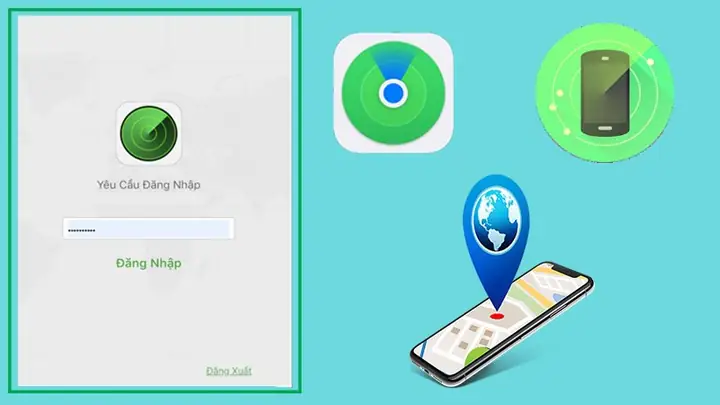
5.2. Bước 2: Kiểm tra vị trí trên bản đồ
Có thể bạn quan tâm: Cách Kích Hoạt Xác Thực Hai Yếu Tố (two‑factor Authentication) Trên Iphone: Hướng Dẫn Chi Tiết Từng Bước
- Nếu bản đồ hiển thị địa điểm chính xác, hãy ghi lại địa chỉ hoặc tọa độ GPS.
- Nếu chỉ hiển thị vị trí cuối cùng, hãy chuẩn bị cho việc di chuyển tới khu vực đó.
5.3. Bước 3: Kích hoạt Lost Mode
- Nhấn Lost Mode → nhập mã PIN (nếu chưa có, hệ thống sẽ yêu cầu tạo mới) và thông điệp.
- Nhập số điện thoại hoặc email để người tìm thấy có thể liên lạc.
- Nhấn Done.
Lưu ý: Khi Lost Mode được bật, iPhone sẽ không cho phép người khác tắt tính năng Find My iPhone mà không nhập mật khẩu Apple ID.
5.4. Bước 4: Theo dõi vị trí liên tục
- Mở lại Find My trên iCloud hoặc thiết bị khác → vị trí sẽ tự động cập nhật mỗi khi iPhone kết nối mạng.
- Nếu vị trí thay đổi, ghi lại thời gian và địa chỉ mới.
5.5. Bước 5: Khi không thể lấy lại, thực hiện Erase iPhone
- Trong giao diện Find My, nhấn Erase iPhone.
- Xác nhận bằng Apple ID → chờ quá trình xóa hoàn tất.
- Sau khi xóa, thiết bị sẽ hiển thị Hello (màn hình khởi động) và yêu cầu nhập Apple ID để kích hoạt lại (Activation Lock vẫn còn, ngăn người khác sử dụng).
6. Cách sử dụng tính năng “Activation Lock” để bảo vệ iPhone
Activation Lock là một lớp bảo mật được kích hoạt tự động khi bạn bật Find My iPhone. Khi một người khác cố gắng đặt lại hoặc kích hoạt iPhone, họ sẽ phải nhập Apple ID và mật khẩu của chủ sở hữu. Điều này giúp:
- Ngăn chặn việc người lạ sử dụng hoặc bán lại iPhone.
- Tăng khả năng thu hồi thiết bị nếu bạn báo cáo mất.
6.1. Kiểm tra Activation Lock
- Truy cập iCloud.com → Find iPhone → nếu thiết bị hiển thị Locked (đã khóa), tức là Activation Lock đang hoạt động.
- Khi bạn thực hiện Erase iPhone, Activation Lock vẫn còn, bạn sẽ cần Apple ID để kích hoạt lại.
6.2. Khi muốn bán hoặc cho tặng iPhone đã mất
Nếu bạn đã lấy lại iPhone và muốn chuyển nhượng, hãy:
- Đăng nhập iCloud.com → Find iPhone → Erase iPhone để xóa mọi dữ liệu.
- Sau khi xóa, Remove from Account (Xóa khỏi tài khoản) để tắt Activation Lock.
- Thực hiện Factory Reset trên iPhone (Cài đặt → Cài đặt chung → Đặt lại → Xóa tất cả nội dung và thiết lập lại).
7. Các trường hợp đặc biệt và cách xử lý
7.1. iPhone không có kết nối Internet
Nếu iPhone mất không có mạng, Find My sẽ chỉ hiển thị vị trí cuối cùng. Khi thiết bị được bật lại và kết nối mạng, vị trí sẽ tự động cập nhật. Bạn có thể:
- Đến vị trí cuối cùng và phát âm thanh (nếu vẫn trong phạm vi).
- Đặt Lost Mode ngay để khi thiết bị online, nó sẽ báo lại vị trí.
7.2. iPhone đã được khôi phục (Factory Reset) mà không đăng nhập iCloud
Nếu kẻ trộm thực hiện factory reset mà không nhập Apple ID, iPhone sẽ vẫn yêu cầu Apple ID trong quá trình kích hoạt (do Activation Lock). Bạn không cần lo lắng; chỉ cần đánh dấu thiết bị là mất trong Find My và báo cáo cho cơ quan chức năng.
7.3. iPhone ở chế độ Airplane hoặc tắt máy
Trong chế độ Airplane, iPhone không truyền tín hiệu, vì vậy vị trí sẽ không cập nhật. Khi người dùng bật lại mạng, vị trí sẽ được cập nhật tự động. Bạn nên đặt Lost Mode để khi máy bật, nó sẽ ngay lập tức gửi vị trí.
7.4. iPhone nằm trong túi áo khoác, xe hơi, hoặc nơi công cộng
- Play Sound là cách nhanh nhất để nghe tiếng chuông và xác định vị trí gần.
- Nếu ở trong xe hơi, bạn có thể dùng Apple Maps hoặc Google Maps để xem vị trí và di chuyển tới.
- Nếu ở sân bay hoặc bệnh viện, hãy liên hệ với bộ phận an ninh, cung cấp số IMEI và vị trí đã xác định.
8. Cách báo cáo mất iPhone cho cơ quan chức năng
Khi bạn không thể lấy lại thiết bị sau khi thực hiện các bước trên, hãy:
- Ghi lại thông tin:
- Số IMEI (có trên hộp, hoá đơn, hoặc trong iTunes khi kết nối với máy tính).
- Vị trí cuối cùng (tọa độ GPS, địa chỉ).
Thông tin Apple ID và mô tả thiết bị (màu sắc, dung lượng lưu trữ).
Liên hệ với cảnh sát:
- Đến đồn công an gần nhất, nộp đơn khiếu nại mất tài sản.
Cung cấp bằng chứng (ảnh chụp màn hình Find My, email xác nhận Lost Mode).
Báo cho nhà mạng:
- Yêu cầu khóa SIM để tránh việc sử dụng dữ liệu và chi phí không mong muốn.
- Một số nhà mạng có thể khóa IMEI để thiết bị không thể hoạt động trên mạng của họ.
9. Mẹo phụ trợ để tăng khả năng tìm lại iPhone
| Mẹo | Mô tả | Lợi ích |
|---|---|---|
| Đặt mật khẩu mạnh cho Apple ID | Sử dụng mật khẩu ít nhất 12 ký tự, kết hợp chữ, số, ký tự đặc biệt. | Ngăn chặn người khác truy cập iCloud và tắt Find My. |
| Bật “Send Last Location” | Khi pin yếu (<5%), iPhone sẽ tự động gửi vị trí cuối cùng tới iCloud. | Đảm bảo có ít nhất một vị trí trước khi hết pin. |
| Sử dụng “Family Sharing” | Cho phép thành viên trong gia đình chia sẻ vị trí và quản lý Find My. | Nếu bạn không thể truy cập, người thân có thể giúp. |
| Ghi lại IMEI và Serial Number | Lưu thông tin này trong tài liệu cá nhân hoặc trên giấy tờ mua hàng. | Dễ dàng cung cấp cho cảnh sát hoặc nhà mạng. |
| Đặt “Emergency SOS” | Khi nhấn nhanh nút nguồn 5 lần, iPhone sẽ gọi số khẩn cấp và gửi vị trí. | Hữu ích nếu iPhone rơi vào tay người lạ. |
| Thường xuyên sao lưu iCloud | Đảm bảo dữ liệu quan trọng luôn có bản sao. | Nếu phải xóa iPhone, dữ liệu vẫn được phục hồi. |
10. Những lưu ý quan trọng khi sử dụng Find My iPhone
- Đừng chia sẻ Apple ID và mật khẩu với người khác, kể cả người thân nếu không cần thiết.
- Không tin vào các dịch vụ “khôi phục iPhone mất” trên mạng. Apple không cung cấp dịch vụ trả phí để “đánh dấu” thiết bị.
- Cẩn thận với các tin nhắn lừa đảo: Kẻ gian có thể gửi email giả mạo yêu cầu bạn nhập thông tin Apple ID. Luôn truy cập iCloud.com trực tiếp từ trình duyệt.
- Khi kích hoạt Lost Mode, không nên nhập thông tin cá nhân quá chi tiết (địa chỉ nhà, tài khoản ngân hàng) trong thông báo trên màn hình.
- Kiểm tra thời gian cập nhật vị trí: Đôi khi bản đồ có độ trễ 5‑10 phút; hãy kiên nhẫn và không vội vàng di chuyển quá xa.
11. Quy trình tổng hợp “Cách tìm iPhone bị mất bằng iCloud” – Từ A đến Z
- Kiểm tra nhanh: Gọi số điện thoại của mình, hỏi người xung quanh, bật “Play Sound” nếu gần.
- Đăng nhập iCloud.com (hoặc mở app Find My trên thiết bị khác) → chọn iPhone mất.
- Xác định vị trí trên bản đồ → ghi lại địa chỉ hoặc tọa độ.
- Kích hoạt Lost Mode: nhập mật khẩu, thông điệp, số liên hệ.
- Theo dõi vị trí liên tục: nếu di chuyển, cập nhật lại.
- Nếu không thể lấy lại, thực hiện Erase iPhone để bảo vệ dữ liệu.
- Báo cáo mất cho cảnh sát, cung cấp IMEI và vị trí.
- Liên hệ nhà mạng để khóa SIM/IMEI.
- Kiểm tra Activation Lock: đảm bảo không ai có thể kích hoạt lại.
- Sao lưu dữ liệu và đặt lại mật khẩu Apple ID nếu cần.
12. Kết luận
Việc mất iPhone không còn là nỗi lo vô vọng khi bạn đã kích hoạt Find My iPhone và hiểu rõ cách sử dụng iCloud để truy tìm thiết bị. Bằng cách tuân thủ các bước trên, bạn không chỉ có cơ hội lấy lại iPhone mà còn bảo vệ tối đa dữ liệu cá nhân khỏi nguy cơ rò rỉ. Hãy luôn:
- Bật Find My iPhone và Send Last Location ngay khi mua điện thoại mới.
- Lưu trữ thông tin Apple ID, IMEI, Serial Number ở nơi an toàn.
- Thường xuyên sao lưu dữ liệu lên iCloud hoặc máy tính.
Nếu gặp bất kỳ khó khăn nào trong quá trình tìm kiếm, đừng ngần ngại liên hệ bộ phận hỗ trợ khách hàng của Apple hoặc cơ quan chức năng địa phương. Hy vọng với hướng dẫn chi tiết này, bạn sẽ nhanh chóng tìm lại iPhone của mình và yên tâm hơn trong việc bảo vệ thông tin cá nhân.
Chúc bạn thành công!
