Có thể bạn quan tâm: Transfer Images From Iphone To Computer
Mở Đầu
iPhone là một trong những thiết bị di động phổ biến nhất trên thế giới, không chỉ vì thiết kế tinh tế, hiệu năng mạnh mẽ mà còn vì hệ thống bảo mật và quản lý thiết bị (MDM – Mobile Device Management) rất chuyên nghiệp. Trong môi trường doanh nghiệp, trường học hay thậm chí các gia đình, việc kiểm soát và quản lý iPhone trở nên vô cùng quan trọng nhằm bảo vệ dữ liệu, duy trì tính nhất quán trong việc sử dụng, và ngăn chặn các hành vi không mong muốn.
Bài viết dưới đây sẽ cung cấp cho bạn một cái nhìn toàn diện về Trung tâm Kiểm soát trên iPhone (Control Center), cách truy cập, tùy chỉnh, và các tính năng ẩn mà nhiều người dùng chưa biết. Ngoài ra, chúng tôi cũng sẽ giới thiệu các công cụ và phương pháp quản lý iPhone ở mức độ doanh nghiệp, bao gồm việc cấu hình MDM, thiết lập các chính sách bảo mật, và cách triển khai các giải pháp giám sát từ xa. Toàn bộ nội dung được chia thành các phần cụ thể, dễ hiểu, giúp bạn nắm bắt nhanh chóng và áp dụng ngay vào thực tế.
Có thể bạn quan tâm: Cách Chuyển Ảnh Giữa Hai Iphone Nhanh Chóng Và An Toàn
1. Kiểm Soát Trung Tâm (Control Center) Là Gì?
1.1 Định Nghĩa
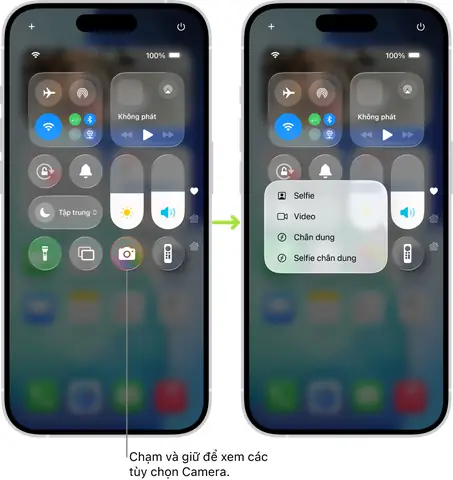
Control Center (Trung tâm Kiểm soát) là một giao diện nhanh trên iPhone cho phép người dùng truy cập nhanh các tính năng quan trọng như Wi‑Fi, Bluetooth, chế độ máy bay, âm lượng, đèn pin, máy tính, và nhiều công cụ khác. Được giới thiệu lần đầu vào iOS 7, Control Center đã trải qua nhiều lần cải tiến, bổ sung và tùy chỉnh cho phù hợp với nhu cầu của người dùng.
1.2 Lý Do Nên Tùy Chỉnh Control Center
- Tiện lợi: Truy cập nhanh các tính năng mà không cần vào Settings.
- Tiết kiệm thời gian: Giúp người dùng thực hiện các thao tác thường xuyên trong giây lát.
- Bảo mật: Một số tính năng có thể được vô hiệu hoá để ngăn chặn việc lạm dụng (ví dụ: không cho phép truy cập Camera từ Control Center trong môi trường làm việc).
- Quản trị doanh nghiệp: Quản trị viên có thể thiết lập chính sách để hạn chế hoặc cho phép một số tính năng nhất định.
Có thể bạn quan tâm: Cách Chuyển Ghi Chú (notes) Từ Iphone Sang Iphone Một Cách Nhanh Chóng Và Đảm Bảo
2. Cách Truy Cập và Sử Dụng Control Center
2.1 Trên iPhone có Nút Home
- Vuốt lên từ dưới đáy màn hình (khoảng 1‑2 cm) để hiển thị Control Center.
2.2 Trên iPhone không Nút Home (iPhone X trở lên)
- Vuốt xuống từ góc trên bên phải màn hình.
2.3 Các Thành Phần Cơ Bản
| Biểu tượng | Chức năng | Ghi chú |
|---|---|---|
| Máy bay | Bật/Tắt chế độ máy bay | Tắt hết các kết nối không dây |
| Wi‑Fi | Kết nối mạng không dây | Có thể chuyển sang “Wi‑Fi Off” |
| Bluetooth | Bật/Tắt Bluetooth | Dùng cho tai nghe, thiết bị ngoại vi |
| Đèn pin | Bật/Tắt đèn flash | Thích hợp trong môi trường thiếu sáng |
| Âm thanh | Điều chỉnh âm lượng | Kéo thanh để tăng/giảm |
| Màn hình | Quay lại, chụp màn hình, quay màn hình | Các thao tác nhanh |
| Máy tính | Mở ứng dụng Calculator | Tính toán nhanh |
| Khóa màn hình | Khóa nhanh | Thường dùng trong môi trường công sở |
3. Tùy Chỉnh Control Center
3.1 Truy Cập Cài Đặt
- Mở Settings (Cài đặt).
- Chọn Control Center.
- Nhấn Customize Controls (Tùy chỉnh điều khiển).
3.2 Thêm hoặc Xóa Các Mục
- Để thêm một mục: Nhấn nút “+” xanh bên cạnh mục muốn thêm.
- Để xóa một mục: Nhấn nút “–” đỏ bên cạnh mục muốn xóa.
3.3 Sắp Xếp Lại Thứ Tự
- Nhấn và kéo các mục lên xuống để thay đổi vị trí hiển thị trong Control Center.
3.4 Các Mục Đặc Biệt
| Mục | Mô tả | Lưu ý |
|---|---|---|
| Screen Recording | Ghi lại màn hình | Yêu cầu bật trong Settings > Control Center > Screen Recording |
| Accessibility Shortcuts | Truy cập nhanh các tính năng trợ năng | Hữu ích cho người dùng có nhu cầu đặc biệt |
| Home | Quay lại màn hình chính (trên iPhone không có nút Home) | Tiện lợi cho việc chuyển đổi nhanh |
| Siri | Kích hoạt trợ lý ảo | Có thể tắt nếu không muốn lộ giọng nói trong môi trường yên tĩnh |
4. Bảo Mật và Kiểm Soát Truy Cập Control Center
4.1 Vấn Đề Bảo Mật Phổ Biến
- Quét mã QR: Khi mở Camera từ Control Center, người dùng có thể vô tình quét mã QR chứa liên kết độc hại.
- Truy cập Wi‑Fi: Người dùng có thể thay đổi mạng Wi‑Fi mà không cần nhập mật khẩu, gây rủi ro bảo mật trong môi trường doanh nghiệp.
- Screen Recording: Ghi lại nội dung nhạy cảm mà không được phát hiện.
4.2 Cài Đặt Giới Hạn Truy Cập
Trong Settings > Control Center có một tùy chọn Access Within Apps (Truy cập trong ứng dụng). Bạn có thể tắt tính năng này để ngăn người dùng mở Control Center khi đang sử dụng một ứng dụng, giúp ngăn chặn việc ghi âm, quay màn hình hoặc thay đổi cài đặt trong các ứng dụng nhạy cảm (ví dụ: ngân hàng, email doanh nghiệp).
4.3 Sử Dụng MDM Để Kiểm Soát
Có thể bạn quan tâm: Cách Chuyển Danh Bạ Từ Android Sang Iphone Qua Gmail: Hướng Dẫn Chi Tiết Từng Bước
Trong môi trường doanh nghiệp, việc dùng Mobile Device Management (MDM) là cách hiệu quả nhất để quản lý Control Center:
- Kích hoạt/khóa các mục trong Control Center.
- Cấu hình chính sách không cho phép người dùng bật Wi‑Fi hoặc Bluetooth khi ở trong khu vực công ty.
- Giám sát việc bật tính năng Screen Recording và ghi lại log hoạt động.
Các nhà cung cấp MDM phổ biến: Jamf Pro, Microsoft Intune, Cisco Meraki, VMware AirWatch. Mỗi giải pháp cung cấp giao diện quản lý chính sách, cho phép bạn tạo profile và áp dụng lên hàng ngàn thiết bị iPhone một cách đồng bộ.
5. Hướng Dẫn Cài Đặt MDM Trên iPhone
5.1 Chuẩn Bị
- Apple Business Manager (ABM) hoặc Apple School Manager (ASM): Đăng ký tài khoản để quản lý thiết bị.
- Giấy phép MDM: Mua gói dịch vụ từ nhà cung cấp (Jamf, Intune, v.v.).
- Thiết bị iPhone: Đảm bảo đã cập nhật lên iOS mới nhất.
5.2 Các Bước Cơ Bản
- Đăng ký thiết bị trong Apple Business Manager:
- Vào Devices → Add Devices → Nhập Serial Number hoặc Apple Configurator để tự động thêm.
- Tạo MDM Server trong ABM:
- Vào MDM Servers → Add MDM Server → Nhập URL server MDM và chứng chỉ.
- Gán thiết bị cho MDM Server:
- Chọn thiết bị trong danh sách, nhấn Assign → Chọn MDM Server đã tạo.
- Triển khai Profile:
- Trong console MDM, tạo Configuration Profile chứa:
- Restrictions: Tắt/cho phép Control Center.
- Wi‑Fi Settings: Cấu hình mạng doanh nghiệp.
- VPN: Định tuyến lưu lượng qua mạng nội bộ.
- Cài đặt trên iPhone:
- Khi thiết bị khởi động lần đầu, sẽ hiển thị Remote Management → Chấp nhận và nhập mật khẩu quản trị.
5.3 Kiểm Tra và Xác Nhận
- Mở Settings > General > Device Management trên iPhone để xem profile đã được cài đặt.
- Kiểm tra Control Center có các mục bị vô hiệu hoá hay không (ví dụ: Screen Recording đã bị tắt).
6. Các Tính Năng Ẩn Trong Control Center Bạn Có Thể Chưa Biết
6.1 Quick Note (Ghi chú nhanh) – iOS 16+
- Đối với iPhone có iOS 16 trở lên, bạn có thể thêm Quick Note vào Control Center để ghi chú nhanh mà không cần mở ứng dụng Notes.
6.2 Focus Mode
- Thêm Focus để chuyển nhanh giữa các chế độ tập trung (Work, Personal, Sleep). Khi bật, các thông báo và ứng dụng sẽ được lọc tự động.
6.3 Dark Mode
- Chuyển nhanh giữa Light và Dark Mode để bảo vệ mắt và tiết kiệm pin.
6.4 AirPlay & HomeKit
- Thêm AirPlay để truyền nội dung nhanh chóng tới TV hoặc loa.
- Thêm Home để điều khiển các thiết bị HomeKit (đèn, ổ cắm thông minh).
7. Thực Hành: Tối Ưu Hóa Control Center Cho Doanh Nghiệp
7.1 Kịch Bản: Công Ty Tài Chính
- Mục tiêu: Ngăn chặn nhân viên ghi âm, quay màn hình, và thay đổi Wi‑Fi khi làm việc.
- Cấu hình MDM:
- Restrictions → Screen Recording: Disabled.
- Control Center → Allow Access Within Apps: Off.
- Wi‑Fi: Only allow connection to corporate SSID.
- Bluetooth: Disabled (trừ tai nghe Bluetooth đã được phê duyệt).
7.2 Kịch Bản: Trường Học
- Mục tiêu: Giới hạn truy cập vào Camera và Screen Recording trong giờ học.
- Cấu hình MDM:
- Camera: Disabled trong giờ học (sử dụng Scheduled Restrictions).
- Screen Recording: Disabled.
- Control Center: Chỉ để lại Brightness, Volume, Do Not Disturb.
7.3 Kịch Bản: Gia Đình
- Mục tiêu: Giám sát thời gian sử dụng và bảo vệ trẻ em.
- Cấu hình:
- Screen Time: Thiết lập giới hạn.
- Control Center: Tắt Camera và Screen Recording cho tài khoản trẻ em.
- Focus: Thiết lập Kids Mode để chặn nội dung không phù hợp.
8. Các Vấn Đề Thường Gặp Khi Sử Dụng Control Center
| Vấn đề | Nguyên nhân | Giải pháp |
|---|---|---|
| Không hiển thị Control Center | Thao tác vuốt không đúng hoặc tính năng bị vô hiệu hoá trong Settings. | Kiểm tra Settings > Control Center > Access Within Apps và bật lại. |
| Mục không hoạt động (ví dụ: Wi‑Fi không bật) | Giới hạn do MDM hoặc cài đặt doanh nghiệp. | Kiểm tra profile MDM, hoặc liên hệ admin. |
| Screen Recording bị chặn | Chính sách bảo mật. | Nếu cần, yêu cầu admin cấp quyền hoặc tắt policy. |
| Đèn pin không bật | Pin yếu hoặc thiết bị lỗi phần cứng. | Kiểm tra pin, thử khởi động lại. |
9. Những Lưu Ý Khi Cập Nhật iOS Mới
- Kiểm tra tính tương thích MDM: Một số bản cập nhật iOS có thể thay đổi API MDM, yêu cầu cập nhật profile.
- Control Center có thể thay đổi vị trí hoặc giao diện: Đảm bảo người dùng được hướng dẫn lại cách truy cập.
- Các tính năng mới: iOS 17 giới thiệu StandBy và Live Activities, có thể được thêm vào Control Center qua MDM.
10. Kết Luận
Trung tâm Kiểm soát (Control Center) trên iPhone không chỉ là một công cụ tiện lợi giúp người dùng truy cập nhanh các tính năng quan trọng mà còn là một điểm mạnh trong việc quản lý và bảo mật thiết bị, đặc biệt trong môi trường doanh nghiệp và giáo dục. Việc hiểu rõ cách tùy chỉnh, hạn chế và giám sát Control Center sẽ giúp bạn:
- Nâng cao hiệu suất làm việc: Truy cập nhanh các công cụ cần thiết.
- Đảm bảo an toàn dữ liệu: Ngăn chặn các hành vi không mong muốn như quay màn hình, thay đổi mạng.
- Quản lý thiết bị hiệu quả: Thông qua các giải pháp MDM, bạn có thể áp dụng chính sách đồng nhất cho hàng ngàn iPhone.
Hy vọng bài viết đã cung cấp cho bạn những kiến thức cần thiết để khai thác tối đa tiềm năng của Control Center, đồng thời thiết lập các biện pháp bảo mật và quản lý phù hợp. Hãy bắt tay vào tùy chỉnh ngay hôm nay, và nếu bạn là quản trị viên, đừng quên triển khai MDM để kiểm soát toàn diện môi trường iOS của mình.
Chúc bạn thành công!