- 1. Tổng Quan Về Các Phương Pháp Transfer Photos From iPhone to iPhone
- 2. Chuẩn Bị Trước Khi Transfer
- 2.1 Kiểm Tra Phiên Bản iOS
- 2.2 Kiểm Tra Dung Lượng Lưu Trữ
- 2.3 Kết Nối Internet (Nếu Cần)
- 2.4 Đặt Mật Khẩu và Xác Thực Hai Yếu Tố
- 3. Transfer Photos Using AirDrop (Cách Nhanh Nhất)
- 3.1 Bật AirDrop Trên Cả Hai iPhone
- 3.2 Chọn Ảnh Cần Chuyển
- 3.3 Nhận Ảnh Trên iPhone Đích
- 3.4 Lưu Ý Khi Dùng AirDrop
- 4. Sử Dụng iCloud Photos Để Đồng Bộ Tự Động
- 4.1 Kích Hoạt iCloud Photos Trên Cả Hai iPhone
- 4.2 Chọn Chế Độ Tải Ảnh
- 4.3 Đồng Bộ Hóa
- 4.4 Lưu Ý Khi Dùng iCloud
- 5. Transfer Photos Bằng Cáp USB (iTunes/Finder)
- 5.1 Chuẩn Bị
- 5.2 Trên Mac (Sử Dụng Finder)
- 5.3 Trên PC (Sử Dụng iTunes)
- 5.4 Khi Hoàn Thành
- 5.5 Ưu Nhược Điểm
- 6. Ứng Dụng Bên Thứ Ba – Lựa Chọn Linh Hoạt Cho Người Dùng Nhiều Nền Tảng
- 6.1 Google Photos
- 6.2 Dropbox / OneDrive
- 6.3 Send Anywhere / SHAREit
- 6.4 Lưu Ý Khi Dùng Ứng Dụng Bên Thứ Ba
- 7. Nearby Share (iOS 17+) – Công Nghệ Mới Cho iPhone
- 7.1 Kích Hoạt Nearby Share
- 7.2 Chuyển Ảnh
- 7.3 Ưu Điểm
- 7.4 Nhược Điểm
- 8. Các Bước Kiểm Tra Sau Khi Transfer
- 9. Những Lưu Ý Về Bảo Mật Khi Transfer Ảnh
- 10. Tổng Kết – Lựa Chọn Phương Pháp Phù Hợp Nhất
- FAQ – Các Câu Hỏi Thường Gặp
Trong thời đại smartphone, việc chụp ảnh đã trở thành một thói quen hằng ngày của hầu hết mọi người. Khi chúng ta nâng cấp lên một chiếc iPhone mới, hoặc muốn chia sẻ những khoảnh khắc đẹp với người thân, việc transfer photos from iPhone to iPhone (chuyển ảnh từ iPhone này sang iPhone khác) là một nhu cầu thiết yếu. Bài viết dưới đây sẽ hướng dẫn chi tiết, từng bước một, các phương pháp chuyển ảnh giữa hai iPhone, bao gồm cả các cách truyền thống, sử dụng iCloud, AirDrop, các ứng dụng bên thứ ba và những lưu ý quan trọng giúp bạn bảo mật dữ liệu tối đa.
Có thể bạn quan tâm: Cách Chuyển Tin Nhắn Từ Iphone Sang Iphone: Hướng Dẫn Chi Tiết Từng Bước
1. Tổng Quan Về Các Phương Pháp Transfer Photos From iPhone to iPhone
Trước khi đi vào chi tiết, chúng ta hãy cùng nhìn tổng quan về những cách phổ biến nhất để chuyển ảnh:
| Phương pháp | Ưu điểm | Nhược điểm | Yêu cầu |
|---|---|---|---|
| AirDrop | Nhanh, không cần internet, giữ nguyên chất lượng ảnh | Cần cả hai iPhone ở gần nhau, bật Bluetooth & Wi‑Fi | iOS 7 trở lên, Bluetooth & Wi‑Fi bật |
| iCloud Photos | Tự động đồng bộ, không cần thao tác thủ công | Cần dung lượng iCloud đủ, tốc độ internet | Kết nối internet, tài khoản iCloud |
| iTunes/Finder (có dây USB) | Không cần internet, bảo mật cao | Cần máy tính, thao tác phức tạp hơn | Máy Mac/PC, cáp Lightning |
| Ứng dụng bên thứ ba (Google Photos, Dropbox, Send Anywhere…) | Hỗ trợ đa nền tảng, lưu trữ đám mây | Cần tải ứng dụng, có thể mất chất lượng | Tài khoản dịch vụ, internet |
| QR code / Nearby Share (iOS 17+) | Không cần cài đặt, nhanh chóng | Chưa phổ biến, cần iOS 17 trở lên | iOS 17+, Bluetooth, Wi‑Fi |
Mỗi phương pháp có ưu nhược điểm riêng, tùy vào hoàn cảnh (có mạng, có máy tính, muốn bảo mật…) mà bạn có thể lựa chọn cách phù hợp nhất.
Có thể bạn quan tâm: Cách Chuyển Danh Bạ Iphone Sang Iphone Khác: Hướng Dẫn Chi Tiết Từng Bước
2. Chuẩn Bị Trước Khi Transfer
2.1 Kiểm Tra Phiên Bản iOS
Đảm bảo cả hai iPhone đang chạy ít nhất iOS 12 trở lên để có thể sử dụng AirDrop và iCloud Photos một cách ổn định. Đối với các tính năng mới như Nearby Share (iOS 17), hãy cập nhật lên phiên bản mới nhất.
2.2 Kiểm Tra Dung Lượng Lưu Trữ
- iCloud: Vào Settings > Tên của bạn > iCloud > Manage Storage để xem dung lượng còn lại. Nếu cần, bạn có thể mua thêm dung lượng hoặc tạm thời xóa bớt dữ liệu không cần thiết.
- Bộ nhớ iPhone: Đảm bảo iPhone đích có đủ không gian trống để nhận toàn bộ album ảnh.
2.3 Kết Nối Internet (Nếu Cần)
Các phương pháp dựa trên đám mây yêu cầu kết nối Wi‑Fi ổn định. Đối với AirDrop, chỉ cần Bluetooth và Wi‑Fi bật, không cần internet.
2.4 Đặt Mật Khẩu và Xác Thực Hai Yếu Tố
Để bảo mật dữ liệu, hãy chắc chắn rằng Two‑Factor Authentication (2FA) đã được bật cho tài khoản Apple ID của bạn.
Có thể bạn quan tâm: Cách Chuyển Dữ Liệu Từ Iphone Cũ Sang Iphone Mới: Hướng Dẫn Chi Tiết Từng Bước
3. Transfer Photos Using AirDrop (Cách Nhanh Nhất)
3.1 Bật AirDrop Trên Cả Hai iPhone
- Mở Control Center (vuốt xuống từ góc trên bên phải trên iPhone X trở lên; hoặc vuốt lên từ dưới trên các mẫu cũ).
- Nhấn mạnh vào Wi‑Fi/Bluetooth để mở rộng, sau đó chọn AirDrop.
- Chọn Everyone (để tránh lỗi “Receiving device not visible”) hoặc Contacts Only nếu cả hai đã lưu trong danh bạ.
3.2 Chọn Ảnh Cần Chuyển
- Mở Photos → Albums → All Photos (hoặc album bất kỳ).
- Nhấn Select ở góc trên bên phải, chọn các ảnh muốn chuyển.
- Nhấn nút Share (hình vuông có mũi tên lên) → chọn biểu tượng AirDrop.
3.3 Nhận Ảnh Trên iPhone Đích
- Khi thiết bị nhận hiển thị “Accept”, nhấn Accept. Ảnh sẽ tự động lưu vào Photos → Recents.
- Nếu bạn muốn lưu vào album cụ thể, mở ảnh, nhấn Share → Add to Album.
3.4 Lưu Ý Khi Dùng AirDrop
- Khoảng cách: Hai thiết bị nên cách nhau không quá 9 mét và không có vật cản lớn.
- Tốc độ: Thông thường, 1 ảnh 3–5 MB sẽ chuyển trong 1–2 giây.
- Bảo mật: Khi chọn Everyone, mọi người xung quanh có thể gửi file; nên chuyển về Contacts Only khi không cần thiết.
4. Sử Dụng iCloud Photos Để Đồng Bộ Tự Động
4.1 Kích Hoạt iCloud Photos Trên Cả Hai iPhone
- Vào Settings → Tên của bạn → iCloud → Photos.
- Bật iCloud Photos (hoặc iCloud Photo Library trên các phiên bản cũ).
4.2 Chọn Chế Độ Tải Ảnh
- Optimize iPhone Storage: Giữ ảnh chất lượng thấp trên thiết bị, tải lên iCloud, tiết kiệm bộ nhớ.
- Download and Keep Originals: Giữ nguyên chất lượng ảnh trên thiết bị, chiếm nhiều bộ nhớ.
4.3 Đồng Bộ Hóa
- Khi iCloud Photos bật, ảnh mới chụp sẽ tự động tải lên iCloud và đồng bộ tới tất cả các thiết bị đăng nhập cùng Apple ID.
- Đợi Wi‑Fi và pin đủ để quá trình đồng bộ hoàn tất. Bạn có thể kiểm tra trạng thái ở Photos > Albums > All Photos; nếu có biểu tượng đám mây, nghĩa là ảnh chưa tải lên/xuống.
4.4 Lưu Ý Khi Dùng iCloud
- Dung lượng iCloud: Miễn phí 5 GB, thường không đủ cho ảnh chất lượng cao.
- Bảo mật: Dữ liệu được mã hoá đầu cuối, an toàn.
- Điều kiện mạng: Nếu sử dụng mạng di động, có thể tốn phí; nên chuyển sang Wi‑Fi.
5. Transfer Photos Bằng Cáp USB (iTunes/Finder)
5.1 Chuẩn Bị
- Cáp Lightning (hoặc USB‑C tùy iPhone).
- Máy tính Mac (macOS Catalina trở lên) hoặc PC (Windows 10+).
5.2 Trên Mac (Sử Dụng Finder)
Có thể bạn quan tâm: Cách Chuyển Ghi Chú (notes) Từ Iphone Sang Iphone Một Cách Nhanh Chóng Và Đảm Bảo
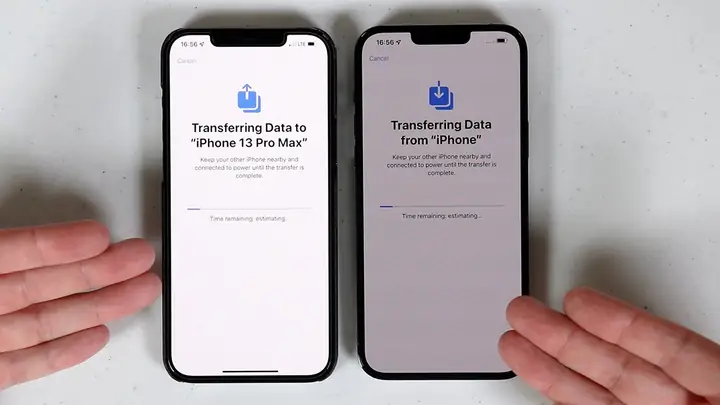
- Kết nối iPhone nguồn (điện) và iPhone đích vào Mac bằng cáp.
- Mở Finder, chọn thiết bị ở thanh bên trái.
- Vào tab Photos → Sync photos to your device from → chọn Photos hoặc Folder chứa ảnh muốn chuyển.
- Nhấn Apply → Sync.
5.3 Trên PC (Sử Dụng iTunes)
- Cài đặt và mở iTunes (phiên bản mới nhất).
- Kết nối iPhone, chọn biểu tượng thiết bị.
- Vào Photos → Sync Photos → chọn nguồn ảnh.
- Nhấn Apply → Sync.
5.4 Khi Hoàn Thành
- Mở Photos trên iPhone đích, ảnh sẽ xuất hiện trong album tương ứng.
- Đối với ảnh đã được đồng bộ qua iTunes/Finder, chúng sẽ không xuất hiện trong iCloud Photos nếu tính năng này đang bật; chúng sẽ ở dạng Local.
5.5 Ưu Nhược Điểm
- Ưu điểm: Không cần internet, bảo mật tuyệt đối.
- Nhược điểm: Cần máy tính, thao tác phức tạp hơn, không thể đồng bộ nhanh như AirDrop.
6. Ứng Dụng Bên Thứ Ba – Lựa Chọn Linh Hoạt Cho Người Dùng Nhiều Nền Tảng
6.1 Google Photos
- Cách dùng: Cài đặt Google Photos, bật Backup & sync trên iPhone nguồn; sau khi tải lên, đăng nhập cùng tài khoản trên iPhone đích, bật Sync để tải về.
- Ưu điểm: 15 GB miễn phí (chia sẻ với Gmail, Drive); chất lượng ảnh cao, hỗ trợ video.
- Nhược điểm: Cần tài khoản Google, có thể mất một chút thời gian đồng bộ.
6.2 Dropbox / OneDrive
- Tương tự Google Photos, nhưng dung lượng miễn phí ít hơn (2 GB cho Dropbox). Thích hợp nếu bạn đã có tài khoản và muốn lưu trữ đa nền tảng.
6.3 Send Anywhere / SHAREit
- Cách dùng: Mở ứng dụng, chọn Send → Photos, tạo mã QR hoặc key, nhập trên iPhone đích để nhận.
- Ưu điểm: Không cần tài khoản, không giới hạn dung lượng (đến mức Wi‑Fi).
- Nhược điểm: Có quảng cáo, có thể giảm chất lượng nếu chọn nén.
6.4 Lưu Ý Khi Dùng Ứng Dụng Bên Thứ Ba
- Kiểm tra chính sách bảo mật của ứng dụng.
- Đảm bảo cập nhật phiên bản mới nhất để tránh lỗi.
- Khi chia sẻ qua mạng công cộng, hãy sử dụng VPN để bảo vệ dữ liệu.
7. Nearby Share (iOS 17+) – Công Nghệ Mới Cho iPhone
7.1 Kích Hoạt Nearby Share
- Vào Settings > General > AirDrop & Nearby Share.
- Bật Nearby Share và chọn Everyone hoặc Contacts Only.
7.2 Chuyển Ảnh
- Mở Photos, chọn ảnh → Share → Nearby Share.
- Nhận trên iPhone đích, chấp nhận. Quá trình sẽ sử dụng công nghệ Wi‑Fi Direct, tốc độ nhanh hơn AirDrop trong một số trường hợp.
7.3 Ưu Điểm
- Không cần cấu hình AirDrop, hoạt động tốt trong môi trường có nhiều thiết bị iOS.
- Hỗ trợ đồng thời nhiều loại file (video, tài liệu).
7.4 Nhược Điểm
- Chỉ hỗ trợ iPhone chạy iOS 17 trở lên, do đó chưa phổ biến.
8. Các Bước Kiểm Tra Sau Khi Transfer
- Kiểm tra độ nguyên vẹn: Mở một số ảnh ngẫu nhiên, chắc chắn không bị mờ, thiếu phần.
- Kiểm tra album: Đảm bảo ảnh nằm trong đúng album (nếu cần, di chuyển thủ công).
- Xóa ảnh trùng lặp: Sử dụng tính năng Duplicates trong iOS 16+ để gỡ bỏ ảnh trùng.
- Sao lưu dự phòng: Đối với dữ liệu quan trọng, hãy sao lưu lần cuối lên iCloud hoặc ổ cứng ngoài.
9. Những Lưu Ý Về Bảo Mật Khi Transfer Ảnh
- Không chia sẻ QR code hoặc key trên mạng công cộng: Khi dùng Send Anywhere, chỉ chia sẻ với người nhận trực tiếp.
- Tắt AirDrop sau khi xong: Để tránh người lạ gửi file không mong muốn.
- Sử dụng mật khẩu mạnh cho Apple ID: Đảm bảo tài khoản iCloud không bị xâm nhập.
- Kiểm tra quyền truy cập ứng dụng: Vào Settings > Privacy > Photos để xem ứng dụng nào có quyền truy cập ảnh.
10. Tổng Kết – Lựa Chọn Phương Pháp Phù Hợp Nhất
| Tình huống | Phương pháp đề xuất |
|---|---|
| Hai iPhone gần nhau, muốn chuyển nhanh vài bức ảnh | AirDrop hoặc Nearby Share (iOS 17+) |
| Chuyển toàn bộ thư viện, đồng bộ liên tục | iCloud Photos (cần dung lượng iCloud) |
| Không có internet, muốn bảo mật tuyệt đối | Cáp USB + Finder/iTunes |
| Muốn lưu trữ ảnh trên đám mây đa nền tảng | Google Photos, Dropbox, OneDrive |
| Chuyển file lớn, không muốn cài thêm phần mềm | Send Anywhere, SHAREit (QR code) |
Bạn chỉ cần đánh giá nhu cầu, kết nối và tài nguyên hiện có, sau đó áp dụng bước hướng dẫn chi tiết ở trên. Việc chuyển ảnh giữa hai iPhone không còn là một thách thức; với các công cụ tích hợp sẵn trong hệ sinh thái Apple và các lựa chọn đa dạng từ bên thứ ba, quá trình này trở nên nhanh chóng, an toàn và tiện lợi hơn bao giờ hết.
FAQ – Các Câu Hỏi Thường Gặp
Q1: AirDrop không hiện thiết bị nhận?
A: Kiểm tra Bluetooth và Wi‑Fi đã bật, đặt AirDrop thành Everyone, và đảm bảo không có Do Not Disturb hoặc Airplane Mode đang bật.
Q2: Ảnh không đồng bộ lên iCloud?
A: Kiểm tra dung lượng iCloud, kết nối Wi‑Fi ổn định, và chắc chắn rằng iCloud Photos đang bật trên cả hai thiết bị.
Q3: Tôi có thể chuyển video cùng ảnh bằng AirDrop?
A: Có, AirDrop hỗ trợ cả ảnh và video. Tuy nhiên, video lớn (hơn 500 MB) có thể mất thời gian hơn.
Q4: Khi dùng iTunes/Finder, ảnh sẽ xuất hiện trong album nào?
A: Ảnh sẽ nằm trong album From My Mac/PC hoặc Imported tùy vào cách đồng bộ.
Q5: Có cách nào tự động xóa ảnh trên iPhone nguồn sau khi chuyển?
A: AirDrop và Nearby Share không tự động xóa. Bạn có thể dùng Photos > Select > Delete sau khi xác nhận ảnh đã được nhận.
Hy vọng hướng dẫn chi tiết này sẽ giúp bạn transfer photos from iPhone to iPhone một cách suôn sẻ, nhanh chóng và an toàn. Nếu còn thắc mắc, hãy để lại bình luận hoặc tìm kiếm thêm tài liệu hỗ trợ trên trang hỗ trợ của Apple. Chúc bạn có những khoảnh khắc lưu giữ tuyệt vời trên thiết bị mới!
