- 1. Tại sao nên dùng Gmail để chuyển danh bạ?
- 1.1. Đồng bộ hoá tự động
- 1.2. Dễ dàng khôi phục
- 1.3. Không cần phần mềm thứ ba
- 1.4. Tương thích đa nền tảng
- 2. Chuẩn bị trước khi bắt đầu
- 3. Bước 1: Kiểm tra và đồng bộ danh bạ trên Android
- 4. Bước 2: Đăng nhập Gmail trên iPhone và bật đồng bộ danh bạ
- 4.1. Thêm tài khoản Gmail vào iPhone
- 4.2. Đợi đồng bộ hoàn tất
- 5. Bước 3: Kiểm tra và chỉnh sửa danh bạ trên iPhone
- 5.1. Đảm bảo không trùng lặp
- 5.2. Đặt danh bạ mặc định
- 5.3. Sắp xếp và gắn nhãn
- 6. Các vấn đề thường gặp và cách khắc phục
- 7. Phương pháp thay thế (nếu không muốn dùng Gmail)
- 8. Bảo mật và quyền riêng tư khi chuyển danh bạ
- 9. Tổng kết – Các bước nhanh gọn
- 10. FAQ – Câu hỏi thường gặp
- 10.1. Tôi có thể đồng bộ danh bạ từ Gmail về Android không?
- 10.2. Danh bạ của tôi có chứa thông tin nhạy cảm, có an toàn khi lưu trên Gmail không?
- 10.3. Khi tôi xoá danh bạ trên Android, chúng có bị xóa trên iPhone không?
- 10.4. Tôi có thể chuyển danh bạ của nhiều tài khoản Google cùng lúc không?
- 10.5. Làm sao để xuất danh bạ ra file CSV để lưu trữ?
- 11. Kết luận cuối cùng
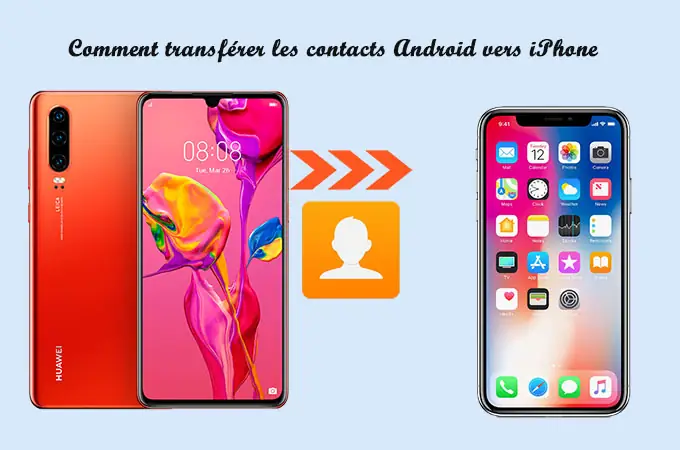
Việc chuyển danh bạ (contact) từ điện thoại Android sang iPhone là một nhu cầu phổ biến khi người dùng quyết định đổi sang hệ điều hành mới. Trong số các phương pháp hiện có, việc sử dụng tài khoản Gmail để đồng bộ danh bạ là cách đơn giản, nhanh chóng và an toàn nhất, đặc biệt khi bạn đã có sẵn một tài khoản Google được dùng để lưu trữ danh bạ trên Android. Bài viết dưới đây sẽ cung cấp cho bạn hướng dẫn chi tiết, từng bước một, giúp bạn chuyển toàn bộ danh bạ từ Android sang iPhone mà không lo mất dữ liệu, đồng thời giải đáp một số câu hỏi thường gặp liên quan tới quá trình này.
Có thể bạn quan tâm: Cách Chuyển Ảnh Giữa Hai Iphone Nhanh Chóng Và An Toàn
1. Tại sao nên dùng Gmail để chuyển danh bạ?
1.1. Đồng bộ hoá tự động
Khi bạn bật đồng bộ danh bạ trên Android và kết nối tài khoản Gmail, mọi thay đổi (thêm, sửa, xóa) sẽ tự động được cập nhật lên đám mây. Khi đăng nhập cùng tài khoản Gmail trên iPhone, danh bạ sẽ được đồng bộ ngược lại, giúp bạn luôn có cùng một danh bạ trên cả hai thiết bị.
1.2. Dễ dàng khôi phục
Nếu trong quá trình chuyển đổi có lỗi xảy ra, bạn vẫn có thể khôi phục danh bạ từ Google Contacts (contacts.google.com) mà không cần phải lo lắng về việc mất dữ liệu.
1.3. Không cần phần mềm thứ ba
Nhiều người dùng lo ngại về việc tải về các ứng dụng chuyển dữ liệu không rõ nguồn gốc. Sử dụng Gmail loại bỏ hoàn toàn nhu cầu này, giảm nguy cơ phần mềm độc hại hoặc mất mật khẩu.
1.4. Tương thích đa nền tảng
Google Contacts hỗ trợ xuất file VCF (vCard) và CSV, cho phép bạn di chuyển danh bạ sang bất kỳ thiết bị nào, kể cả máy tính để bàn hay các nền tảng khác như Windows Phone, Blackberry.
Có thể bạn quan tâm: Cách Chuyển Ghi Chú (notes) Từ Iphone Sang Iphone Một Cách Nhanh Chóng Và Đảm Bảo
2. Chuẩn bị trước khi bắt đầu
| Yêu cầu | Mô tả |
|---|---|
| Tài khoản Gmail | Đảm bảo bạn đã có tài khoản Google và đã đăng nhập trên điện thoại Android. |
| Kết nối internet ổn định | Để đồng bộ danh bạ, cần có mạng Wi‑Fi hoặc dữ liệu di động đủ mạnh. |
| iPhone đã sẵn sàng | iPhone cần được thiết lập ít nhất đến màn hình “Home” và có khả năng kết nối Wi‑Fi. |
| Phiên bản hệ điều hành | Android 6.0 trở lên, iOS 12 trở lên (để đảm bảo tính năng đồng bộ hoạt động tốt). |
| Kiểm tra danh bạ | Đảm bảo danh bạ trên Android đã được đồng bộ đầy đủ lên Gmail (có thể kiểm tra trên web). |
Có thể bạn quan tâm: Cách Chuyển Tin Nhắn Từ Iphone Sang Iphone: Hướng Dẫn Chi Tiết Từng Bước
3. Bước 1: Kiểm tra và đồng bộ danh bạ trên Android
- Mở “Cài đặt” (Settings) trên Android.
Tìm mục “Tài khoản” (Accounts) hoặc “Người dùng & tài khoản” (Users & accounts) tùy vào giao diện.
Chọn tài khoản Google của bạn.
Nếu chưa thêm tài khoản, chọn “Thêm tài khoản” (Add account) → Google → nhập email và mật khẩu.
Bật “Đồng bộ danh bạ” (Sync Contacts).
Đánh dấu vào ô “Danh bạ” (Contacts). Khi mục này được bật, Android sẽ tự động đồng bộ toàn bộ danh bạ hiện có lên Google Contacts.
Kiểm tra trạng thái đồng bộ.
Trong mục “Tài khoản Google”, bạn sẽ thấy biểu tượng đồng bộ (mũi tên vòng tròn). Đợi cho đến khi biểu tượng dừng lại, nghĩa là quá trình đồng bộ đã hoàn thành.
Xác nhận trên web.
- Mở trình duyệt trên máy tính hoặc điện thoại, truy cập contacts.google.com và đăng nhập bằng cùng tài khoản. Kiểm tra xem danh bạ đã xuất hiện đầy đủ chưa. Nếu có, bạn đã sẵn sàng chuyển sang iPhone.
Mẹo: Nếu danh bạ không hiển thị ngay lập tức, hãy kéo xuống để làm mới trang hoặc nhấn nút “Refresh” trong ứng dụng Google Contacts.
4. Bước 2: Đăng nhập Gmail trên iPhone và bật đồng bộ danh bạ
4.1. Thêm tài khoản Gmail vào iPhone
- Vào “Cài đặt” (Settings) → “Mail” → “Tài khoản” (Accounts).
- Chọn “Thêm tài khoản” (Add Account) → Google.
- Nhập địa chỉ email và mật khẩu Gmail.
- Xác thực hai bước (nếu bật).
- Sau khi đăng nhập thành công, màn hình sẽ hiện các tùy chọn đồng bộ. Đánh dấu vào “Contacts” (Danh bạ) và “Mail” (nếu muốn) rồi nhấn “Save”.
4.2. Đợi đồng bộ hoàn tất
- iPhone sẽ bắt đầu tải danh bạ từ Google Contacts về. Tùy vào số lượng danh bạ và tốc độ internet, quá trình này có thể mất từ vài giây đến vài phút.
- Khi đồng bộ xong, mở ứng dụng “Contacts” (Danh bạ) trên iPhone và kiểm tra. Bạn sẽ thấy toàn bộ danh bạ đã xuất hiện.
Lưu ý: Nếu danh bạ không xuất hiện ngay, hãy kéo xuống để làm mới danh bạ trong ứng dụng “Contacts”. Đôi khi iOS cần một vài giây để cập nhật.
5. Bước 3: Kiểm tra và chỉnh sửa danh bạ trên iPhone
5.1. Đảm bảo không trùng lặp
- Khi đồng bộ từ nhiều nguồn (ví dụ: iCloud + Gmail), có thể xuất hiện các danh bạ trùng lặp. Để xử lý:
- Mở “Contacts” → “Groups” (Nhóm) → tắt các nhóm không cần thiết (ví dụ: iCloud) để chỉ hiển thị danh bạ từ Gmail.
- Kiểm tra các mục trùng lặp và hợp nhất bằng cách vào “Edit” → “Link Contacts”.
5.2. Đặt danh bạ mặc định
Có thể bạn quan tâm: Transfer Images From Iphone To Computer
- Nếu bạn muốn các danh bạ mới được lưu vào Gmail thay vì iCloud:
- Vào “Settings” → “Contacts”.
- Chọn “Default Account” → “Gmail”.
5.3. Sắp xếp và gắn nhãn
- iOS cho phép bạn gắn “Label” (Nhãn) cho các số điện thoại, email. Nếu danh bạ từ Android chưa có nhãn, bạn có thể chỉnh sửa trực tiếp trên iPhone:
- Mở danh bạ → “Edit” → chạm vào mục cần chỉnh → chọn “add label”.
6. Các vấn đề thường gặp và cách khắc phục
| Vấn đề | Nguyên nhân | Cách khắc phục |
|---|---|---|
| Danh bạ không đồng bộ | Đã tắt “Sync Contacts” trên Android hoặc iPhone. | Kiểm tra lại cài đặt đồng bộ trên cả hai thiết bị. |
| Danh bạ bị trùng | Đồng bộ đồng thời từ iCloud và Gmail. | Tắt một trong các nguồn trong “Groups” và hợp nhất các mục trùng. |
| Một số danh bạ thiếu | Danh bạ lưu dưới dạng “SIM” hoặc “Phone” mà không được đồng bộ lên Google. | Trên Android, vào “Contacts” → “Settings” → “Import/Export” → “Export to Google”. |
| Không thể nhập ảnh liên hệ | Ảnh lưu trên thiết bị Android nhưng không đồng bộ. | Đảm bảo “Google Photos” được bật và đồng bộ ảnh, hoặc thêm ảnh trực tiếp trên iPhone. |
| Lỗi xác thực tài khoản Google | Xác thực hai bước (2FA) chưa được cấu hình đúng. | Sử dụng “App password” để đăng nhập trên iPhone hoặc tắt tạm thời 2FA. |
7. Phương pháp thay thế (nếu không muốn dùng Gmail)
Mặc dù Gmail là cách tiện lợi nhất, bạn có thể cân nhắc các phương pháp sau:
- Sử dụng file VCF (vCard)
- Trên Android: Mở “Contacts” → “Import/Export” → “Export to .vcf”.
Gửi file VCF qua email hoặc lưu vào iCloud Drive, sau đó mở trên iPhone và chọn “Add All Contacts”.
Sử dụng iCloud
- Đăng nhập iCloud.com trên máy tính, vào “Contacts”, chọn “Import vCard”.
Sau khi import, bật iCloud sync trên iPhone để danh bạ xuất hiện.
Ứng dụng chuyển dữ liệu của bên thứ ba
- Các app như “Move to iOS”, “Copy My Data” hoặc “My Contacts Backup” có thể sao chép danh bạ qua Wi‑Fi hoặc email.
- Lưu ý kiểm tra đánh giá và quyền truy cập trước khi cài đặt.
8. Bảo mật và quyền riêng tư khi chuyển danh bạ
- Mã hoá dữ liệu: Khi đồng bộ qua Gmail, dữ liệu được mã hoá trong quá trình truyền (TLS). Google cũng lưu trữ danh bạ trong môi trường được bảo mật.
- Quyền truy cập: Kiểm tra quyền ứng dụng “Contacts” trên Android và iOS để chắc chắn không có ứng dụng không mong muốn truy cập danh bạ.
- Xóa danh bạ trên Android: Sau khi xác nhận danh bạ đã chuyển thành công sang iPhone, bạn có thể xóa danh bạ trên Android để tránh trùng lặp. Hãy chắc chắn sao lưu một bản sao trên Google Contacts trước khi xóa.
9. Tổng kết – Các bước nhanh gọn
- Bật đồng bộ danh bạ trên Android → Kiểm tra trên contacts.google.com.
- Thêm tài khoản Gmail vào iPhone → Bật “Contacts”.
- Đợi đồng bộ hoàn tất → Kiểm tra danh bạ trên iPhone.
- Sửa lỗi trùng lặp, đặt danh bạ mặc định → Hoàn thiện.
Với chỉ vài phút thiết lập, bạn đã có thể mang toàn bộ danh bạ từ Android sang iPhone một cách an toàn và không mất dữ liệu. Nếu gặp bất kỳ khó khăn nào, hãy tham khảo mục “Vấn đề thường gặp” ở trên hoặc truy cập trang hỗ trợ của Google và Apple.
10. FAQ – Câu hỏi thường gặp
10.1. Tôi có thể đồng bộ danh bạ từ Gmail về Android không?
Có, chỉ cần vào “Settings” → “Accounts” → Google → bật “Sync Contacts”.
10.2. Danh bạ của tôi có chứa thông tin nhạy cảm, có an toàn khi lưu trên Gmail không?
Google áp dụng chuẩn bảo mật cao và mã hoá dữ liệu. Tuy nhiên, nếu bạn lo ngại, có thể dùng tính năng 2-Step Verification và Security Checkup để tăng cường bảo mật.
10.3. Khi tôi xoá danh bạ trên Android, chúng có bị xóa trên iPhone không?
Nếu đồng bộ đang bật, việc xoá trên một thiết bị sẽ đồng bộ và xoá trên thiết bị còn lại. Để tránh, tạm thời tắt “Sync Contacts” trên iPhone trước khi xoá.
10.4. Tôi có thể chuyển danh bạ của nhiều tài khoản Google cùng lúc không?
Bạn có thể thêm từng tài khoản Google vào iPhone và bật đồng bộ danh bạ cho mỗi tài khoản. Trong “Contacts” → “Groups”, bạn có thể chọn hiển thị danh bạ từ tài khoản mong muốn.
10.5. Làm sao để xuất danh bạ ra file CSV để lưu trữ?
Trên contacts.google.com, vào “Export” → chọn định dạng “Google CSV” hoặc “vCard”. Lưu file này trên máy tính hoặc cloud để sao lưu.
11. Kết luận cuối cùng
Việc chuyển danh bạ từ Android sang iPhone không còn là một thách thức khó khăn khi bạn đã biết cách tận dụng tài khoản Gmail làm cầu nối. Quy trình đồng bộ hoá tự động, an toàn và không tốn phí, đồng thời giúp bạn duy trì một bản sao lưu trực tuyến cho mọi lúc cần thiết. Bằng cách làm theo các bước chi tiết trong bài viết này, bạn sẽ nhanh chóng có được danh bạ đầy đủ trên iPhone, sẵn sàng cho mọi cuộc gọi, tin nhắn và kết nối xã hội.
Chúc bạn thành công trong quá trình chuyển đổi và hy vọng rằng iPhone mới sẽ mang lại cho bạn những trải nghiệm tuyệt vời!
