Trong thế giới công nghệ hiện đại, việc nâng cấp hoặc thay đổi điện thoại di động là điều rất phổ biến. Đối với người dùng iPhone, một trong những băn khoăn lớn nhất khi mua một chiếc iPhone mới là làm sao chuyển toàn bộ dữ liệu từ iPhone cũ sang iPhone mới một cách nhanh chóng, an toàn và không bị mất mát. Bài viết dưới đây sẽ cung cấp cho bạn một hướng dẫn chi tiết, đầy đủ các phương pháp chuyển nội dung (transfer content) từ iPhone này sang iPhone khác, bao gồm cả việc sử dụng iCloud, iTunes/Finder, Quick Start, AirDrop, và các công cụ của bên thứ ba. Bạn sẽ nắm được từng bước cụ thể, những lưu ý quan trọng, cũng như cách khắc phục các sự cố thường gặp trong quá trình chuyển dữ liệu.
Có thể bạn quan tâm: Tra Cứu Bảo Hành Iphone Fpt: Hướng Dẫn Chi Tiết Từ A Đến Z
1. Tổng Quan Các Phương Pháp Chuyển Dữ Liệu Giữa Hai iPhone
| Phương pháp | Yêu cầu phần cứng | Yêu cầu phần mềm | Tốc độ | Dữ liệu hỗ trợ | Độ an toàn |
|---|---|---|---|---|---|
| Quick Start (Bluetooth + Wi‑Fi) | Hai iPhone, iOS 11 trở lên | Không cần máy tính | Nhanh (tùy vào Wi‑Fi) | Hầu hết mọi dữ liệu (cài đặt, ứng dụng, ảnh, tin nhắn, v.v.) | Rất cao (mã hoá end‑to‑end) |
| iCloud Backup & Restore | iPhone cũ + iPhone mới, kết nối Wi‑Fi | iCloud (tài khoản Apple) | Trung bình‑chậm (tùy tốc độ internet) | Toàn bộ dữ liệu (sao lưu toàn bộ) | Cao (được mã hoá) |
| iTunes (Windows) / Finder (macOS) | Máy tính (Mac hoặc PC), cáp Lightning | iTunes 12.9+ hoặc macOS Catalina+ | Nhanh (tốc độ USB) | Toàn bộ dữ liệu | Rất cao (được mã hoá) |
| AirDrop | Hai iPhone, Bluetooth + Wi‑Fi | iOS 7+ | Nhanh (đối với ảnh, video, tài liệu) | Ảnh, video, tài liệu, liên hệ | Cao (mã hoá) |
| Công cụ bên thứ ba (AnyTrans, iMazing, Dr.Fone… ) | Máy tính + cáp | Phần mềm chuyên dụng | Tùy vào phần mềm | Lựa chọn linh hoạt (chỉ một số dữ liệu) | Trung bình‑cao (phụ thuộc nhà cung cấp) |
Mỗi phương pháp có ưu và nhược điểm riêng. Đối với hầu hết người dùng, Quick Start và iCloud Backup là hai lựa chọn tiện lợi nhất vì không cần máy tính. Tuy nhiên, nếu bạn có một lượng dữ liệu lớn (đặc biệt là video 4K, game và các tệp tin lớn) và muốn tốc độ nhanh nhất, iTunes/Finder sẽ là giải pháp tối ưu.
Có thể bạn quan tâm: Top Nhạc Chuông Hay Cho Iphone: Bộ Sưu Tập Đỉnh Cao Để Thổi Bùng Phong Cách Cá Nhân
2. Chuẩn Bị Trước Khi Chuyển Dữ Liệu
2.1. Kiểm Tra Phiên Bản iOS
Đảm bảo iPhone cũ và iPhone mới đều chạy iOS 11 trở lên (đối với Quick Start) và cập nhật phiên bản mới nhất. Để kiểm tra:
Settings > General > About > Software Version.
Nếu chưa cập nhật, hãy vào Settings > General > Software Update và tải về bản cập nhật mới nhất.
2.2. Đảm Bảo Đủ Dung Lượng Lưu Trữ
iPhone mới cần có dung lượng trống ít nhất bằng dung lượng dữ liệu đang sử dụng trên iPhone cũ. Bạn có thể kiểm tra dung lượng sử dụng trong Settings > General > iPhone Storage.
2.3. Sạc Pin Đầy Đủ hoặc Kết Nối Nguồn
Quá trình chuyển dữ liệu có thể kéo dài từ 15 phút tới vài giờ. Để tránh việc điện thoại tắt giữa chừng, hãy sạc đầy pin hoặc cắm sạc cho cả hai thiết bị.
2.4. Kết Nối Wi‑Fi Ổn Định (đối với iCloud/Quick Start)
Nếu sử dụng iCloud hoặc Quick Start, một mạng Wi‑Fi ổn định, tốc độ ít nhất 5 Mbps là cần thiết. Tránh sử dụng mạng công cộng không bảo mật.
2.5. Đăng Nhập Apple ID
Cả hai iPhone cần đăng nhập cùng một Apple ID. Nếu bạn chưa có, hãy tạo một tài khoản Apple mới tại appleid.apple.com.
Có thể bạn quan tâm: Cách Hiển Thị Pin Trên Iphone 11: Hướng Dẫn Chi Tiết, Mẹo Và Giải Pháp Tối Ưu
3. Phương Pháp 1: Quick Start (Dùng Bluetooth và Wi‑Fi)
3.1. Nguyên Lý Hoạt Động
Quick Start sử dụng Bluetooth để truyền thông tin xác thực giữa hai thiết bị, sau đó chuyển dữ liệu qua Wi‑Fi Direct (không cần router). Đây là cách nhanh nhất và an toàn nhất để di chuyển toàn bộ nội dung.
3.2. Các Bước Thực Hiện
| Bước | Hành Động | Mô tả chi tiết |
|---|---|---|
| 1 | Bật iPhone mới | Đặt iPhone mới gần iPhone cũ. Khi màn hình “Quick Start” xuất hiện trên iPhone cũ, chạm Continue. |
| 2 | Quét mã QR (nếu cần) | Trên iPhone mới sẽ hiển thị một hình ảnh QR. Dùng iPhone cũ quét để xác nhận. |
| 3 | Xác thực | Nhập mã PIN hiển thị trên iPhone mới vào iPhone cũ. |
| 4 | Chọn dữ liệu cần chuyển | Bạn có thể chọn “Transfer from iPhone” để di chuyển toàn bộ dữ liệu, hoặc “Set Up as New iPhone” nếu muốn bắt đầu từ đầu. |
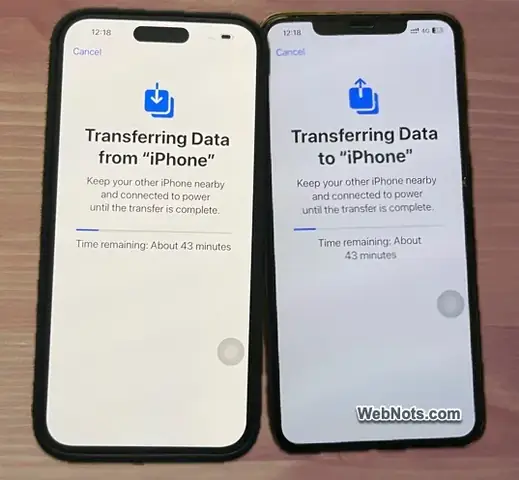
| 5 | Đợi quá trình đồng bộ | Quá trình này có thể mất từ 15 phút tới 1 giờ tùy vào dung lượng dữ liệu và tốc độ Wi‑Fi. |
| 6 | Hoàn tất cài đặt | Khi quá trình chuyển hoàn tất, iPhone mới sẽ yêu cầu nhập Apple ID, mật khẩu, cài đặt Face ID/Touch ID và các tùy chọn khác. |
3.3. Lưu Ý Khi Dùng Quick Start
- Không tắt Wi‑Fi hoặc Bluetooth trong suốt quá trình.
- Nếu gặp lỗi “Unable to connect”, khởi động lại cả hai thiết bị và thử lại.
- Quick Start không chuyển các dữ liệu được mã hoá riêng như mật khẩu Wi‑Fi, Keychain (trừ khi bạn bật iCloud Keychain). Để sao lưu Keychain, hãy bật iCloud Keychain trong
Settings > Apple ID > iCloud > Keychain.
4. Phương Pháp 2: Sử Dụng iCloud Backup & Restore
4.1. Khi Nào Nên Chọn iCloud?
- Khi bạn không có máy tính hoặc không muốn cắm cáp.
- Khi dữ liệu của bạn không quá lớn (dưới 50 GB thường là ổn).
- Khi muốn sao lưu tự động hàng ngày trong tương lai.
4.2. Bước 1: Sao Lưu iPhone Cũ lên iCloud
- Kết nối Wi‑Fi và đảm bảo pin đủ (hoặc đang sạc).
- Vào
Settings > Apple ID > iCloud > iCloud Backup. - Bật
iCloud Backupvà bấm Back Up Now. - Đợi quá trình sao lưu hoàn tất (thời gian tùy thuộc vào dung lượng và tốc độ internet). Bạn có thể kiểm tra thời gian cuối cùng sao lưu ở dưới cùng màn hình.
4.3. Bước 2: Khôi Phục Dữ Liệu trên iPhone Mới
- Khi bật iPhone mới lần đầu, chọn Restore from iCloud Backup trong quá trình thiết lập.
- Đăng nhập Apple ID và chọn bản sao lưu gần nhất.
- Đợi quá trình khôi phục hoàn tất. Lưu ý rằng ứng dụng sẽ được tải lại từ App Store, vì vậy cần kết nối Wi‑Fi nhanh và đủ dung lượng lưu trữ trên iPhone mới.
4.4. Các Vấn Đề Thường Gặp và Giải Pháp
| Vấn đề | Nguyên nhân | Giải pháp |
|---|---|---|
| “iCloud Backup failed” | Dung lượng iCloud không đủ | Mua thêm dung lượng iCloud (50 GB, 200 GB, 2 TB) hoặc xóa dữ liệu không cần thiết (ảnh, video) trong iCloud. |
| “Restore taking too long” | Kết nối internet chậm hoặc bản sao lưu lớn | Đảm bảo Wi‑Fi ổn định, hoặc tạm thời chuyển sang mạng Ethernet qua máy tính (sử dụng hotspot). |
| Không có bản sao lưu | Chưa bật iCloud Backup | Thực hiện lại bước sao lưu. |
5. Phương Pháp 3: Sử Dụng iTunes (Windows) hoặc Finder (macOS)
5.1. Ưu Điểm Khi Dùng Máy Tính
- Tốc độ nhanh nhờ kết nối USB 3.0 hoặc USB‑C.
- Không phụ thuộc vào internet (không cần Wi‑Fi).
- Cho phép sao lưu có mật khẩu (bảo mật cao hơn).
5.2. Chuẩn Bị
- Máy tính MacOS Catalina trở lên (sử dụng Finder) hoặc Windows 10/11 (cài iTunes mới nhất).
- Cáp Lightning – USB (cáp gốc hoặc chất lượng cao).
- Không gian lưu trữ đủ trên máy tính (tối thiểu dung lượng bằng dữ liệu iPhone).
5.3. Bước 1: Sao Lưu iPhone Cũ
Trên macOS Catalina trở lên (Finder)
- Mở Finder, chọn iPhone trong mục
Locations. - Chọn tab General, tick Back up all of the data on your iPhone to this Mac.
- Tick Encrypt local backup nếu muốn sao lưu mật khẩu, dữ liệu sức khỏe.
- Nhấn Back Up Now và chờ quá trình hoàn tất.
Trên Windows (iTunes)
- Mở iTunes, chọn biểu tượng iPhone ở góc trên bên trái.
- Trong mục Summary, chọn This computer và tick Encrypt iPhone backup nếu muốn.
- Nhấn Back Up Now.
5.4. Bước 2: Khôi Phục Dữ Liệu lên iPhone Mới
Có thể bạn quan tâm: Trang Web Bán Iphone Uy Tín: Hướng Dẫn Lựa Chọn, Mua Sắm An Toàn Và Đánh Giá Các Địa Chỉ Hàng Đầu
- Khi iPhone mới được bật lần đầu, chọn Restore from Mac or PC.
- Kết nối iPhone mới với máy tính bằng cáp.
- Trong Finder/iTunes, chọn Restore Backup, chọn bản sao lưu vừa tạo.
- Nhập mật khẩu nếu sao lưu có mã hoá.
- Đợi quá trình khôi phục hoàn tất. iPhone sẽ khởi động lại và tiếp tục tải các ứng dụng và nội dung từ App Store.
5.5. Xử Lý Lỗi Thông Thường
| Lỗi | Nguyên nhân | Giải pháp |
|---|---|---|
| “iTunes cannot connect to iPhone” | Cáp không tương thích, driver lỗi | Thử cáp khác, cài lại driver Apple Mobile Device Service (Windows). |
| “Backup failed because the backup could not be created” | Dung lượng ổ cứng không đủ | Giải phóng không gian trên máy tính. |
| “Restore failed because the backup is corrupted” | Sao lưu bị hỏng | Thử sao lưu lại, hoặc sử dụng bản sao lưu cũ hơn. |
6. Phương Pháp 4: Sử Dụng AirDrop Để Chuyển Ảnh, Video, Tài Liệu
AirDrop rất hữu ích khi bạn chỉ cần chuyển một số ảnh, video, file nhanh chóng mà không muốn sao lưu toàn bộ.
6.1. Cài Đặt AirDrop
- Mở Control Center (vuốt xuống từ góc trên bên phải).
- Nhấn và giữ vào khối Wi‑Fi/Bluetooth để mở cài đặt nhanh.
- Bật AirDrop và chọn Everyone (hoặc Contacts Only nếu cả hai thiết bị đều trong danh bạ).
- Đảm bảo Bluetooth và Wi‑Fi được bật trên cả hai iPhone.
6.2. Chuyển File
- Mở Photos (hoặc Files).
- Chọn ảnh/video muốn chia sẻ → nhấn nút Share → chọn AirDrop → chọn iPhone mới.
- Nhận file trên iPhone mới và chọn Accept.
6.3. Lưu Ý
- Khoảng cách giữa hai thiết bị không quá 9 mét.
- Không thể dùng AirDrop để chuyển cài đặt hệ thống, tin nhắn, lịch… chỉ chuyển đối tượng đa phương tiện và tài liệu.
7. Phương Pháp 5: Công Cụ Bên Thứ Ba (AnyTrans, iMazing, Dr.Fone…)
Nếu bạn muốn chọn lọc dữ liệu (chỉ chuyển danh bạ, tin nhắn, hoặc các tệp tin cụ thể) hoặc di chuyển dữ liệu từ Android sang iPhone, các phần mềm của bên thứ ba sẽ là lựa chọn tốt.
7.1. Các Công Cụ Phổ Biến
| Phần mềm | Hệ điều hành hỗ trợ | Tính năng nổi bật |
|---|---|---|
| AnyTrans | Windows, macOS | Chuyển toàn bộ hoặc chọn lọc dữ liệu, quản lý iCloud, sao lưu/khôi phục. |
| iMazing | Windows, macOS | Quản lý tin nhắn, sao lưu có mật khẩu, xuất dữ liệu ra máy tính (PDF, CSV). |
| Dr.Fone – Phone Transfer | Windows, macOS | Chuyển dữ liệu trực tiếp giữa hai iPhone, hỗ trợ Android ↔ iPhone. |
| Tenorshare iCareFone | Windows, macOS | Đơn giản, chuyển danh bạ, tin nhắn, ảnh, video. |
7.2. Quy Trình Cơ Bản (ví dụ AnyTrans)
- Tải và cài đặt AnyTrans trên máy tính.
- Kết nối cả hai iPhone qua cáp USB (hoặc Wi‑Fi nếu phần mềm hỗ trợ).
- Chọn Device Manager → Phone Switch.
- Kéo thả các loại dữ liệu muốn chuyển (Photos, Messages, Contacts, Apps, etc.).
- Nhấn Start Transfer và chờ quá trình hoàn tất.
7.3. Khi Nào Nên Dùng Công Cụ Bên Thứ Ba?
- Khi muốn chuyển dữ liệu một cách chi tiết, ví dụ chỉ chuyển danh bạ và tin nhắn, không cần sao lưu toàn bộ.
- Khi điều hướng dữ liệu từ Android sang iPhone (sử dụng tính năng “Phone Transfer”).
- Khi muốn sao lưu dữ liệu ra máy tính để làm dự phòng.
7.4. Rủi Ro và Cách Giảm Thiểu
- An ninh: Chỉ tải phần mềm từ trang chủ chính thức, tránh bản “crack” có nguy cơ chứa phần mềm độc hại.
- Mất dữ liệu: Trước khi thực hiện, luôn sao lưu iPhone hiện tại (iCloud hoặc iTunes) để phòng trường hợp chuyển không thành công.
8. So Sánh Tóm Tắt Các Phương Pháp
| Tiêu chí | Quick Start | iCloud Backup | iTunes/Finder | AirDrop | Công cụ bên thứ ba |
|---|---|---|---|---|---|
| Yêu cầu máy tính | Không | Không | Có | Không | Có (đối với một số tính năng) |
| Tốc độ | Nhanh (Wi‑Fi Direct) | Trung bình (tùy internet) | Rất nhanh (USB) | Nhanh (đối với file cá nhân) | Tùy phần mềm |
| Dữ liệu được chuyển | Hầu hết (cài đặt, ứng dụng, ảnh, tin nhắn…) | Toàn bộ (sao lưu) | Toàn bộ (sao lưu) | Ảnh, video, tài liệu | Tùy chọn (có thể chi tiết) |
| Độ an toàn | Cao (mã hoá) | Cao (iCloud) | Rất cao (mã hoá) | Cao (AirDrop mã hoá) | Trung bình‑cao (phụ thuộc nhà cung cấp) |
| Chi phí | Miễn phí | Miễn phí (đến 5 GB), trả phí nếu cần thêm | Miễn phí | Miễn phí | Thường trả phí (mua bản full) |
| Thích hợp cho | Người muốn nhanh, không có máy tính | Người muốn sao lưu tự động | Người có dữ liệu lớn, muốn bảo mật cao | Chuyển nhanh các file cá nhân | Người muốn tùy chỉnh, chuyển chi tiết |
9. Hướng Dẫn Bảo Trì Sau Khi Chuyển Dữ Liệu
- Kiểm tra dữ liệu: Đăng nhập vào các ứng dụng, kiểm tra danh bạ, tin nhắn, ảnh, video đã được chuyển đầy đủ.
- Đăng xuất iPhone cũ: Nếu bạn sẽ bán hoặc tặng iPhone cũ, hãy đăng xuất Apple ID (
Settings > Apple ID > Sign Out), xóa toàn bộ nội dung (Settings > General > Transfer or Reset iPhone > Erase All Content and Settings). - Bật iCloud Backup trên iPhone mới để sao lưu tự động hàng ngày.
- Cập nhật iOS thường xuyên để bảo mật và tương thích.
- Kích hoạt Find My iPhone để bảo vệ thiết bị trong trường hợp mất.
10. Các Câu Hỏi Thường Gặp (FAQ)
Q1: Tôi có thể chuyển dữ liệu mà không cần Apple ID không?
A: Không. Hầu hết các phương pháp (iCloud, Quick Start, iTunes/Finder) đều yêu cầu Apple ID để đồng bộ và xác thực. Nếu không muốn dùng Apple ID, bạn có thể chuyển ảnh, video, tài liệu qua AirDrop hoặc các công cụ bên thứ ba, nhưng không thể sao lưu hay khôi phục toàn bộ hệ thống.
Q2: Dữ liệu từ ứng dụng ngân hàng có được chuyển không?
A: Khi sử dụng Quick Start hoặc iCloud, cài đặt ứng dụng và dữ liệu nội bộ (như đăng nhập) thường không được sao chép vì các ứng dụng ngân hàng thường yêu cầu xác thực lại vì lý do bảo mật. Bạn sẽ cần đăng nhập lại trên iPhone mới.
Q3: Nếu iPhone cũ đang ở chế độ “Low Power Mode” có ảnh hưởng tới việc sao lưu không?
A: Không, nhưng Low Power Mode có thể làm chậm quá trình sao lưu vì giới hạn hoạt động nền. Để tốc độ tối ưu, tắt chế độ này và sạc đầy pin.
Q4: Tôi có thể chuyển dữ liệu từ iPhone sang iPad không?
A: Có, các phương pháp trên (iCloud, iTunes/Finder, Quick Start) đều áp dụng cho tất cả các thiết bị iOS (iPhone, iPad, iPod Touch). Khi thiết lập iPad mới, chọn “Restore from iCloud Backup” hoặc “Transfer from iPhone”.
Q5: Khi khôi phục từ iCloud, tôi nhận được thông báo “Insufficient storage”. Làm sao?
A: Điều này nghĩa là iPhone mới không đủ dung lượng trống để chứa toàn bộ dữ liệu trong bản sao lưu. Bạn có thể:
– Xóa bớt dữ liệu trên iPhone mới (điều này sẽ xóa hết dữ liệu hiện có).
– Sử dụng iTunes/Finder để khôi phục vì phương pháp này không yêu cầu lưu trữ trên iPhone trong quá trình sao chép.
11. Kết Luận
Việc chuyển nội dung (transfer content) từ iPhone này sang iPhone khác không còn là một thách thức khó khăn nữa. Nhờ vào hệ sinh thái khép kín của Apple, bạn có thể lựa chọn từ Quick Start, iCloud, iTunes/Finder, AirDrop, hoặc các công cụ bên thứ ba tùy vào nhu cầu, tốc độ, và mức độ an toàn mong muốn.
- Nếu bạn muốn nhanh nhất và không muốn dùng máy tính, hãy dùng Quick Start.
- Nếu bạn ưu tiên sao lưu đám mây và không có máy tính, iCloud Backup là lựa chọn hợp lý.
- Nếu dữ liệu của bạn lớn và cần tốc độ tối đa, iTunes/Finder sẽ giúp bạn hoàn thành trong thời gian ngắn nhất.
- Nếu chỉ cần chuyển một vài file, AirDrop là cách nhanh gọn.
- Nếu muốn tùy chỉnh chi tiết hoặc chuyển từ Android, các công cụ bên thứ ba sẽ đáp ứng nhu cầu.
Hãy luôn sao lưu dữ liệu trước khi thực hiện bất kỳ thao tác nào và đảm bảo kết nối ổn định để tránh mất mát. Hy vọng hướng dẫn chi tiết này sẽ giúp bạn thực hiện việc chuyển dữ liệu một cách suôn sẻ, nhanh chóng và an toàn. Chúc bạn thành công và tận hưởng trải nghiệm mới trên chiếc iPhone mới của mình!