- Mở Đầu
- 1. Hiểu Rõ Về Giao Diện Pin Trên iPhone 11
- 1.1. Thanh Pin Trên Màn Hình Chính (Status Bar)
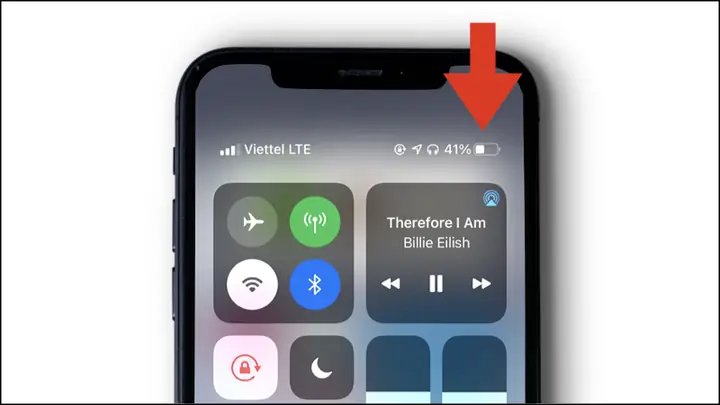
- 1.2. Màn Hình Khóa (Lock Screen)
- 1.3. Trung Tâm Điều Khiển (Control Center)
- 1.4. Cài Đặt Pin (Battery Settings)
- 2. Cách Bật/ Tắt Hiển Thị Phần Trăm Pin Trên iPhone 11
- 2.1. Sử Dụng Cài Đặt Hệ Thống
- 2.2. Sử Dụng Siri
- 2.3. Lưu Ý Khi Tắt Phần Trăm Pin
- 3. Tùy Chỉnh Hiển Thị Pin Bằng Các Widget và Ứng Dụng Bên Thứ Ba
- 3.1. Thêm Widget Pin Vào Màn Hình Chính
- 3.2. Ứng Dụng Bên Thứ Ba Hữu Ích
- 4. Các Mẹo Tối Ưu Hóa Thời Gian Sử Dụng Pin Trên iPhone 11
- 4.1. Bật Chế Độ Tiết Kiệm Pin (Low Power Mode)
- 4.2. Tối Ưu Độ Sáng Màn Hình
- 4.3. Quản Lý Ứng Dụng Năng Lượng Cao
- 4.4. Vô Hiệu Hóa Các Tính Năng Không Cần Thiết
- 4.5. Sử Dụng Sạc Nhanh và Sạc Không Dây Đúng Cách
- 4.6. Cập Nhật iOS Mới Nhất
- 5. Cách Kiểm Tra Sức Khỏe Pin và Số Chu Kỳ Sạc
- 5.1. Kiểm Tra Trực Tiếp Trên iPhone
- 5.2. Sử Dụng Mac hoặc PC Để Kiểm Tra Chi Tiết
- 5.3. Khi Nào Nên Thay Pin?
- 6. Giải Quyết Các Vấn Đề Thường Gặp Về Pin
- 6.1. Pin Bị Sụt Nhanh Khi Mở Ứng Dụng Nặng
- 6.2. Pin Không Hiển Thị Đúng Phần Trăm
- 6.3. Pin Không Sạc Hoàn Toàn
- 6.4. Nhiệt Độ Pin Quá Nóng Khi Sạc
- 7. Các Câu Hỏi Thường Gặp (FAQ)
- Q1: Có cần bật hiển thị phần trăm pin trên iPhone 11 không?
- Q2: Khi nào nên bật chế độ Low Power Mode?
- Q3: iPhone 11 có hỗ trợ sạc nhanh không?
- Q4: Pin iPhone 11 có thể thay thế tự làm không?
- Q5: Sử dụng chế độ Dark Mode có giúp tiết kiệm pin không?
- 8. Kết Luận
Có thể bạn quan tâm: Iphone Bị Mất Và Đã Bị Xóa: Hướng Dẫn Chi Tiết Khôi Phục Dữ Liệu Và Bảo Vệ Thiết Bị
Mở Đầu
Pin là một trong những yếu tố quan trọng nhất quyết định trải nghiệm sử dụng của mọi thiết bị di động, và iPhone 11 không phải là ngoại lệ. Khi bạn mua một chiếc iPhone 11 mới, việc biết cách hiển thị và quản lý pin một cách hiệu quả sẽ giúp kéo dài thời gian sử dụng, giảm thiểu tình trạng pin nhanh hết và thậm chí có thể kéo dài tuổi thọ pin lên tới vài năm. Bài viết dưới đây sẽ cung cấp cho bạn một hướng dẫn chi tiết, đầy đủ và sâu sắc về cách hiển thị pin trên iPhone 11, bao gồm các cách mặc định, tùy chỉnh, các mẹ mắn tối ưu hóa, và cách khắc phục các vấn đề thường gặp.
Có thể bạn quan tâm: App Theo Dõi Sức Khỏe Trên Iphone: Hướng Dẫn Toàn Diện Từ Lựa Chọn Đến Sử Dụng Hiệu Quả
1. Hiểu Rõ Về Giao Diện Pin Trên iPhone 11
1.1. Thanh Pin Trên Màn Hình Chính (Status Bar)
- Vị trí: Ở góc trên bên phải màn hình.
- Nội dung hiển thị: Thể hiện mức phần trăm pin (nếu bật), biểu tượng pin và mức sạc nhanh (nếu đang sạc).
1.2. Màn Hình Khóa (Lock Screen)
- Khi màn hình khóa hiện ra, bạn sẽ thấy biểu tượng pin và phần trăm pin (nếu đã bật hiển thị phần trăm) ngay trên thanh trạng thái.
1.3. Trung Tâm Điều Khiển (Control Center)
- Kéo xuống từ góc trên bên phải màn hình, bạn sẽ thấy thanh pin chi tiết hơn, bao gồm mức sạc hiện tại và thông tin về tiêu thụ năng lượng của các ứng dụng.
1.4. Cài Đặt Pin (Battery Settings)
- Cài đặt > Pin: Tại đây, bạn có thể bật/tắt hiển thị phần trăm pin trên thanh trạng thái, xem lịch sử tiêu thụ năng lượng và bật “Chế độ tiết kiệm pin”.
Có thể bạn quan tâm: Tính Năng Theo Dõi Trên Iphone: Hướng Dẫn Toàn Diện Và Những Lưu Ý Quan Trọng
2. Cách Bật/ Tắt Hiển Thị Phần Trăm Pin Trên iPhone 11
2.1. Sử Dụng Cài Đặt Hệ Thống
- Mở Settings (Cài đặt) → Battery (Pin).
- Bật công tắc Battery Percentage (Phần trăm pin).
- Khi bật, phần trăm sẽ xuất hiện ngay trên thanh trạng thái.
- Khi tắt, chỉ hiển thị biểu tượng pin mà không có phần trăm.
2.2. Sử Dụng Siri
- Kích hoạt Siri (giữ nút Side hoặc nói “Hey Siri” nếu đã bật).
- Nói: “Bật hiển thị phần trăm pin” hoặc “Tắt hiển thị phần trăm pin”.
- Siri sẽ thực hiện thay bạn mà không cần mở Settings.
2.3. Lưu Ý Khi Tắt Phần Trăm Pin
- Nếu bạn tắt phần trăm pin, hãy thường xuyên kiểm tra mức pin trong Control Center hoặc Battery Settings để tránh hết pin bất ngờ.
3. Tùy Chỉnh Hiển Thị Pin Bằng Các Widget và Ứng Dụng Bên Thứ Ba
3.1. Thêm Widget Pin Vào Màn Hình Chính
- Nhấn và giữ một khoảng trống trên màn hình chính cho tới khi các biểu tượng rung lên.
- Nhấn dấu + ở góc trên bên trái.
- Tìm Batteries (Pin) trong danh sách widget.
- Chọn kích thước widget (Nhỏ, Trung bình, Lớn) và nhấn Add Widget.
- Đặt widget vào vị trí mong muốn và nhấn Done.
Lợi ích: Bạn sẽ luôn nhìn thấy mức pin của iPhone và các thiết bị Bluetooth (AirPods, Apple Watch) ngay trên màn hình chính.
3.2. Ứng Dụng Bên Thứ Ba Hữu Ích
| Ứng Dụng | Tính Năng | Đánh Giá |
|---|---|---|
| Battery Life | Hiển thị thời gian ước tính còn lại, lịch sử tiêu thụ pin, cảnh báo pin yếu | ★★★★☆ |
| CoconutBattery (macOS + iOS) | Kiểm tra sức khỏe pin, số chu kỳ sạc, nhiệt độ | ★★★★☆ |
| iStat Menus | Cung cấp thông tin chi tiết về pin, CPU, RAM, nhiệt độ (dành cho Mac, nhưng có thể sync với iPhone) | ★★★★☆ |
Tip: Khi sử dụng ứng dụng bên thứ ba, luôn tải từ App Store chính thức để tránh rủi ro bảo mật.
4. Các Mẹo Tối Ưu Hóa Thời Gian Sử Dụng Pin Trên iPhone 11
4.1. Bật Chế Độ Tiết Kiệm Pin (Low Power Mode)
- Cách bật: Settings → Battery → Low Power Mode.
- Khi bật, iPhone sẽ giảm hiệu suất CPU, tắt tải nền, giảm độ sáng màn hình và hạn chế một số tính năng như tải email tự động.
4.2. Tối Ưu Độ Sáng Màn Hình
- Tự động giảm độ sáng: Settings → Accessibility → Display & Text Size → Auto-Brightness.
- Hoặc bật True Tone để màn hình tự điều chỉnh màu sắc và độ sáng phù hợp với môi trường ánh sáng.
4.3. Quản Lý Ứng Dụng Năng Lượng Cao
- Vào Settings → Battery → xem danh sách các ứng dụng tiêu thụ pin nhiều nhất.
- Đối với các ứng dụng không cần thiết, tắt Background App Refresh: Settings → General → Background App Refresh.
4.4. Vô Hiệu Hóa Các Tính Năng Không Cần Thiết
| Tính năng | Cách tắt |
|---|---|
| Location Services | Settings → Privacy → Location Services → tắt cho các ứng dụng không cần |
| Bluetooth Scanning | Settings → Bluetooth → tắt “Bluetooth Sharing” |
| Push Email | Settings → Mail → Accounts → Fetch New Data → chọn “Manually” hoặc “Fetch” với thời gian dài hơn |
4.5. Sử Dụng Sạc Nhanh và Sạc Không Dây Đúng Cách
- iPhone 11 hỗ trợ sạc nhanh 18W (hoặc cao hơn) qua cổng Lightning.
- Khi sạc nhanh, tránh để pin ở mức 0% hoặc 100% trong thời gian dài; nên sạc từ 20% đến 80% để kéo dài tuổi thọ pin.
- Sạc không dây (Qi) cũng tiện lợi, nhưng nhiệt độ có thể cao hơn một chút; tránh sạc trên bề mặt nóng.
4.6. Cập Nhật iOS Mới Nhất
- Apple thường cải thiện quản lý pin qua các bản cập nhật phần mềm.
- Kiểm tra cập nhật: Settings → General → Software Update.
5. Cách Kiểm Tra Sức Khỏe Pin và Số Chu Kỳ Sạc
5.1. Kiểm Tra Trực Tiếp Trên iPhone
Có thể bạn quan tâm: Thu Âm Bằng Tai Nghe Iphone: Hướng Dẫn Chi Tiết, Mẹo Tối Ưu Và Những Lưu Ý Quan Trọng
- Settings → Battery → Battery Health & Charging.
- Maximum Capacity (Dung lượng tối đa): Giá trị phần trăm so với pin mới.
- Peak Performance Capability (Khả năng hiệu năng tối đa): Thông báo nếu pin không còn đáp ứng hiệu năng cao.
5.2. Sử Dụng Mac hoặc PC Để Kiểm Tra Chi Tiết
- CoconutBattery (macOS): Kết nối iPhone qua cáp Lightning, xem chi tiết về số chu kỳ, nhiệt độ, sức khỏe pin.
- iMazing (Windows/macOS): Cũng cung cấp báo cáo chi tiết về pin và cho phép sao lưu dữ liệu.
5.3. Khi Nào Nên Thay Pin?
- Nếu Maximum Capacity giảm dưới 80% và bạn cảm thấy thời gian sử dụng pin giảm đáng kể, hãy cân nhắc thay pin tại trung tâm bảo hành Apple hoặc cửa hàng uy tín.
- Đối với iPhone 11, tuổi thọ pin trung bình là 2-3 năm tùy vào cách sử dụng.
6. Giải Quyết Các Vấn Đề Thường Gặp Về Pin
6.1. Pin Bị Sụt Nhanh Khi Mở Ứng Dụng Nặng
- Kiểm tra Battery Usage trong Settings → Battery.
- Đóng các ứng dụng chạy nền không cần thiết: App Switcher (vuốt lên từ dưới cùng màn hình) để tắt.
6.2. Pin Không Hiển Thị Đúng Phần Trăm
- Khởi động lại iPhone: Nhấn và giữ nút Side + nút tăng âm lượng cho đến khi xuất hiện thanh trượt tắt máy, sau đó bật lại.
- Cập nhật iOS: Đôi khi lỗi phần mềm gây ra hiển thị sai.
- Reset Settings: Settings → General → Reset → Reset All Settings (không xóa dữ liệu).
6.3. Pin Không Sạc Hoàn Toàn
- Kiểm tra cáp, adapter và cổng Lightning có bụi bẩn không.
- Thử sạc với adapter khác hoặc cáp khác.
- Nếu vẫn không sạc, có thể pin đã hỏng và cần thay mới.
6.4. Nhiệt Độ Pin Quá Nóng Khi Sạc
- Tránh sạc trong môi trường nóng (nhiệt độ trên 30°C).
- Đặt iPhone trên bề mặt cứng, không che kín khi sạc.
- Sử dụng cáp và adapter chính hãng để tránh dòng sạc không ổn định.
7. Các Câu Hỏi Thường Gặp (FAQ)
Q1: Có cần bật hiển thị phần trăm pin trên iPhone 11 không?
A: Không bắt buộc, nhưng nếu bạn muốn quản lý thời gian sử dụng một cách chính xác, bật phần trăm sẽ giúp bạn biết chính xác mức năng lượng còn lại.
Q2: Khi nào nên bật chế độ Low Power Mode?
A: Khi pin dưới 20% và bạn không có cơ hội sạc ngay, hoặc khi bạn dự định sử dụng iPhone trong thời gian dài mà không có nguồn điện.
Q3: iPhone 11 có hỗ trợ sạc nhanh không?
A: Có, iPhone 11 hỗ trợ sạc nhanh lên tới 18W (hoặc cao hơn) qua cổng Lightning. Bạn cần mua bộ sạc phù hợp (USB‑C to Lightning).
Q4: Pin iPhone 11 có thể thay thế tự làm không?
A: Không nên tự thay vì pin không có kinh nghiệm và dụng cụ chuyên dụng, vì sẽ làm mất bảo hành và có nguy cơ gây hỏng thiết bị hoặc nguy hiểm an toàn. Hãy đến trung tâm bảo hành Apple hoặc cửa hàng uy tín.
Q5: Sử dụng chế độ Dark Mode có giúp tiết kiệm pin không?
A: Có, đặc biệt trên màn hình OLED (iPhone 11 sử dụng LCD, nhưng Dark Mode vẫn giảm tải cho GPU và giảm tiêu thụ năng lượng của một số thành phần).
8. Kết Luận
Việc hiển thị pin không chỉ là một tính năng thẩm mỹ, mà còn là công cụ quan trọng giúp bạn quản lý năng lượng, tối ưu hiệu suất và kéo dài tuổi thọ thiết bị. Với iPhone 11, bạn có thể:
- Bật/tắt phần trăm pin nhanh chóng qua Settings hoặc Siri.
- Thêm widget Pin để luôn theo dõi mức năng lượng.
- Sử dụng Low Power Mode, giảm độ sáng, và tắt các dịch vụ không cần thiết để tiết kiệm pin.
- Kiểm tra sức khỏe pin và số chu kỳ để quyết định thời điểm thay pin.
- Khắc phục các vấn đề thường gặp như pin sụt nhanh, hiển thị sai, và không sạc đầy.
Hãy áp dụng các mẹo và hướng dẫn trên để trải nghiệm iPhone 11 của bạn luôn “đầy năng lượng” trong mọi tình huống. Nếu bạn gặp bất kỳ khó khăn nào, đừng ngần ngại liên hệ với bộ phận hỗ trợ của Apple hoặc đến các trung tâm dịch vụ uy tín để được tư vấn chi tiết.
Lưu ý cuối cùng: Để duy trì sức khỏe pin tối ưu, hãy tránh để pin luôn ở mức 0% hoặc 100% trong thời gian dài, và luôn sử dụng phụ kiện sạc chính hãng. Chăm sóc pin đúng cách không chỉ giúp thời gian sử dụng lâu hơn mà còn bảo vệ môi trường bằng cách giảm thiểu lượng rác thải điện tử.
