- Giới thiệu
- 1. Nguyên nhân và hậu quả khi iPhone bị mất và xóa
- 1.1. Nguyên nhân phổ biến
- 1.2. Hậu quả tiềm ẩn
- 2. Sử dụng “Find My iPhone” ngay khi phát hiện mất
- 2.1. Kiểm tra trạng thái “Find My iPhone”
- 2.2. Các tùy chọn khi thiết bị hiện ra
- 2.3. Theo dõi vị trí sau khi bật Lost Mode
- 3. Khôi phục dữ liệu sau khi đã xóa iPhone
- 3.1. Kiểm tra backup iCloud
- 3.2. Sử dụng iTunes/Finder backup
- 3.3. Sử dụng phần mềm khôi phục dữ liệu của bên thứ ba
- 3.4. Khi dữ liệu không thể khôi phục
- 4. Bảo vệ thông tin cá nhân sau khi iPhone bị mất
- 4.1. Thay đổi mật khẩu Apple ID
- 4.2. Thu hồi quyền truy cập của các ứng dụng
- 4.3. Kích hoạt Two‑Factor Authentication (2FA)
- 4.4. Thông báo cho các tổ chức liên quan
- 5. Cách ngăn ngừa việc mất iPhone và bảo vệ dữ liệu trong tương lai
- 5.1. Đặt mật khẩu mạnh và Face ID/Touch ID
- 5.2. Bật “Find My” và “Send Last Location”
- 5.3. Thực hiện backup thường xuyên
- 5.4. Sử dụng ứng dụng quản lý mật khẩu
- 5.5. Đặt “Emergency SOS” và “Medical ID”
- 5.6. Sử dụng bảo hiểm thiết bị
- 6. Kịch bản thực tế: Từ mất iPhone đến khôi phục dữ liệu
- 6.1. Tình huống
- 6.2. Các bước thực hiện ngay lập tức
- 6.3. Khôi phục dữ liệu
- 6.4. Kết quả
- 7. Câu hỏi thường gặp (FAQ)
- 8. Kết luận
Có thể bạn quan tâm: Tính Năng Theo Dõi Trên Iphone: Hướng Dẫn Toàn Diện Và Những Lưu Ý Quan Trọng
Giới thiệu
Trong thời đại công nghệ số, smartphone không chỉ là công cụ liên lạc mà còn là kho lưu trữ quan trọng của chúng ta: danh bạ, tin nhắn, ảnh, video, tài liệu công việc, thậm chí là mật khẩu và thông tin tài chính. Vì vậy, khi một chiếc iPhone bị mất và ngay lập tức bị xóa dữ liệu, người dùng thường rơi vào tình trạng hoang mang, lo lắng không biết liệu có thể khôi phục lại những gì đã mất, hay ít nhất là bảo vệ thông tin cá nhân tránh rơi vào tay kẻ xấu. Bài viết này sẽ cung cấp cho bạn một hướng dẫn toàn diện, chi tiết từng bước, từ cách sử dụng tính năng “Find My iPhone” để xác định vị trí và khóa thiết bị, đến các phương pháp khôi phục dữ liệu sau khi đã xóa, và cuối cùng là những biện pháp phòng ngừa để tránh những rủi ro tương tự trong tương lai.
Lưu ý: Bài viết dựa trên các tính năng và công cụ của Apple cho đến thời điểm năm 2026. Nếu có cập nhật mới, bạn nên kiểm tra tài liệu chính thức của Apple để có thông tin mới nhất.
Có thể bạn quan tâm: Theo Dõi Iphone Không Cần Mạng: Giải Pháp Toàn Diện Cho Người Dùng
1. Nguyên nhân và hậu quả khi iPhone bị mất và xóa
1.1. Nguyên nhân phổ biến
- Mất cắp: Kẻ trộm có thể lấy cắp iPhone trong khi bạn đang di chuyển, hoặc trong các không gian công cộng như quán cà phê, sân bay, trung tâm thương mại.
- Để quên: Đôi khi người dùng vô tình để quên iPhone trên xe hơi, trong nhà hàng, hoặc trong phòng khách.
- Sự cố phần cứng: Màn hình hỏng, nút Home không hoạt động khiến người dùng không thể bật khóa thiết bị nhanh chóng.
- Lỗi phần mềm: Khi iPhone gặp lỗi hệ thống, người dùng có thể thực hiện reset và xóa dữ liệu mà không nhận ra.
1.2. Hậu quả tiềm ẩn
- Mất dữ liệu cá nhân: Ảnh, video, tin nhắn, tài liệu quan trọng có thể không còn phục hồi được.
- Rò rỉ thông tin nhạy cảm: Danh bạ, email, mật khẩu được lưu trữ trong Keychain có thể bị kẻ xấu khai thác.
- Rủi ro tài chính: Nếu có ứng dụng ngân hàng, ví điện tử, thẻ tín dụng được lưu, kẻ xấu có thể cố gắng truy cập.
- Ảnh hưởng đến danh tiếng: Ảnh, video riêng tư nếu bị rò rỉ có thể gây thiệt hại danh tiếng cá nhân hoặc doanh nghiệp.
Có thể bạn quan tâm: Theo Dõi Cuộc Gọi Trên Iphone: Hướng Dẫn Chi Tiết, Pháp Lý Và Các Giải Pháp Thực Tiễn
2. Sử dụng “Find My iPhone” ngay khi phát hiện mất
2.1. Kiểm tra trạng thái “Find My iPhone”
Trước hết, bạn cần chắc chắn rằng tính năng Find My iPhone (hoặc Find My trong iOS 13 trở lên) đã được bật trên thiết bị trước khi mất. Nếu chưa bật, rất tiếc, khả năng tìm lại thiết bị sẽ giảm mạnh. Để kiểm tra:
- Truy cập iCloud.com: Đăng nhập bằng Apple ID của bạn.
- Chọn “Find iPhone”: Nếu thiết bị xuất hiện trên bản đồ, nghĩa là tính năng đã được bật.
2.2. Các tùy chọn khi thiết bị hiện ra
- Play Sound (Phát âm thanh): Khi thiết bị ở gần, âm thanh sẽ giúp bạn hoặc người tìm thấy dễ dàng xác định vị trí.
- Lost Mode (Chế độ mất): Khóa thiết bị, hiển thị thông báo tùy chỉnh (ví dụ: “Nếu bạn tìm thấy iPhone này, vui lòng gọi 090xxxxxx”) và cho phép bạn nhập mật khẩu mới. Đồng thời, thiết bị sẽ bắt đầu ghi lại vị trí hiện tại và gửi về iCloud.
- Erase iPhone (Xóa iPhone): Khi bạn lo ngại về bảo mật, có thể xóa toàn bộ dữ liệu trên thiết bị từ xa. Khi thực hiện, iPhone sẽ trở về trạng thái như mới, không thể truy cập dữ liệu cũ.
Lưu ý quan trọng: Khi bạn chọn “Erase iPhone”, dữ liệu sẽ bị xóa vĩnh viễn nếu không có bản sao lưu (backup) trên iCloud hoặc máy tính. Vì vậy, trước khi xóa, hãy chắc chắn rằng bạn đã có backup gần nhất.
2.3. Theo dõi vị trí sau khi bật Lost Mode
Sau khi bật Lost Mode, iPhone sẽ gửi vị trí hiện tại mỗi khi kết nối internet (Wi‑Fi hoặc dữ liệu di động). Bạn có thể:
- Xem lịch sử vị trí: Trong giao diện Find My, chọn “Actions” → “Show All Locations”.
- Nhận thông báo khi thiết bị được bật lại: Nếu kẻ xấu bật lại iPhone (đã rút khóa), bạn sẽ nhận được thông báo vị trí mới.
3. Khôi phục dữ liệu sau khi đã xóa iPhone
3.1. Kiểm tra backup iCloud
Nếu bạn đã bật iCloud Backup (điều này rất khuyến khích), việc khôi phục dữ liệu sẽ dễ dàng hơn:
- Đăng nhập iCloud.com và vào Settings → iCloud → Manage Storage → Backups.
- Xác nhận thời gian backup cuối cùng: Nếu backup gần thời điểm mất thiết bị, dữ liệu sẽ được khôi phục đầy đủ.
- Khôi phục trên iPhone mới hoặc thiết bị thay thế: Khi thiết lập lần đầu, chọn “Restore from iCloud Backup” và chọn bản sao lưu mong muốn.
3.2. Sử dụng iTunes/Finder backup
Nếu bạn thường xuyên đồng bộ iPhone với máy Mac hoặc PC, dữ liệu có thể đã được lưu trên máy tính:
- Mở iTunes (Windows) hoặc Finder (macOS Catalina trở lên).
- Kết nối iPhone mới (hoặc thiết bị thay thế).
- Chọn “Restore Backup” và chọn bản sao lưu mới nhất.
Lưu ý: Backup qua iTunes/Finder có thể chứa dữ liệu không có trên iCloud (như các video đã tải về, cài đặt ứng dụng, dữ liệu của các ứng dụng bên thứ ba).
3.3. Sử dụng phần mềm khôi phục dữ liệu của bên thứ ba
Trong trường hợp không có backup, bạn có thể thử các phần mềm khôi phục dữ liệu như Dr.Fone, iMobie PhoneRescue, Tenorshare UltData. Những công cụ này có thể:
- Quét bộ nhớ trong (đối với iPhone chưa được mã hoá hoàn toàn).
- Khôi phục ảnh, video, tin nhắn, danh bạ từ các phân vùng đã bị xóa.
Cảnh báo: Các phần mềm này thường yêu cầu thiết bị còn ở trạng thái “không khóa” (i.e., chưa bật Activation Lock). Nếu iPhone đã được xóa và kích hoạt lại bằng Apple ID khác, việc khôi phục sẽ rất khó khăn hoặc không thể.
3.4. Khi dữ liệu không thể khôi phục
Nếu không có backup và các công cụ khôi phục không thành công, bạn có thể:
- Liên hệ với Apple Support: Đôi khi họ có thể cung cấp thông tin về trạng thái thiết bị, nhưng không thể khôi phục dữ liệu đã bị xóa.
- Xem xét các bản sao lưu khác: Đôi khi các dịch vụ đám mây khác (Google Photos, Dropbox, OneDrive) đã tự động sao lưu ảnh, video.
4. Bảo vệ thông tin cá nhân sau khi iPhone bị mất
4.1. Thay đổi mật khẩu Apple ID
Ngay sau khi xác định iPhone đã bị mất và xóa, hãy đổi mật khẩu Apple ID để ngăn kẻ xấu truy cập vào iCloud, Find My, và các dịch vụ khác.
Có thể bạn quan tâm: App Theo Dõi Sức Khỏe Trên Iphone: Hướng Dẫn Toàn Diện Từ Lựa Chọn Đến Sử Dụng Hiệu Quả
- Truy cập appleid.apple.com.
- Đăng nhập và chọn Change Password.
- Sử dụng mật khẩu mạnh, bao gồm chữ hoa, thường, số và ký tự đặc biệt.
4.2. Thu hồi quyền truy cập của các ứng dụng
- Xóa hoặc thay đổi mật khẩu các tài khoản ngân hàng, ví điện tử, PayPal đã lưu trên iPhone.
- Đăng xuất khỏi các tài khoản mạng xã hội (Facebook, Instagram, Twitter) trên mọi thiết bị.
- Kiểm tra và thu hồi quyền truy cập OAuth: Vào cài đặt Apple ID → Security → Apps & Websites Using Apple ID và gỡ bỏ quyền truy cập không cần thiết.
4.3. Kích hoạt Two‑Factor Authentication (2FA)
Nếu chưa bật, hãy bật 2FA cho Apple ID và các tài khoản quan trọng khác. Điều này giúp bảo vệ tài khoản ngay cả khi mật khẩu bị rò rỉ.
4.4. Thông báo cho các tổ chức liên quan
- Ngân hàng: Thông báo mất thẻ và yêu cầu khóa tài khoản nếu cần.
- Công ty: Nếu iPhone chứa dữ liệu công việc, thông báo cho bộ phận IT để họ có thể thực hiện các biện pháp bảo mật (xóa tài khoản doanh nghiệp, thay đổi mật khẩu).
- Cơ quan pháp luật: Nếu nghi ngờ bị trộm cắp có mục đích xâm nhập dữ liệu, hãy báo cáo với cảnh sát để được hỗ trợ pháp lý.
5. Cách ngăn ngừa việc mất iPhone và bảo vệ dữ liệu trong tương lai
5.1. Đặt mật khẩu mạnh và Face ID/Touch ID
- Mật khẩu 6‑8 chữ số là tối thiểu; nên dùng mật khẩu alphanumeric (kết hợp chữ và số).
- Face ID hoặc Touch ID giúp ngăn kẻ xấu mở khóa nhanh chóng.
5.2. Bật “Find My” và “Send Last Location”
- Find My: Đảm bảo luôn bật trên Settings → your name → Find My → Find My iPhone.
- Send Last Location: Khi pin yếu, iPhone sẽ tự động gửi vị trí cuối cùng tới iCloud.
5.3. Thực hiện backup thường xuyên
- iCloud Backup: Vào Settings → your name → iCloud → iCloud Backup → On. Đặt lịch backup hàng ngày hoặc hàng tuần.
- Backup máy tính: Kết nối iPhone với Mac/PC ít nhất một lần mỗi tuần và thực hiện backup qua iTunes/Finder.
5.4. Sử dụng ứng dụng quản lý mật khẩu
Thay vì lưu mật khẩu trong Safari hoặc Keychain, bạn có thể dùng 1Password, LastPass, Bitwarden để bảo vệ thông tin đăng nhập. Những ứng dụng này mã hoá dữ liệu và yêu cầu xác thực đa yếu tố để truy cập.
5.5. Đặt “Emergency SOS” và “Medical ID”
- Emergency SOS: Cho phép gọi nhanh tới dịch vụ khẩn cấp và gửi vị trí cho người thân.
- Medical ID: Cung cấp thông tin y tế quan trọng nếu bạn bị mất ý thức.
5.6. Sử dụng bảo hiểm thiết bị
Nhiều nhà cung cấp dịch vụ viễn thông và các công ty bảo hiểm cung cấp gói bảo hiểm cho smartphone. Khi iPhone bị mất hoặc hỏng, bạn có thể yêu cầu thay thế hoặc trả tiền bồi thường.
6. Kịch bản thực tế: Từ mất iPhone đến khôi phục dữ liệu
6.1. Tình huống
Bạn đang trên chuyến công tác tại Hà Nội, iPhone 13 Pro Max bị rơi vào tay kẻ trộm trong một quán cà phê. Khi về đến khách sạn, bạn phát hiện iPhone không còn trong túi. Bạn lo lắng vì trong iPhone có:
- 2000 bức ảnh gia đình và du lịch.
- Danh bạ công ty và khách hàng.
- 3 tài khoản ngân hàng và ví điện tử.
- Email công việc quan trọng.
6.2. Các bước thực hiện ngay lập tức
- Mở iCloud.com trên laptop → Find iPhone → Play Sound (không phát, vì đã bị tắt).
- Kích hoạt Lost Mode → Nhập số điện thoại liên lạc và thông báo “Nếu tìm thấy, vui lòng gọi…”.
- Bật Erase iPhone → Khi bạn chắc chắn không thể lấy lại thiết bị.
- Đổi mật khẩu Apple ID ngay lập tức.
- Thay đổi mật khẩu ngân hàng, ví điện tử qua máy tính.
- Kiểm tra iCloud Backup → Backup cuối cùng 2 giờ trước khi mất.
6.3. Khôi phục dữ liệu
- Mở iPhone mới, đăng nhập Apple ID.
- Khi được hỏi, chọn “Restore from iCloud Backup”, chọn backup 2 giờ trước.
- Đợi quá trình khôi phục (khoảng 20‑30 phút tùy dung lượng).
- Kiểm tra lại ảnh, danh bạ, email đã được khôi phục đầy đủ.
6.4. Kết quả
- Tất cả dữ liệu quan trọng đã được khôi phục.
- Thiết bị mới (iPhone 14) đã sẵn sàng sử dụng.
- Bạn đã tránh được rủi ro tài chính và bảo mật nhờ đổi mật khẩu và thông báo ngân hàng kịp thời.
7. Câu hỏi thường gặp (FAQ)
| Câu hỏi | Trả lời |
|---|---|
| iPhone đã được xóa, còn có thể theo dõi vị trí không? | Nếu tính năng Find My đã được bật trước khi xóa, thiết bị vẫn có thể gửi vị trí khi kết nối internet, ngay cả sau khi dữ liệu được xóa. |
| Có thể khôi phục tin nhắn iMessage đã xóa không? | Nếu tin nhắn đã được sao lưu trên iCloud (iMessage trong iCloud) hoặc trong backup iTunes/Finder, chúng sẽ được khôi phục cùng với backup. Nếu không, khả năng khôi phục thấp. |
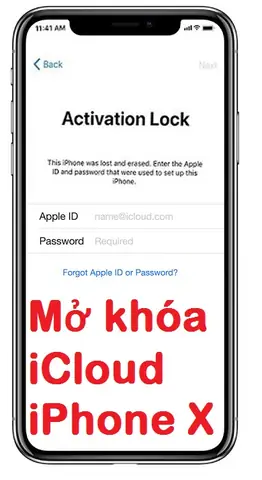
| Activation Lock có ảnh hưởng gì đến việc khôi phục? | Activation Lock ngăn người khác kích hoạt lại iPhone mà không có Apple ID và mật khẩu. Khi bạn xóa iPhone, Activation Lock vẫn còn hoạt động, bảo vệ thiết bị khỏi việc sử dụng lại. |
| Có cần phải mang iPhone đến trung tâm Apple để xóa hoàn toàn? | Không. Khi bạn sử dụng “Erase iPhone” từ iCloud, quá trình xóa sẽ được thực hiện từ xa và dữ liệu sẽ được mã hoá và xóa hoàn toàn. |
| Nếu không bật Find My, tôi có cách nào khác để khóa thiết bị không? | Bạn có thể liên hệ với nhà mạng để yêu cầu khóa SIM và thiết bị, nhưng không thể khóa iPhone từ xa nếu Find My không bật. |
8. Kết luận
Mất iPhone và việc dữ liệu bị xóa là một tình huống căng thẳng, nhưng nếu bạn đã chuẩn bị trước bằng cách bật Find My, thực hiện backup định kỳ và sử dụng mật khẩu mạnh, việc khôi phục và bảo vệ thông tin cá nhân sẽ trở nên khả thi và nhanh chóng. Hãy luôn nhớ:
- Bật Find My và Send Last Location.
- Thực hiện backup thường xuyên (iCloud + máy tính).
- Đổi mật khẩu và kích hoạt 2FA ngay khi phát hiện mất thiết bị.
- Bảo vệ dữ liệu quan trọng bằng các ứng dụng quản lý mật khẩu và bảo hiểm thiết bị.
Cuối cùng, việc duy trì thói quen an ninh số sẽ giảm thiểu rủi ro và giúp bạn yên tâm hơn trong môi trường công nghệ ngày càng phức tạp. Hãy áp dụng những hướng dẫn trên ngay hôm nay để bảo vệ iPhone và dữ liệu của bạn một cách tối ưu.
Bài viết được cập nhật lần cuối vào tháng 7/2026, dựa trên các tính năng và hướng dẫn chính thức của Apple.
