Có thể bạn quan tâm: App Theo Dõi Sức Khỏe Trên Iphone: Hướng Dẫn Toàn Diện Từ Lựa Chọn Đến Sử Dụng Hiệu Quả
Giới thiệu tổng quan
Trong thời đại công nghệ số, thu âm bằng tai nghe iPhone đã trở thành một trong những cách tiện lợi và hiệu quả nhất để ghi lại âm thanh chất lượng cao mà không cần đầu tư vào các thiết bị thu âm chuyên nghiệp đắt tiền. Dù bạn là một nhà sáng tạo nội dung, nhà podcaster, sinh viên cần ghi âm bài thuyết trình, hay một người yêu thích âm nhạc muốn lưu lại những giai điệu, việc tận dụng tai nghe đi kèm với iPhone sẽ giúp bạn thực hiện mục tiêu một cách nhanh chóng và dễ dàng.
Bài viết này sẽ cung cấp cho bạn:
- Kiến thức cơ bản về cách iPhone nhận diện và sử dụng tai nghe làm micro.
- Hướng dẫn chi tiết từng bước để thu âm bằng tai nghe iPhone trên các ứng dụng phổ biến.
- Các mẹo tối ưu hoá chất lượng âm thanh, giảm tiếng ồn và xử lý hậu kỳ.
- So sánh các loại tai nghe (có mic và không mic) và đề xuất những mẫu tai nghe phù hợp.
- Những lỗi thường gặp và cách khắc phục.
Với nội dung chi tiết, đầy đủ và thực tiễn, hy vọng bạn sẽ nắm vững mọi khía cạnh để thu âm bằng tai nghe iPhone một cách chuyên nghiệp nhất.
Có thể bạn quan tâm: Tính Năng Theo Dõi Trên Iphone: Hướng Dẫn Toàn Diện Và Những Lưu Ý Quan Trọng
1. Nguyên lý hoạt động của tai nghe iPhone khi làm micro
1.1. Cấu trúc tai nghe có mic
Hầu hết các tai nghe dành cho iPhone (Lightning hoặc tai nghe 3.5mm qua adapter) đều tích hợp một microphone mini nằm ở dây, thường ở phía bên trái. Khi bạn cắm tai nghe vào cổng Lightning hoặc cổng tai nghe (qua adapter), iPhone sẽ tự động nhận diện tín hiệu âm thanh không chỉ từ loa mà còn từ micro tích hợp.
1.2. Cách iPhone chuyển đổi giữa mic tích hợp và mic ngoài
- Mic tích hợp: Khi không có tai nghe cắm, iPhone sử dụng mic bên trong (có 2-3 mic tùy model) để thu âm.
- Mic tai nghe: Khi tai nghe được cắm và có mic, hệ thống iOS sẽ ưu tiên sử dụng mic của tai nghe, vì thường nó gần miệng hơn và thu âm trực tiếp hơn, giảm tiếng ồn môi trường.
1.3. Tín hiệu truyền dữ liệu
Micro trong tai nghe chuyển đổi âm thanh thành tín hiệu điện tử (analog) rồi truyền qua dây tới bộ chuyển đổi ADC (Analog-to-Digital Converter) của iPhone, sau đó chuyển thành dữ liệu số (digital) để lưu trữ hoặc xử lý.
Có thể bạn quan tâm: Theo Dõi Iphone Không Cần Mạng: Giải Pháp Toàn Diện Cho Người Dùng
2. Chuẩn bị trước khi thu âm
2.1. Kiểm tra tai nghe và cổng kết nối
- Kiểm tra dây và jack: Đảm bảo không có đứt gãy, lỏng lẻo.
- Cắm đúng cách: Đối với tai nghe Lightning, chắc chắn cắm sâu và chắc chắn. Đối với tai nghe 3.5mm, sử dụng adapter Apple Lightning to 3.5mm nếu iPhone không có cổng tai nghe.
2.2. Lựa chọn môi trường thu âm
- Không gian yên tĩnh: Đóng cửa, tắt điều hòa (nếu gây tiếng ồn) hoặc sử dụng tấm cách âm tạm thời (bìa sách, chăn dày).
- Phòng có vật liệu hấp thụ âm: Tránh tường trống, sàn gỗ cứng. Sử dụng thảm, rèm, hoặc tấm foam để giảm tiếng vang.
2.3. Cài đặt iPhone
- Kiểm tra quyền truy cập micro: Vào Cài đặt > Quyền riêng tư và bảo mật > Micro → Bật quyền cho các ứng dụng bạn sẽ dùng.
- Tắt chế độ tiếng ồn: Tắt thông báo, chế độ rung, và các ứng dụng nền có thể gây âm thanh (như nhạc nền, video).
- Bật chế độ “Không làm phiền”: Đảm bảo không có cuộc gọi hoặc tin nhắn làm gián đoạn.
2.4. Chuẩn bị phần mềm
- Ứng dụng thu âm: Đối với người mới, Voice Memos (Ghi chú thoại) đã đủ. Đối với người chuyên nghiệp hơn, có thể dùng Ferrite Recording Studio, GarageBand, TwistedWave hoặc AudioShare.
- Ứng dụng chỉnh sửa: Audacity (máy tính), Hokusai Audio Editor (iOS), Adobe Audition, hoặc Logic Pro X.
3. Hướng dẫn thu âm bằng tai nghe iPhone từng bước
3.1. Sử dụng Voice Memos (Ghi chú thoại)
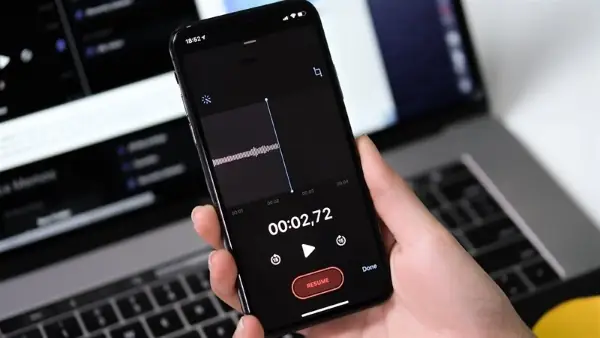
- Mở ứng dụng Voice Memos trên iPhone.
- Kiểm tra biểu tượng micro ở góc trên bên phải: Nếu tai nghe đã cắm, biểu tượng sẽ hiển thị hình tai nghe.
- Nhấn nút ghi âm (hình tròn đỏ).
- Nói/đọc nội dung, giữ micro tai nghe cách miệng khoảng 2-3 cm.
- Kết thúc bằng cách nhấn nút dừng (hình vuông).
- Lưu và đặt tên file âm thanh.
Mẹo: Khi ghi âm dài, hãy bật chế độ “Lock Screen” (khóa màn hình) để tránh chạm vô tình vào nút khác.
3.2. Sử dụng Ferrite Recording Studio (dành cho podcaster)
- Tải và cài đặt Ferrite từ App Store.
- Mở ứng dụng, tạo dự án mới → New Project.
- Trong mục Input, chọn External Mic (tai nghe sẽ tự động xuất hiện).
- Bắt đầu ghi bằng biểu tượng micro lớn.
- Sử dụng các công cụ như Auto Ducking, Noise Gate ngay trong quá trình thu để giảm tiếng ồn.
- Lưu dự án và xuất file dưới định dạng WAV hoặc MP3.
3.3. Sử dụng GarageBand (cho âm nhạc)
- Mở GarageBand, chọn Audio Recorder.
- Trong Settings (cài đặt), bật Input → chọn External Mic.
- Chỉnh độ nhạy (gain): Di chuyển thanh “Input Level” để tránh clipping (điểm âm thanh bị méo).
- Ghi âm bằng cách chạm nút Record.
- Thêm hiệu ứng (reverb, EQ) nếu cần.
- Xuất bản hoặc chia sẻ qua email, AirDrop hoặc lưu trên iCloud.
3.4. Thu âm video với tai nghe
Nếu muốn thu âm đồng thời với video (ví dụ: vlog, tutorial), bạn có thể:
- Mở Camera → chọn chế độ Video.
- Cắm tai nghe → iPhone sẽ tự động chuyển micro sang tai nghe.
- Bắt đầu quay. Âm thanh sẽ được ghi lại qua micro tai nghe, giúp giảm tiếng ồn môi trường.
Lưu ý: Kiểm tra âm thanh trước khi quay bằng cách phát lại đoạn ngắn để chắc chắn không bị mất âm.
4. Tối ưu hoá chất lượng âm thanh
Có thể bạn quan tâm: Iphone Bị Mất Và Đã Bị Xóa: Hướng Dẫn Chi Tiết Khôi Phục Dữ Liệu Và Bảo Vệ Thiết Bị
4.1. Điều chỉnh vị trí micro
- Đặt micro gần miệng (2-3 cm) để thu âm rõ ràng.
- Tránh đặt quá gần làm âm thanh bị “bùng” (pop) và gây distortion.
- Sử dụng bộ lọc pop (pop filter) tự chế bằng vải mỏng hoặc lưới kim loại nếu cần.
4.2. Kiểm soát mức âm (gain)
- Khi ghi âm, quan sát đồ thị âm lượng trên ứng dụng: Đảm bảo không vượt quá vùng đỏ (clipping).
- Nếu âm thanh quá yếu, tăng Input Level nhẹ nhàng, tránh quá mức.
4.3. Giảm tiếng ồn môi trường
- Sử dụng Noise Gate trong các ứng dụng như Ferrite hoặc GarageBand để cắt tiếng im lặng.
- Bật tính năng “Wind Reduction” (nếu có) để giảm tiếng gió khi ghi ngoài trời.
- Đặt tai nghe sao cho micro không tiếp xúc trực tiếp với áo khoác, áo len (có thể gây tiếng xì xào).
4.4. Thêm hiệu ứng hậu kỳ
| Hiệu ứng | Mô tả | Khi nào dùng |
|---|---|---|
| EQ (Equalizer) | Điều chỉnh tần số, tăng bass hoặc treble | Khi giọng nói mờ hoặc quá cao |
| Compressor | Giảm khoảng cách giữa âm thanh lớn và nhỏ | Khi giọng nói không đồng đều |
| Reverb | Tạo không gian âm thanh | Khi cần cảm giác “được thu trong phòng” |
| De-Esser | Giảm âm s, t | Khi có tiếng “s” quá chói |
5. So sánh các loại tai nghe và đề xuất mẫu phù hợp
5.1. Tai nghe có mic tích hợp
- Ưu điểm: Thu âm trực tiếp, giá thành thấp, dễ mang theo.
- Nhược điểm: Chất lượng mic thường không bằng mic chuyên dụng, dễ bị tiếng ồn môi trường.
Mẫu đề xuất:
1. Apple EarPods with Lightning Connector – Mic chất lượng tốt, phù hợp với iPhone.
2. Sony MDR-EX155AP – Giá rẻ, mic có khả năng giảm tiếng ồn.
3. Bose QuietComfort 20 – Tai nghe có tính năng giảm tiếng ồn chủ động, mic khá sạch.
5.2. Tai nghe không mic (chỉ âm thanh)
- Không dùng để thu âm trừ khi bạn dùng adapter chuyển đổi sang mic rời (ví dụ: iRig Mic).
5.3. Mic rời (external mic) kết hợp với tai nghe
Nếu muốn chất lượng cao hơn, bạn có thể mua mic rời (lavalier hoặc shotgun) và cắm vào cổng Lightning qua iRig Pre hoặc Shure MV88. Khi đó, tai nghe chỉ dùng để nghe lại, còn mic rời thu âm.
Mẫu đề xuất mic rời:
– Shure MV88 (mic stereo Lightning, chất lượng podcast).
– Rode VideoMic Me-L (mic shotgun Lightning, phù hợp cho video).
– Zoom iQ6 (mic stereo, giá trung bình).
6. Xử lý lỗi thường gặp
| Lỗi | Nguyên nhân | Cách khắc phục |
|---|---|---|
| Không có âm thanh khi phát lại | Tai nghe không được nhận diện làm mic | Kiểm tra cài đặt Privacy > Micro, tháo và cắm lại tai nghe, khởi động lại iPhone |
| Âm thanh bị rè, lẫn tiếng ồn | Mic quá gần miệng hoặc môi trường ồn | Đặt mic cách miệng 2-3 cm, sử dụng Noise Gate hoặc chuyển sang môi trường yên tĩnh |
| Âm thanh bị cắt ngắn | Dung lượng bộ nhớ đầy | Xóa file không cần thiết, chuyển file sang iCloud hoặc máy tính |
| Tiếng “pop” khi phát âm “p” và “b” | Không có pop filter | Dùng vải mỏng che micro, hoặc thu cách miệng xa hơn một chút |
| Âm thanh chậm trễ (latency) khi thu và nghe lại | Ứng dụng không tối ưu | Sử dụng ứng dụng chuyên nghiệp như Ferrite, GarageBand; cập nhật iOS lên phiên bản mới nhất |
7. Các bước lưu trữ và chia sẻ file âm thanh
- Lưu file trong thư mục Files hoặc iCloud Drive để dễ dàng truy cập trên các thiết bị.
- Định dạng: WAV cho chất lượng cao (không nén), MP3 cho chia sẻ nhanh và dung lượng nhỏ.
- Chia sẻ:
- AirDrop tới Mac hoặc iPad.
- Email (đính kèm file MP3).
- Upload lên nền tảng podcast (Anchor, Spotify) hoặc YouTube (kèm video).
- Sao lưu: Đặt sao lưu tự động trên iCloud hoặc Google Drive để tránh mất dữ liệu.
8. Mẹo nâng cao cho người dùng chuyên nghiệp
8.1. Ghi âm đa kênh (multitrack)
- Sử dụng GarageBand hoặc Ferrite để tạo nhiều track (giọng, nhạc nền, hiệu ứng) và mix sau khi thu.
- Đặt headphone để nghe lại từng track một cách chính xác.
8.2. Thu âm ngoài trời
- Dùng mic windscreen (bọc bọt biển) để giảm tiếng gió.
- Chọn địa điểm có ít tiếng ồn như công viên vào sáng sớm.
- Ghi âm ngắn đoạn, sau đó ghép lại trong phần mềm.
8.3. Tự động hoá quy trình
- Dùng Shortcuts (Phím tắt) của iOS để tạo lệnh nhanh: “Thu âm nhanh” → mở Voice Memos → bắt đầu ghi.
- Kết hợp với IFTTT để tự động tải file lên Dropbox khi ghi xong.
9. Kết luận
Thu âm bằng tai nghe iPhone không chỉ là một giải pháp tiện lợi mà còn đủ mạnh mẽ để đáp ứng nhu cầu của đa số người dùng, từ người mới bắt đầu đến những nhà sáng tạo nội dung chuyên nghiệp. Bằng việc hiểu rõ nguyên lý hoạt động, chuẩn bị môi trường, chọn phần mềm phù hợp, và áp dụng các mẹo tối ưu hoá âm thanh, bạn có thể tạo ra những bản ghi âm chất lượng cao mà không cần đến thiết bị thu âm đắt tiền.
Hãy thử ngay hôm nay, bắt đầu bằng một chiếc tai nghe đơn giản, và dần dần nâng cấp thành các mic rời chuyên nghiệp nếu cần. Khi đã nắm vững quy trình, bạn sẽ thấy việc thu âm bằng tai nghe iPhone trở thành một công cụ đắc lực trong hành trang sáng tạo của mình.
Chúc bạn thành công trong mọi dự án âm thanh!