Có thể bạn quan tâm: Thanh Thông Báo Iphone Cho Android: Cách Tạo Trải Nghiệm Giống Ios Trên Thiết Bị Android
1. Giới thiệu chung về vấn đề “màn hình iPhone bị đơ cảm ứng”
Trong thời đại smartphone ngày càng trở nên quan trọng, iPhone với hệ điều hành iOS mượt mà, thiết kế tinh tế và hiệu năng mạnh mẽ đã chiếm lĩnh một phần lớn thị phần toàn cầu. Tuy nhiên, dù được đánh giá là một trong những thiết bị ổn định nhất, iPhone vẫn không tránh khỏi một số vấn đề phần cứng và phần mềm, trong đó “màn hình iPhone bị đơ cảm ứng” là một trong những lỗi thường gặp và gây nhiều phiền toái cho người dùng.
Khi màn hình iPhone bị đơ, người dùng sẽ gặp phải các hiện tượng như:
- Cảm ứng không phản hồi khi chạm vào bất kỳ vị trí nào trên màn hình.
- Màn hình treo ở trạng thái tĩnh, không thể kéo xuống để truy cập thanh điều khiển hoặc mở ứng dụng.
- Độ trễ lớn khi thực hiện thao tác vuốt, kéo, hoặc nhập liệu.
- Màn hình hiển thị giật lag, đặc biệt khi mở các ứng dụng nặng hoặc chơi game.
Những hiện tượng này không chỉ làm gián đoạn công việc, học tập mà còn ảnh hưởng nghiêm trọng đến trải nghiệm người dùng. Vì vậy, việc hiểu rõ nguyên nhân, cách khắc phục và phòng ngừa lỗi màn hình iPhone bị đơ cảm ứng là rất cần thiết.
Trong bài viết dưới đây, chúng tôi sẽ phân tích chi tiết các nguyên nhân phổ biến gây ra hiện tượng này, cung cấp hướng dẫn từng bước để khắc phục, cùng những lời khuyên hữu ích giúp bạn duy trì hiệu suất tối ưu cho chiếc iPhone của mình.
Có thể bạn quan tâm: Cách Tắt Độ Sáng Tự Động Trên Iphone: Hướng Dẫn Chi Tiết Và Lợi Ích Khi Sử Dụng
2. Các nguyên nhân chính gây “màn hình iPhone bị đơ cảm ứng”
2.1. Lỗi phần mềm (Software)
2.1.1. Hệ điều hành iOS không ổn định
- Cập nhật iOS chưa hoàn thiện: Khi Apple mới ra mắt phiên bản iOS mới, một số lỗi có thể còn tồn tại. Đôi khi các tính năng mới gây xung đột với phần cứng, dẫn đến màn hình bị đơ.
- Cài đặt sai cấu hình: Các cài đặt như “Reduce Motion”, “Accessibility” (trợ năng) không phù hợp có thể làm giảm độ mượt của giao diện.
2.1.2. Ứng dụng gây xung đột
- Ứng dụng không tương thích: Khi một ứng dụng chưa được tối ưu cho phiên bản iOS hiện tại, nó có thể gây treo màn hình.
- Ứng dụng chạy nền quá nhiều: Khi nhiều ứng dụng đang chạy đồng thời, bộ nhớ RAM bị tiêu thụ hết, dẫn đến phản hồi chậm.
2.1.3. Lỗi bộ nhớ (RAM) và bộ nhớ trong (Storage)
- Bộ nhớ RAM đầy: Khi RAM đã đạt mức tối đa, iPhone sẽ không thể xử lý các lệnh mới kịp thời.
- Bộ nhớ trong đầy: Khi dung lượng lưu trữ gần đầy (thường > 90%), iOS sẽ gặp khó khăn trong việc quản lý dữ liệu tạm thời, làm giảm tốc độ phản hồi.
2.2. Lỗi phần cứng (Hardware)
2.2.1. Hỏng màn hình cảm ứng (Digitizer)
- Màn hình Digitizer bị hỏng: Digitizer là lớp cảm ứng chịu trách nhiệm nhận tín hiệu chạm. Nếu bị va đập, rơi, hoặc ẩm ướt, nó có thể không phản hồi đúng cách.
- Đứt dây flex: Khi dây flex nối Digitizer với bo mạch chủ bị đứt hoặc lỏng, tín hiệu chạm sẽ không truyền được.
2.2.2. Nhiệt độ quá cao
- Quá nhiệt: Khi iPhone hoạt động trong môi trường nhiệt độ cao (trên 35°C) hoặc trong quá trình chơi game nặng, CPU và GPU sẽ nóng lên, gây giảm hiệu năng và làm màn hình bị chậm.
2.2.3. Độ ẩm và nước
- Nước hoặc độ ẩm: Mặc dù các mẫu iPhone mới có chuẩn IP68, nhưng nếu nước thấm sâu vào các thành phần bên trong (như Digitizer) vẫn có thể gây lỗi.
2.2.4. Lỗi bo mạch chủ (Logic Board)
- Các linh kiện trên bo mạch bị hỏng: Khi các chip điều khiển cảm ứng bị lỗi, tín hiệu chạm sẽ không được xử lý đúng.
2.3. Các yếu tố ngoại cảnh
- Sử dụng bảo vệ màn hình kém chất lượng: Khi dán film dán màn hình không phù hợp, hoặc kính cường lực mỏng, có thể gây hiện tượng “mờ” và ảnh hưởng đến cảm ứng.
- Môi trường điện từ: Đặt iPhone gần các thiết bị phát ra trường điện từ mạnh (như micro sóng, router) có thể gây nhiễu tín hiệu cảm ứng.
Có thể bạn quan tâm: Hướng Dẫn Chi Tiết Cách Chụp Ảnh 360 Độ Với Iphone: Kỹ Thuật, Ứng Dụng Và Mẹo Thực Tế
3. Các phương pháp khắc phục “màn hình iPhone bị đơ cảm ứng”
3.1. Bước 1: Khởi động lại (Restart) iPhone
- Cách thực hiện:
- Nhấn và giữ nút Power (hoặc nút Side) và Volume Down đồng thời trong khoảng 10-15 giây.
Khi màn hình hiện logo Apple, thả các nút và chờ iPhone khởi động lại.
Lý do: Khởi động lại giúp xóa bộ nhớ tạm thời (RAM), đóng các tiến trình nền đang gây tắc nghẽn và làm mới hệ thống.
3.2. Bước 2: Kiểm tra và cập nhật iOS
- Cách thực hiện:
- Vào Settings > General > Software Update.
Nếu có bản cập nhật mới, tải về và cài đặt.
Lý do: Các bản cập nhật iOS thường chứa các bản vá lỗi, tối ưu hoá hiệu năng và khắc phục các sự cố phần mềm.
3.3. Bước 3: Kiểm tra bộ nhớ lưu trữ và xóa dữ liệu không cần thiết
- Cách thực hiện:
- Vào Settings > General > iPhone Storage.
- Xem danh sách các ứng dụng chiếm nhiều dung lượng, gỡ bỏ hoặc xóa dữ liệu không cần thiết.
Sử dụng tính năng Offload Unused Apps để tự động gỡ bỏ các ứng dụng ít dùng.
Lý do: Giải phóng không gian lưu trữ giúp iOS quản lý bộ nhớ tạm thời tốt hơn, giảm hiện tượng treo màn hình.
3.4. Bước 4: Tắt các ứng dụng chạy nền (Background App Refresh)
- Cách thực hiện:
- Vào Settings > General > Background App Refresh.
Tắt tính năng cho các ứng dụng không cần thiết hoặc chọn “Off”.
Lý do: Giảm tải cho RAM và CPU, tránh tình trạng quá tải dẫn đến màn hình đơ.
3.5. Bước 5: Kiểm tra và tắt các tính năng trợ năng (Accessibility) không cần thiết
- Cách thực hiện:
- Vào Settings > Accessibility.
- Kiểm tra các mục như Touch Accommodations, AssistiveTouch, Reduce Motion, Increase Contrast.
Tắt các tính năng không cần thiết hoặc đặt lại về mặc định.
Lý do: Một số tính năng trợ năng có thể gây chậm trễ khi xử lý cảm ứng, đặc biệt trên các mẫu iPhone cũ.
3.6. Bước 6: Thử chế độ “Safe Mode” (không chính thức)
- Cách thực hiện:
- Tắt iPhone hoàn toàn.
- Bật lại và ngay lập tức giữ Volume Up cho đến khi bạn thấy màn hình khóa xuất hiện.
Nếu màn hình hoạt động mượt hơn, có khả năng một ứng dụng bên thứ ba gây ra lỗi.
Lưu ý: iOS không có chế độ Safe Mode chính thức như Android, nhưng việc giữ Volume Up khi khởi động có thể vô hiệu hoá một số tweak (đối với thiết bị đã jailbreak). Nếu iPhone chưa jailbreak, bước này không ảnh hưởng.
3.7. Bước 7: Kiểm tra và thay đổi bộ lọc kính cường lực / film dán màn hình
- Cách thực hiện:
- Gỡ bỏ kính cường lực hoặc film dán hiện tại.
- Lau sạch màn hình bằng khăn microfiber.
Thử chạm trực tiếp vào màn hình để xác định xem vấn đề còn tồn tại hay không.
Lý do: Nếu sau khi gỡ bỏ bảo vệ màn hình, cảm ứng hoạt động bình thường, bạn cần thay kính cường lực hoặc film dán chất lượng tốt hơn.
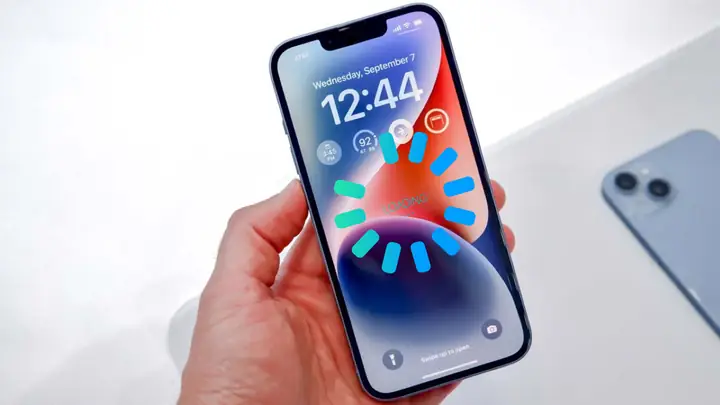
Màn Hình Iphone Bị Đơ Cảm Ứng Có thể bạn quan tâm: Thanh Trạng Thái Iphone Cho Android: Cách Tạo Giao Diện Đẹp Như Ios Trên Thiết Bị Android
3.8. Bước 8: Đặt lại cài đặt (Reset Settings)
- Cách thực hiện:
- Vào Settings > General > Transfer or Reset iPhone > Reset > Reset All Settings.
Nhập mật khẩu nếu được yêu cầu và xác nhận.
Lý do: Đặt lại cài đặt sẽ không xóa dữ liệu cá nhân, nhưng sẽ khôi phục lại các cài đặt gốc của hệ thống, giúp loại bỏ những cấu hình sai gây lỗi.
3.9. Bước 9: Khôi phục iPhone (Factory Reset)
- Cách thực hiện:
- Sao lưu dữ liệu qua iCloud hoặc iTunes.
- Vào Settings > General > Transfer or Reset iPhone > Erase All Content and Settings.
Thực hiện các bước khôi phục và sau đó khôi phục lại dữ liệu từ bản sao lưu.
Lý do: Khi mọi biện pháp trên không hiệu quả, việc xóa sạch hệ thống và cài đặt lại iOS sẽ loại bỏ mọi lỗi phần mềm tiềm ẩn.
3.10. Bước 10: Kiểm tra phần cứng – Đưa iPhone tới trung tâm bảo hành
- Khi nào cần thực hiện:
- Màn hình vẫn bị đơ ngay cả sau khi thực hiện mọi bước trên.
- Có dấu hiệu vật lý: vỡ, nứt, ẩm ướt, hay tiếng kêu lạ khi chạm.
Nhiệt độ iPhone quá cao ngay cả khi không chạy ứng dụng nặng.
Quy trình:
- Đặt lịch hẹn tại trung tâm Apple Store hoặc đối tác ủy quyền.
- Mang theo chứng minh sở hữu (hóa đơn) và mô tả chi tiết lỗi.
Kỹ thuật viên sẽ thực hiện kiểm tra phần cứng, bao gồm kiểm tra Digitizer, dây flex, và bo mạch.
Chi phí: Nếu iPhone còn trong thời hạn bảo hành hoặc có AppleCare+, chi phí sửa chữa có thể được miễn hoặc giảm đáng kể. Nếu hết bảo hành, chi phí thay màn hình (Digitizer) thường dao động từ 2-5 triệu đồng tùy mẫu.
4. Cách phòng ngừa “màn hình iPhone bị đơ cảm ứng” trong tương lai
4.1. Sử dụng bảo vệ màn hình chất lượng cao
- Kính cường lực (Tempered Glass): Lựa chọn kính cường lực có độ dày 0.33mm trở lên, chịu lực 9H, và có lớp phủ oleophobic để giảm dấu vân tay.
- Film dán màn hình (Screen Protector): Nếu bạn không muốn kính cường lực, hãy chọn film dán có độ trong suốt cao và không làm giảm độ nhạy cảm ứng.
4.2. Tránh va đập và rơi rớt
- Sử dụng ốp lưng bảo vệ: Đặc biệt là các loại ốp có độ dày vừa phải, bảo vệ các góc và mặt lưng.
- Cẩn thận khi sử dụng: Tránh đặt iPhone trên các bề mặt trơn trượt hoặc dưới ánh nắng trực tiếp trong thời gian dài.
4.3. Giữ thiết bị sạch sẽ và khô ráo
- Lau chùi màn hình định kỳ: Dùng khăn microfiber và dung dịch chuyên dụng để tránh bụi bẩn và dầu thừa.
- Tránh tiếp xúc với nước: Dù iPhone có chuẩn IP68, nhưng không nên ngâm trong nước lâu, đặc biệt là khi có vết nứt hoặc hỏng hóc.
4.4. Không cài đặt ứng dụng không rõ nguồn
- Tải ứng dụng từ App Store: Đảm bảo ứng dụng đã được kiểm duyệt và tương thích với phiên bản iOS hiện tại.
- Cập nhật ứng dụng thường xuyên: Để nhận các bản vá lỗi và tối ưu hoá hiệu năng.
4.5. Quản lý bộ nhớ và tài nguyên hệ thống
- Xóa các ứng dụng không dùng: Giúp giảm tải cho RAM và bộ nhớ trong.
- Thường xuyên khởi động lại iPhone: Đặc biệt sau khi sử dụng dài giờ hoặc chơi game nặng.
4.6. Tránh nhiệt độ cao và môi trường ẩm ướt
- Không để iPhone trong xe hơi nóng: Nhiệt độ trong xe có thể lên tới 50°C.
- Không sử dụng iPhone khi đang sạc trong môi trường quá nóng: Đặc biệt khi đang chơi game nặng.
4.7. Sử dụng AppleCare+ hoặc bảo hiểm thiết bị
- AppleCare+: Bao gồm 2 lần sửa chữa màn hình/độ cố định trong vòng 2 năm, giúp bạn giảm chi phí khi gặp sự cố phần cứng.
- Bảo hiểm thiết bị: Nếu không muốn mua AppleCare+, các gói bảo hiểm thiết bị của ngân hàng hoặc công ty bảo hiểm cũng là lựa chọn tốt.
5. Các câu hỏi thường gặp (FAQ) về “màn hình iPhone bị đơ cảm ứng”
| Câu hỏi | Trả lời ngắn gọn |
|---|---|
| iPhone bị đơ cảm ứng nhưng vẫn hiển thị hình ảnh, có phải màn hình bị hỏng không? | Không nhất thiết. Đôi khi chỉ là lỗi phần mềm hoặc RAM đầy. Hãy thử khởi động lại và kiểm tra bộ nhớ trước khi nghĩ đến thay màn hình. |
| Có thể tự thay thế Digitizer không? | Có, nhưng yêu cầu kỹ thuật cao và cần dụng cụ chuyên dụng. Nếu không tự tin, nên mang đến trung tâm bảo hành để tránh làm hỏng thêm. |
| Màn hình iPhone 12 Pro bị đơ chỉ khi chạm vào góc trên bên trái, nguyên nhân là gì? | Có thể do dây flex kết nối Digitizer bị lỏng ở góc đó hoặc do phần mềm chỉ phản hồi chậm ở khu vực này. Kiểm tra bằng cách gỡ bảo vệ màn hình và khởi động lại. |
| Sau khi cập nhật iOS 17, iPhone 11 luôn bị treo màn hình. Có cách khắc phục nhanh? | Thử khởi động lại, xóa bộ nhớ cache, tắt Background App Refresh, và nếu vẫn không ổn, thực hiện Reset All Settings hoặc Restore từ backup. |
| Màn hình iPhone bị đơ khi dùng tai nghe Bluetooth. Liệu có phải do nhiễu không? | Rất hiếm. Thông thường, vấn đề nằm ở phần mềm hoặc tài nguyên hệ thống. Tắt Bluetooth và kiểm tra lại. |
| Có cách nào dùng iTunes để khắc phục màn hình đơ không? | Có. Khi iPhone không phản hồi, bạn có thể đưa vào chế độ Recovery Mode và sử dụng iTunes để khôi phục iOS. Điều này sẽ xóa dữ liệu, vì vậy nên sao lưu trước. |
| Nếu iPhone bị đơ trong khi đang gọi, làm sao để thoát? | Nhấn và giữ nút Power + Volume Down trong 10 giây để buộc khởi động lại. Khi iPhone khởi động lại, cuộc gọi sẽ bị ngắt. |
6. Kết luận
“Màn hình iPhone bị đơ cảm ứng” là một vấn đề không hiếm gặp, nhưng hầu hết các trường hợp đều có thể giải quyết thông qua các bước khắc phục phần mềm đơn giản như khởi động lại, cập nhật iOS, tối ưu bộ nhớ và tắt các ứng dụng chạy nền. Khi những biện pháp này không cải thiện, việc kiểm tra phần cứng, đặc biệt là Digitizer và các dây flex, là cần thiết. Đối với người dùng không có kinh nghiệm sửa chữa, việc mang thiết bị đến trung tâm bảo hành uy tín là lựa chọn an toàn nhất.
Bên cạnh đó, việc phòng ngừa thông qua việc bảo vệ màn hình, tránh va đập, duy trì môi trường sử dụng trong khoảng nhiệt độ cho phép và quản lý tài nguyên hệ thống sẽ giúp giảm thiểu tối đa khả năng gặp phải lỗi “đơ cảm ứng”. Đừng quên sử dụng các dịch vụ bảo hành như AppleCare+ để được hỗ trợ nhanh chóng và chi phí hợp lý khi gặp sự cố phần cứng.
Hy vọng bài viết đã cung cấp cho bạn một cái nhìn toàn diện về nguyên nhân, cách khắc phục và phòng ngừa lỗi màn hình iPhone bị đơ cảm ứng. Nếu bạn còn thắc mắc hoặc cần hỗ trợ thêm, hãy để lại bình luận hoặc liên hệ trực tiếp với trung tâm dịch vụ Apple gần nhất. Chúc bạn luôn có trải nghiệm mượt mà, nhanh chóng trên chiếc iPhone yêu thích của mình!