- Mở Đầu
- 1. Chuẩn Bị Trước Khi Thêm Tài Khoản Mail
- 1.1. Kiểm Tra Kết Nối Internet
- 1.2. Xác Định Loại Tài Khoản Email
- 1.3. Thu Thập Thông Tin Cấu Hình
- 2. Thêm Tài Khoản Mail Mặc Định (iCloud, Gmail, Outlook, Yahoo)
- 2.1. Truy Cập Vào Cài Đặt (Settings)
- 2.2. Thêm Tài Khoản Mới
- 2.3. Đăng Nhập Với Google (Gmail) – Ví Dụ
- 2.4. Đăng Nhập Với Outlook/Hotmail
- 2.5. Đăng Nhập Với Yahoo
- 2.6. Kết Thúc
- 3. Thêm Tài Khoản Email Doanh Nghiệp (Exchange, IMAP, POP3)
- 3.1. Lựa Chọn “Other” → “Add Mail Account”
- 3.2. Nhập Thông Tin Cơ Bản
- 3.3. Chọn Loại Máy Chủ
- 3.4. Cấu Hình Cổng (Port) và SSL
- 3.5. Hoàn Thành
- 4. Tối Ưu Hóa Cài Đặt Mail Trên iPhone
- 4.1. Đồng Bộ Hóa Thời Gian Thực
- 4.2. Thông Báo (Notifications)
- 4.3. Định Dạng Hiển Thị Email
- 4.4. Quản Lý Bộ Nhớ (Storage)
- 4.5. Sử Dụng Signature (Chữ ký)
- 4.6. Tích Hợp Các Ứng Dụng Bên Thứ Ba
- 5. Khắc Phục Sự Cố Thường Gặp Khi Thêm Tài Khoản Mail
- 5.1. Lỗi “Cannot Connect to Server”
- 5.2. Email Không Được Đồng Bộ
- 5.3. Không Nhận Thông Báo
- 5.4. Lỗi Xác Thực Hai Yếu Tố (2FA)
- 5.5. Lỗi Khi Gửi Email (SMTP)
- 6. Các Tính Năng Nâng Cao Đặc Biệt Cho Người Dùng Nghiệp Vụ
- 6.1. Sử Dụng Microsoft Exchange ActiveSync
- 6.2. Thiết Lập Chính Sách Bảo Mật (MDM)
- 6.3. Tích Hợp Với Outlook Mobile
- 6.4. Sử Dụng S/MIME Để Mã Hoá Email
- 7. Các Lưu Ý Khi Thêm Tài Khoản Mail Trên iPhone Cũ (iOS 12 trở về trước)
- 8. Tổng Kết
Có thể bạn quan tâm: Thanh Trạng Thái Iphone Cho Android: Cách Tạo Giao Diện Đẹp Như Ios Trên Thiết Bị Android
Mở Đầu
Trong thời đại số hiện nay, việc quản lý email trên các thiết bị di động trở nên vô cùng quan trọng, đặc biệt là trên iPhone – một trong những dòng smartphone được ưa chuộng nhất trên thế giới. Việc thêm tài khoản mail trên iPhone không chỉ giúp bạn nhận và gửi thư nhanh chóng mà còn đồng bộ hóa lịch, danh bạ và nhiều dữ liệu quan trọng khác. Bài viết dưới đây sẽ cung cấp cho bạn hướng dẫn chi tiết, từng bước một, từ việc thiết lập tài khoản email cơ bản cho đến các tùy chỉnh nâng cao, giúp bạn tối ưu hoá trải nghiệm sử dụng Mail trên iPhone.
Có thể bạn quan tâm: Thanh Thông Báo Iphone Cho Android: Cách Tạo Trải Nghiệm Giống Ios Trên Thiết Bị Android
1. Chuẩn Bị Trước Khi Thêm Tài Khoản Mail
1.1. Kiểm Tra Kết Nối Internet
- Đảm bảo iPhone của bạn đang kết nối Wi‑Fi hoặc dữ liệu di động ổn định.
- Kiểm tra tốc độ mạng bằng cách mở một trang web hoặc sử dụng ứng dụng Speedtest.
1.2. Xác Định Loại Tài Khoản Email
- iCloud: Dành cho người dùng Apple.
- Gmail (Google), Outlook/Hotmail (Microsoft), Yahoo, AOL, Zoho, ProtonMail,…
- Email doanh nghiệp: Thường sử dụng Exchange, IMAP hoặc POP3.
1.3. Thu Thập Thông Tin Cấu Hình
- Địa chỉ email đầy đủ (ví dụ:
[email protected]). - Mật khẩu tài khoản.
- Máy chủ đến (Incoming) và máy chủ gửi (Outgoing) (nếu không phải dịch vụ phổ biến).
- Cổng (Port) và phương thức mã hoá (SSL/TLS).
Có thể bạn quan tâm: Cách Tắt Độ Sáng Tự Động Trên Iphone: Hướng Dẫn Chi Tiết Và Lợi Ích Khi Sử Dụng
2. Thêm Tài Khoản Mail Mặc Định (iCloud, Gmail, Outlook, Yahoo)
2.1. Truy Cập Vào Cài Đặt (Settings)
- Mở ứng dụng Settings (Cài đặt) trên iPhone.
- Kéo xuống và chọn Mail (Thư).
- Nhấn vào Accounts (Tài khoản).
2.2. Thêm Tài Khoản Mới
- Chọn Add Account (Thêm tài khoản).
- Danh sách các nhà cung cấp sẽ hiện ra: iCloud, Microsoft Exchange, Google, Yahoo, AOL, Outlook.com, iCloud, Other (Khác).
- Đối với Gmail, Outlook, Yahoo, chỉ cần chọn nhà cung cấp tương ứng và đăng nhập bằng tài khoản Google, Microsoft hoặc Yahoo.
2.3. Đăng Nhập Với Google (Gmail) – Ví Dụ
- Chọn Google.
- Nhập địa chỉ email Gmail, nhấn Next.
- Nhập mật khẩu, nhấn Next.
- Cho phép iPhone truy cập vào tài khoản (cho phép đồng bộ Mail, Contacts, Calendars, Notes). Nhấn Allow.
- Chọn những dịch vụ bạn muốn đồng bộ (Mail, Contacts, Calendars, Notes). Bật/tắt tùy ý.
- Nhấn Save để hoàn tất.
2.4. Đăng Nhập Với Outlook/Hotmail
- Chọn Outlook.com.
- Nhập địa chỉ email và mật khẩu.
- Thực hiện các bước xác thực hai yếu tố (nếu bật).
- Chọn các mục muốn đồng bộ và lưu.
2.5. Đăng Nhập Với Yahoo
- Chọn Yahoo.
- Nhập thông tin tài khoản và làm theo hướng dẫn xác thực.
- Lưu cài đặt.
2.6. Kết Thúc
Sau khi hoàn tất, iPhone sẽ tự động tải về các email mới và hiển thị chúng trong ứng dụng Mail. Bạn có thể mở Mail, chọn Inbox để kiểm tra.
3. Thêm Tài Khoản Email Doanh Nghiệp (Exchange, IMAP, POP3)
3.1. Lựa Chọn “Other” → “Add Mail Account”
- Trong Settings → Mail → Accounts → Add Account, chọn Other.
- Nhấn Add Mail Account.
3.2. Nhập Thông Tin Cơ Bản
- Name: Tên hiển thị (ví dụ: Nguyễn Văn A).
- Email: Địa chỉ email đầy đủ.
- Password: Mật khẩu.
- Description: Mô tả ngắn (ví dụ: “Công ty ABC”).
Nhấn Next.
3.3. Chọn Loại Máy Chủ
3.3.1. Exchange
- Server: Địa chỉ máy chủ Exchange (ví dụ:
mail.company.com). - Domain: Tên miền (nếu có, thường để trống).
- Username: Thường là địa chỉ email hoặc tên người dùng.
- Password: Mật khẩu.
Nếu công ty sử dụng Active Directory và yêu cầu xác thực hai yếu tố, hãy chuẩn bị mã OTP hoặc thiết lập ứng dụng xác thực.
3.3.2. IMAP
- Incoming Mail Server (Máy chủ nhận):
- Host Name:
imap.mailprovider.com - Username: địa chỉ email.
- Password: mật khẩu.
- Outgoing Mail Server (SMTP):
- Host Name:
smtp.mailprovider.com - Username: địa chỉ email (đôi khi không cần).
- Password: mật khẩu.
3.3.3. POP3
- Incoming Mail Server:
- Host Name:
pop.mailprovider.com - Username: địa chỉ email.
- Password: mật khẩu.
- Outgoing Mail Server: tương tự như IMAP.
3.4. Cấu Hình Cổng (Port) và SSL
- IMAP: Port 993 (SSL) hoặc 143 (STARTTLS).
- POP3: Port 995 (SSL) hoặc 110 (STARTTLS).
- SMTP: Port 465 (SSL) hoặc 587 (STARTTLS).
Để thay đổi, vào Settings → Mail → Accounts → Tên tài khoản → Advanced → Incoming Server / Outgoing Server → Port và bật Use SSL.
3.5. Hoàn Thành
Sau khi nhập đầy đủ, nhấn Save. iPhone sẽ kiểm tra kết nối; nếu thành công, bạn sẽ thấy biểu tượng xanh bên cạnh tài khoản. Bây giờ, bạn có thể mở Mail và bắt đầu sử dụng.
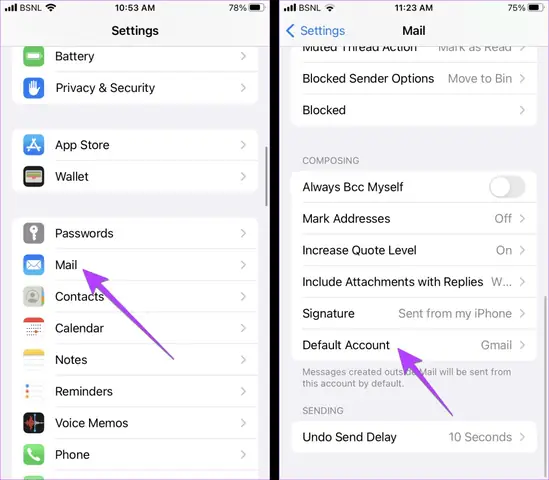
4. Tối Ưu Hóa Cài Đặt Mail Trên iPhone
Có thể bạn quan tâm: Màn Hình Iphone Bị Đơ Cảm Ứng: Nguyên Nhân, Cách Khắc Phục Và Phòng Ngừa Hiệu Quả
4.1. Đồng Bộ Hóa Thời Gian Thực
- Vào Settings → Mail → Accounts → Fetch New Data.
- Chọn Push (đẩy) nếu máy chủ hỗ trợ, hoặc Fetch với khoảng thời gian (15 phút, 30 phút, 1 giờ, hoặc thủ công).
4.2. Thông Báo (Notifications)
- Settings → Notifications → Mail.
- Chọn tài khoản muốn nhận thông báo, bật Allow Notifications, tùy chỉnh âm thanh, banner, và hiển thị trên lock screen.
4.3. Định Dạng Hiển Thị Email
- Settings → Mail → Message List.
- Chọn Threading (xem dạng chuỗi), Organize by Thread, và Show To/Cc Labels nếu cần.
4.4. Quản Lý Bộ Nhớ (Storage)
- Settings → General → iPhone Storage → Mail.
- Xóa các email lớn, tệp đính kèm không cần thiết hoặc thay đổi thời gian lưu trữ (30 ngày, 1 năm, vĩnh viễn) trong Settings → Mail → Accounts → Tên tài khoản → Mail Days to Sync.
4.5. Sử Dụng Signature (Chữ ký)
- Settings → Mail → Signature.
- Chọn All Accounts hoặc Per Account, nhập chữ ký (có thể là văn bản hoặc HTML).
4.6. Tích Hợp Các Ứng Dụng Bên Thứ Ba
- Gmail, Outlook, Spark, Airmail, Edison Mail, v.v.
- Tải từ App Store, đăng nhập với tài khoản và tùy chỉnh đồng bộ.
5. Khắc Phục Sự Cố Thường Gặp Khi Thêm Tài Khoản Mail
5.1. Lỗi “Cannot Connect to Server”
- Kiểm tra lại username, password, server address, port, và SSL.
- Đảm bảo không có VPN hoặc proxy chặn kết nối.
- Thử reset network settings: Settings → General → Reset → Reset Network Settings.
5.2. Email Không Được Đồng Bộ
- Kiểm tra Fetch Settings (Push/Fetch) và chắc chắn rằng mạng đang hoạt động.
- Đảm bảo Mail Days to Sync không được đặt quá ngắn (ví dụ: 1 ngày).
5.3. Không Nhận Thông Báo
- Kiểm tra Do Not Disturb (Không làm phiền) và Focus Mode.
- Đảm bảo Mail được bật trong Settings → Notifications.
5.4. Lỗi Xác Thực Hai Yếu Tố (2FA)
- Sử dụng App Password (mật khẩu ứng dụng) nếu nhà cung cấp email yêu cầu.
- Đối với Google: vào Google Account → Security → App passwords, tạo mật khẩu cho “Mail” trên iOS.
- Đối với Microsoft: tạo App password trong Security info.
5.5. Lỗi Khi Gửi Email (SMTP)
- Kiểm tra Outgoing Server: hostname, port, SSL, và authentication.
- Đảm bảo tài khoản SMTP không bị chặn bởi ISP hoặc firewall.
6. Các Tính Năng Nâng Cao Đặc Biệt Cho Người Dùng Nghiệp Vụ
6.1. Sử Dụng Microsoft Exchange ActiveSync
- Cho phép push email, calendar, contacts, và tasks đồng bộ ngay lập tức.
- Hỗ trợ Remote Wipe (xóa dữ liệu từ xa) trong trường hợp mất thiết bị.
6.2. Thiết Lập Chính Sách Bảo Mật (MDM)
- Nếu công ty sử dụng Mobile Device Management, tài khoản email sẽ tự động được cấu hình qua profile.
- Người dùng chỉ cần chấp nhận profile và mọi cài đặt sẽ được áp dụng (mã PIN, mã hoá, v.v.).
6.3. Tích Hợp Với Outlook Mobile
- Ứng dụng Outlook cho iOS cung cấp giao diện hiện đại, Focused Inbox, và tích hợp Teams.
- Đăng nhập cùng tài khoản Exchange để nhận email, lịch, và tin nhắn Teams.
6.4. Sử Dụng S/MIME Để Mã Hoá Email
- Đối với email doanh nghiệp yêu cầu bảo mật cao, cài đặt certificate S/MIME.
- Vào Settings → Mail → Accounts → Tên tài khoản → Advanced → S/MIME và chọn Certificate.
7. Các Lưu Ý Khi Thêm Tài Khoản Mail Trên iPhone Cũ (iOS 12 trở về trước)
- iOS 12: Giao diện cài đặt hơi khác, nhưng các bước cơ bản vẫn tương tự.
- Đối với iOS 10–11, một số tùy chọn như Push chỉ hỗ trợ cho Exchange; IMAP và POP3 chỉ có Fetch.
- Nếu thiết bị không hỗ trợ iOS mới, cân nhắc sử dụng ứng dụng mail của nhà cung cấp (Gmail, Outlook) thay vì app Mail gốc.
8. Tổng Kết
Việc thêm tài khoản mail trên iPhone không còn là thách thức đối với người dùng khi bạn đã nắm vững các bước cơ bản và các lưu ý quan trọng. Từ việc cấu hình nhanh các tài khoản phổ biến như Gmail, Outlook, Yahoo, đến việc thiết lập chi tiết cho email doanh nghiệp sử dụng Exchange, IMAP hoặc POP3, iPhone cung cấp một nền tảng linh hoạt và mạnh mẽ để quản lý mọi loại email.
Hãy nhớ:
- Kiểm tra kết nối mạng và thu thập thông tin cấu hình trước khi bắt đầu.
- Chọn đúng loại tài khoản (Google, Exchange, IMAP, POP) để iPhone tự động điền các thông số cần thiết.
- Cấu hình cổng và SSL chính xác nếu bạn dùng máy chủ tùy chỉnh.
- Tối ưu hoá cài đặt đồng bộ, thông báo và bảo mật để trải nghiệm mượt mà và an toàn.
- Khắc phục sự cố bằng cách kiểm tra lại mật khẩu, máy chủ, và cài đặt mạng khi gặp lỗi.
Với những kiến thức và hướng dẫn chi tiết này, bạn hoàn toàn có thể tự tin thiết lập, quản lý và sử dụng email trên iPhone một cách hiệu quả, dù là cho công việc cá nhân hay môi trường doanh nghiệp. Chúc bạn thành công và luôn nhận được những email quan trọng đúng thời điểm!
