- Mở đầu
- 1. Độ sáng tự động là gì và tại sao iPhone lại có tính năng này?
- 1.1. Định nghĩa độ sáng tự động
- 1.2. Lợi ích của độ sáng tự động
- 1.3. Nhược điểm và những tình huống không phù hợp
- 2. Khi nào nên tắt độ sáng tự động?
- 3. Hướng dẫn tắt độ sáng tự động trên iPhone
- 3.1. Cách tắt độ sáng tự động trên iOS 17 và iOS 16
- 3.2. Cách tắt độ sáng tự động trên iOS 15 và các phiên bản cũ hơn
- 3.3. Sử dụng Control Center để điều chỉnh độ sáng nhanh
- 4. Lợi ích thực tế khi tắt độ sáng tự động
- 4.1. Kiểm soát tốt hơn về chất lượng hình ảnh
- 4.2. Tiết kiệm pin một cách tối ưu
- 4.3. Giảm mỏi mắt
- 4.4. Trải nghiệm chơi game mượt mà
- 5. Những lưu ý khi tắt độ sáng tự động
- 6. Câu hỏi thường gặp (FAQ)
- 6.1. Tôi có thể bật lại độ sáng tự động nhanh chóng không?
- 6.2. Tắt độ sáng tự động có ảnh hưởng đến chế độ Dark Mode không?
- 6.3. Khi tắt độ sáng tự động, iPhone vẫn sẽ tự động điều chỉnh độ sáng trong một số trường hợp?
- 6.4. Có cách nào để giảm độ sáng nhanh hơn mà không vào Settings?
- 6.5. Tại sao một số ứng dụng vẫn tự động thay đổi độ sáng mặc dù tôi đã tắt tính năng này?
- 7. Kết luận
Có thể bạn quan tâm: Cách Nhận Thanh Toán Thẻ Credit Trên Iphone: Hướng Dẫn Chi Tiết Từ A Đến Z
Mở đầu
Trong thời đại công nghệ hiện nay, iPhone đã trở thành một trong những chiếc smartphone được ưa chuộng nhất trên toàn thế giới. Với hệ điều hành iOS mạnh mẽ và tính năng thông minh, iPhone mang lại trải nghiệm người dùng mượt mà và tiện lợi. Tuy nhiên, một trong những tính năng tự động mà nhiều người dùng iPhone gặp phải là độ sáng tự động (Auto-Brightness). Dù tính năng này được thiết kế để giúp tiết kiệm pin và cải thiện trải nghiệm người dùng, nhưng không phải lúc nào cũng đáp ứng được nhu cầu và sở thích của mọi người. Đặc biệt, trong một số môi trường ánh sáng phức tạp hoặc khi bạn muốn kiểm soát hoàn toàn mức độ sáng màn hình, việc tắt độ sáng tự động trở nên cần thiết.
Bài viết này sẽ cung cấp cho bạn hướng dẫn chi tiết cách tắt độ sáng tự động trên iPhone, cùng với lý do tại sao bạn nên cân nhắc việc này, lợi ích và các lưu ý quan trọng. Chúng tôi sẽ đi qua từng bước thực hiện trên các phiên bản iOS khác nhau, đồng thời giải đáp một số câu hỏi thường gặp (FAQ) để bạn có thể tối ưu hoá trải nghiệm sử dụng iPhone một cách tốt nhất.
Có thể bạn quan tâm: Tại Sao Iphone Lại “đắt Tiền”? – Những Yếu Tố Quyết Định Giá Trị Và Chiến Lược Giá Của Apple
1. Độ sáng tự động là gì và tại sao iPhone lại có tính năng này?
1.1. Định nghĩa độ sáng tự động
Độ sáng tự động là tính năng cho phép iPhone tự động điều chỉnh mức độ sáng của màn hình dựa trên cảm biến ánh sáng môi trường (ambient light sensor). Khi môi trường xung quanh thay đổi – từ ánh sáng ban ngày mạnh mẽ tới ánh sáng yếu trong phòng tối – iPhone sẽ tự động tăng hoặc giảm độ sáng để phù hợp.
1.2. Lợi ích của độ sáng tự động
- Tiết kiệm pin: Khi màn hình không cần quá sáng, iPhone sẽ giảm độ sáng, giúp kéo dài thời lượng pin.
- Bảo vệ mắt: Giảm độ sáng khi ở môi trường tối sẽ giảm căng thẳng cho mắt.
- Trải nghiệm mượt mà: Người dùng không cần liên tục điều chỉnh độ sáng thủ công.
1.3. Nhược điểm và những tình huống không phù hợp
- Không đồng nhất: Độ sáng tự động đôi khi không phản ánh đúng nhu cầu thực tế, ví dụ trong phòng có ánh sáng mạnh nhưng cảm biến đo thấp.
- Giảm chất lượng màu: Khi độ sáng giảm quá mức, màu sắc trên màn hình có thể bị mờ hoặc không chính xác.
- Ảnh hưởng đến công việc chuyên nghiệp: Đối với những người làm việc thiết kế đồ họa, chỉnh sửa video, việc có một mức độ sáng cố định, chính xác là rất quan trọng.
Có thể bạn quan tâm: Tải Nhạc Chuông Iphone Cho Android: Hướng Dẫn Chi Tiết Từ A Đến Z
2. Khi nào nên tắt độ sáng tự động?
| Tình huống | Lý do tắt độ sáng tự động |
|---|---|
| Làm việc trong môi trường ánh sáng không ổn định | Đảm bảo màn hình luôn hiển thị rõ ràng mà không bị thay đổi liên tục. |
| Chỉnh sửa ảnh/video | Độ sáng ổn định giúp màu sắc và chi tiết không bị biến đổi. |
| Đọc sách, xem phim trong phòng tối | Tránh màn hình tự động tăng sáng gây chói mắt. |
| Sử dụng iPhone trong xe hơi | Độ sáng cố định tránh việc màn hình quá sáng làm mất tập trung. |
| Tiết kiệm pin khi không cần độ sáng cao | Bạn có thể đặt độ sáng thấp hơn mức tự động, giảm tiêu thụ năng lượng. |
3. Hướng dẫn tắt độ sáng tự động trên iPhone
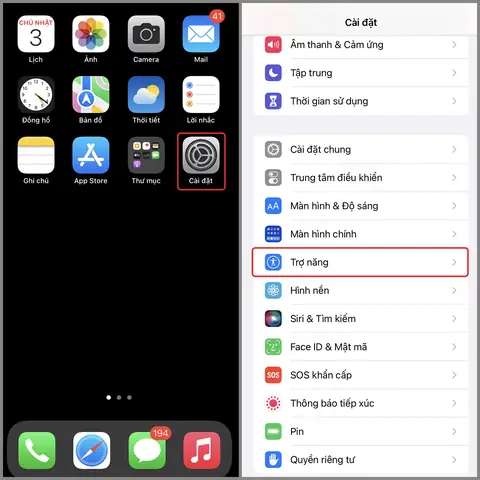
3.1. Cách tắt độ sáng tự động trên iOS 17 và iOS 16
- Mở Settings (Cài đặt)
Tìm biểu tượng bánh răng trên màn hình Home và nhấn vào.
Chọn mục “Accessibility” (Trợ năng)
Đánh dấu vào “Accessibility” để mở các tùy chọn trợ năng.
Chọn “Display & Text Size” (Hiển thị & Kích thước văn bản)
Đây là phần điều chỉnh liên quan đến màn hình và độ sáng.
Tìm “Auto-Brightness” (Độ sáng tự động)
Ở cuối danh sách sẽ có một công tắc “Auto-Brightness”.
Tắt công tắc
Khi công tắc chuyển sang màu xám (Off), tính năng độ sáng tự động đã được tắt.
Điều chỉnh độ sáng thủ công
- Quay lại “Settings” > “Display & Brightness” (Màn hình & Độ sáng) và kéo thanh điều chỉnh độ sáng tới mức mong muốn.
3.2. Cách tắt độ sáng tự động trên iOS 15 và các phiên bản cũ hơn
- Mở Settings (Cài đặt)
- Chọn “Display & Brightness” (Màn hình & Độ sáng)
- Tìm công tắc “Auto-Brightness” (Độ sáng tự động)
- Tắt công tắc
Lưu ý: Trên một số phiên bản iOS cũ, tùy chọn “Auto-Brightness” có thể nằm trong “General” > “Accessibility” > “Display Accommodations”.
3.3. Sử dụng Control Center để điều chỉnh độ sáng nhanh
- Kéo xuống từ góc trên bên phải (iPhone X trở lên) hoặc kéo lên từ dưới cùng (iPhone 8 trở xuống)
- Kéo thanh độ sáng để tăng hoặc giảm độ sáng một cách nhanh chóng mà không cần vào Settings.
4. Lợi ích thực tế khi tắt độ sáng tự động
4.1. Kiểm soát tốt hơn về chất lượng hình ảnh
Khi độ sáng cố định, màu sắc và độ tương phản luôn ổn định, giúp công việc chỉnh sửa ảnh/video trở nên chính xác hơn.
4.2. Tiết kiệm pin một cách tối ưu
Bạn có thể thiết lập độ sáng ở mức thấp nhất mà vẫn thoải mái xem, tránh việc iPhone tự động tăng độ sáng khi không cần thiết.
4.3. Giảm mỏi mắt
Có thể bạn quan tâm: Hướng Dẫn Chi Tiết Cách Chụp Ảnh 360 Độ Với Iphone: Kỹ Thuật, Ứng Dụng Và Mẹo Thực Tế
Đối với người thường xuyên sử dụng iPhone trong môi trường tối, việc tắt độ sáng tự động và giảm độ sáng xuống mức vừa mắt giúp giảm căng thẳng cho mắt.
4.4. Trải nghiệm chơi game mượt mà
Trong các trò chơi cần phản hồi nhanh và độ sáng ổn định, việc tắt auto‑brightness giúp tránh hiện tượng “nhấp nháy” độ sáng gây mất tập trung.
5. Những lưu ý khi tắt độ sáng tự động
- Kiểm tra pin thường xuyên: Khi bạn tắt tính năng này, nếu không điều chỉnh độ sáng hợp lý, pin có thể hao nhanh hơn.
- Thử nghiệm độ sáng ở nhiều môi trường: Hãy thử sử dụng iPhone trong các môi trường ánh sáng khác nhau để tìm mức độ sáng phù hợp nhất.
- Sử dụng chế độ Night Shift hoặc True Tone: Dù tắt auto‑brightness, bạn vẫn có thể bật Night Shift (giảm ánh sáng xanh) và True Tone (cân bằng màu) để bảo vệ mắt.
- Cập nhật iOS thường xuyên: Apple thường cải thiện thuật toán cảm biến ánh sáng, vì vậy việc cập nhật hệ điều hành sẽ giúp tính năng hoạt động tốt hơn, dù bạn quyết định giữ bật hay tắt.
6. Câu hỏi thường gặp (FAQ)
6.1. Tôi có thể bật lại độ sáng tự động nhanh chóng không?
Có. Chỉ cần vào Settings → Accessibility → Display & Text Size → bật lại “Auto‑Brightness”. Hoặc nếu bạn đang ở iOS 15 trở xuống, vào Settings → Display & Brightness → bật lại.
6.2. Tắt độ sáng tự động có ảnh hưởng đến chế độ Dark Mode không?
Không. Dark Mode là chế độ giao diện màu tối, không liên quan tới độ sáng màn hình. Bạn vẫn có thể bật Dark Mode bất kể độ sáng tự động được bật hay tắt.
6.3. Khi tắt độ sáng tự động, iPhone vẫn sẽ tự động điều chỉnh độ sáng trong một số trường hợp?
Không. Khi tính năng này được tắt, iPhone sẽ không tự động thay đổi độ sáng nữa. Mọi thay đổi phải được thực hiện thủ công qua Control Center hoặc Settings.
6.4. Có cách nào để giảm độ sáng nhanh hơn mà không vào Settings?
Bạn có thể sử dụng Control Center: kéo thanh độ sáng nhanh chóng hoặc sử dụng AssistiveTouch để tạo shortcut cho việc giảm độ sáng.
6.5. Tại sao một số ứng dụng vẫn tự động thay đổi độ sáng mặc dù tôi đã tắt tính năng này?
Một số ứng dụng (như video player, game) có thể có cài đặt riêng cho độ sáng trong ứng dụng. Hãy kiểm tra trong cài đặt của từng app nếu gặp hiện tượng này.
7. Kết luận
Việc tắt độ sáng tự động trên iPhone không chỉ giúp bạn kiểm soát tốt hơn mức độ sáng, giảm mỏi mắt và tiết kiệm pin, mà còn mang lại sự ổn định cần thiết cho các công việc yêu cầu độ chính xác màu sắc và độ sáng. Dù tính năng auto‑brightness được thiết kế để tiện lợi, nhưng trong nhiều trường hợp thực tế, việc tự điều chỉnh độ sáng một cách thủ công lại là lựa chọn tối ưu.
Hãy thử áp dụng các bước trên để tắt độ sáng tự động trên thiết bị của bạn và cảm nhận sự khác biệt. Đừng quên cân nhắc các lưu ý và điều chỉnh độ sáng sao cho phù hợp với môi trường sử dụng để đạt được trải nghiệm tốt nhất. Nếu bạn có bất kỳ thắc mắc nào, hãy tham khảo phần FAQ hoặc liên hệ với bộ phận hỗ trợ của Apple để được trợ giúp nhanh chóng.
Chúc bạn có những trải nghiệm tuyệt vời và thoải mái hơn khi sử dụng iPhone!
