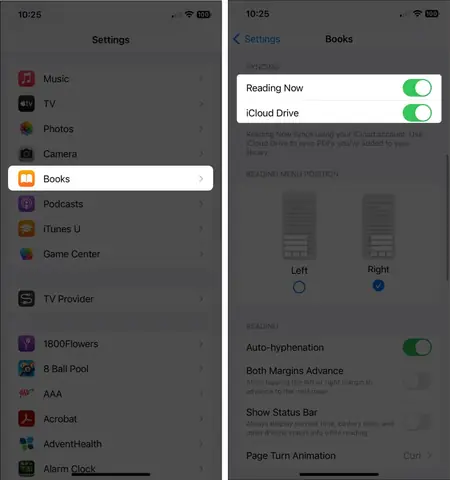
Trong thời đại công nghệ số hiện nay, việc đọc sách điện tử đã trở thành một thói quen phổ biến đối với nhiều người. Apple đã cung cấp cho người dùng một hệ sinh thái liền mạch, cho phép bạn đồng bộ nội dung giữa các thiết bị như Mac, iPhone, iPad và Apple Watch. Bài viết này sẽ hướng dẫn chi tiết cách sync books from Mac to iPhone – đồng bộ sách từ máy Mac sang iPhone – giúp bạn luôn có sẵn thư viện sách yêu thích ở bất kỳ đâu, bất kỳ lúc nào.
Lưu ý: Bài viết này tập trung vào việc đồng bộ sách qua iBooks (Apple Books) và các phương pháp thay thế như sử dụng iCloud, Finder, AirDrop, và phần mềm bên thứ ba. Các bước được trình bày chi tiết, kèm theo hình ảnh mô tả (có thể tham khảo trên trang hỗ trợ của Apple) để bạn dễ dàng thực hiện.
Trước khi bắt đầu, hãy đảm bảo rằng cả Mac và iPhone của bạn đáp ứng các yêu cầu tối thiểu sau:
Thiết bị
Hệ điều hành
Yêu cầu phần mềm
Mac
macOS 10.12 (Sierra) trở lên (đề nghị macOS 10.15 Catalina hoặc mới hơn)
Apple Books (iBooks) đã được cài sẵn, iCloud bật
iPhone
iOS 12 trở lên (đề nghị iOS 14 hoặc mới hơn)
Apple Books, iCloud bật, không gian lưu trữ đủ
Lưu ý: Nếu bạn đang sử dụng macOS 10.14 (Mojave) hoặc cũ hơn, hãy dùng iTunes để đồng bộ. Từ macOS 10.15 (Catalina) trở lên, iTunes đã được thay thế bằng Finder.
Mở System Settings (hoặc System Preferences) → Click vào Apple ID ở góc trên bên trái.
Chọn iCloud trong danh sách bên trái.
Đảm bảo Books (hoặc iBooks) được bật (checkbox xanh).
2. Bật iCloud cho Apple Books trên iPhone
Vào Cài đặt → Tên của bạn → iCloud.
Tìm Books và bật công tắc.
3. Đảm Bảo Đồng Bộ Hoạt Động
Mở Apple Books trên cả hai thiết bị.
Kiểm tra mục Thư viện → Sách → Tải lên iCloud (nếu có biểu tượng đám mây).
Khi bạn thêm sách mới trên Mac (kéo vào thư mục Books hoặc mở file .epub/.pdf trong Apple Books), iCloud sẽ tự động đồng bộ lên iPhone trong vài phút, tùy thuộc vào tốc độ mạng.
4. Lưu Ý Khi Dùng iCloud
Ưu điểm
Nhược điểm
Tự động đồng bộ, không cần cáp hay phần mềm trung gian.
Yêu cầu kết nối internet ổn định; dung lượng iCloud miễn phí (5 GB) có thể không đủ nếu thư viện sách lớn.
Dữ liệu được sao lưu trên đám mây, an toàn hơn khi mất thiết bị.
Khi tắt iCloud, sách sẽ không đồng bộ.
Sử Dụng Finder (macOS Catalina trở lên) Để Đồng Bộ Sách
Khi bạn không muốn dùng iCloud hoặc muốn đồng bộ nhanh hơn qua cáp USB, Finder là công cụ chính.
Bước 1: Kết Nối iPhone Với Mac
Dùng cáp Lightning → USB (hoặc USB‑C tùy model).
Mở Finder và chọn iPhone của bạn trong thanh bên (dưới mục Locations).
Bước 2: Kiểm Tra Tin Cậy Thiết Bị
Nếu lần đầu kết nối, iPhone sẽ hiện thông báo “Tin cậy vào máy tính này?” → Chọn Tin cậy và nhập mật khẩu.
Bước 3: Chuyển Sách
Chọn tab Books (hoặc Sách) trong cửa sổ Finder.
Bạn sẽ thấy hai mục: Sách và PDF.
Kéo thả file sách (.epub, .pdf, .ibooks) từ thư mục trên Mac vào ô Sách.
Đánh dấu Sync books onto tên iPhone nếu chưa bật.
Bước 4: Đồng Bộ
Nhấn Apply (Áp dụng) ở góc dưới bên phải.
Quá trình đồng bộ sẽ bắt đầu, bạn có thể theo dõi tiến độ ở thanh trạng thái.
Bước 5: Kiểm Tra Trên iPhone
Mở Apple Books → Thư viện → Bạn sẽ thấy sách mới đã xuất hiện.
Mẹo: Nếu muốn đồng bộ toàn bộ thư viện, chọn Sync all books; nếu muốn chỉ đồng bộ một số sách, chọn Selected books và đánh dấu các mục mong muốn.
Sử Dụng iTunes (macOS Mojave và các phiên bản cũ hơn)
Nếu máy bạn vẫn đang chạy macOS 10.14 hoặc cũ hơn, iTunes vẫn là công cụ đồng bộ.
Các Bước Thực Hiện
Mở iTunes → Preferences → Devices → Đánh dấu Prevent iPods, iPhones, and iPads from syncing automatically (tùy chọn để tránh đồng bộ tự động không mong muốn).
Kết nối iPhone → Chọn iPhone trong thanh công cụ.
Vào tab Books → Bật Sync Books và chọn All books hoặc Selected books.
Kéo thả file sách vào Library > Books trong iTunes nếu chưa có.
Nhấn Apply → Sync.
Sau khi đồng bộ xong, mở Apple Books trên iPhone để kiểm tra.
AirDrop: Chuyển Sách Nhanh Chóng Giữa Mac và iPhone
AirDrop là cách nhanh nhất để chuyển một vài cuốn sách mà không cần đồng bộ toàn bộ thư viện.
Bước 1: Bật AirDrop Trên Cả Hai Thiết Bị
Mac: Mở Finder → Go → AirDrop → Đặt “Allow me to be discovered by” thành Everyone hoặc Contacts Only.
iPhone: Mở Control Center → Nhấn và giữ vào khối Network → Chọn AirDrop → Chọn Everyone hoặc Contacts Only.
Bước 2: Gửi File
Trong Finder, tìm file sách (.epub, .pdf).
Kéo file vào cửa sổ AirDrop, thả lên biểu tượng iPhone.
Trên iPhone, nhấn Accept → Chọn Open in Books (Mở trong Sách).
Bước 3: Kiểm Tra
Mở Apple Books → Sách vừa nhận sẽ xuất hiện trong Thư viện.
Lưu ý: AirDrop chỉ hỗ trợ chuyển file, không đồng bộ trạng thái đọc (vị trí, ghi chú). Để đồng bộ trạng thái, bạn vẫn cần iCloud.
Sử Dụng Ứng Dụng Bên Thứ Ba
Nếu bạn có nhu cầu quản lý thư viện sách phức tạp, hoặc muốn đồng bộ các định dạng không hỗ trợ trực tiếp bởi Apple Books (như .mobi, .azw), có thể dùng các phần mềm sau:
Phần mềm
Tính năng chính
Giá
Calibre
Quản lý, chuyển đổi định dạng, đồng bộ qua USB, hỗ trợ plugin.
Miễn phí
iMazing
Sao lưu, truyền file, đồng bộ sách, quản lý dữ liệu iPhone.
Trả phí (phiên bản dùng thử)
AnyTrans
Đồng bộ đa dạng loại file, chuyển sách giữa thiết bị và máy tính.
Trả phí
Documents by Readdle
Trình quản lý file, hỗ trợ mở sách PDF/Epub, đồng bộ qua Wi‑Fi.
Kết nối iPhone qua USB → Mở Calibre → Connect/share → Connect to folder → Chọn iPhone (nếu iPhone được nhận dạng).
Sao chép sách vào thư mục Books trong iPhone.
Mở Apple Books → Nhấn Import (hoặc dùng Files để mở file, sau đó chọn Copy to Books).
Xử Lý Các Vấn Đề Thường Gặp Khi Đồng Bộ
Vấn đề
Nguyên nhân
Giải pháp
Sách không xuất hiện trên iPhone
iCloud chưa bật, hoặc chưa đồng bộ; hoặc Finder không chọn Sync books.
Kiểm tra cài đặt iCloud, bật Books trong iCloud; trong Finder, đánh dấu Sync books và Apply.
Lỗi “Cannot sync books” trong Finder
Dung lượng iPhone không đủ; hoặc file sách bị hỏng.
Xóa bớt không cần thiết, hoặc chuyển lại file sách mới.
Sách xuất hiện dưới dạng PDF không mở được
Định dạng không hỗ trợ (DRM).
Dùng phần mềm chuyển đổi (Calibre + plugin) hoặc mua lại bản không DRM.
AirDrop không hoạt động
Bluetooth/Wi‑Fi tắt, hoặc thiết bị không trong phạm vi.
Bật Bluetooth và Wi‑Fi, đặt AirDrop thành Everyone.
Đồng bộ chậm
Kết nối internet chậm (iCloud) hoặc cáp USB lỗi.
Kiểm tra tốc độ mạng, đổi cáp hoặc cổng USB.
Mẹo Tối Ưu Hóa Thư Viện Sách Trên macOS và iOS
Sắp xếp sách bằng bộ sưu tập (Collections): Trong Apple Books, tạo Collections (Ví dụ: “Tiểu thuyết”, “Kinh doanh”) để dễ dàng tìm kiếm.
Sử dụng tính năng “Reading Now”: Đánh dấu sách đang đọc; Apple sẽ đồng bộ vị trí đọc qua iCloud.
Tối ưu dung lượng iCloud: Vào Settings > Tên > iCloud > Manage Storage → Xóa các bản sao lưu cũ không cần.
Sử dụng chế độ “Dark Mode” để giảm mỏi mắt khi đọc vào ban đêm.
Đặt mật khẩu cho sách có nội dung nhạy cảm: Vào Settings > Books > Password để bảo vệ sách riêng tư.
Kết Luận
Việc sync books from Mac to iPhone không còn là thách thức nữa nhờ vào hệ sinh thái liền mạch của Apple. Bạn có thể:
Dùng iCloud để đồng bộ tự động và an toàn, phù hợp với người dùng luôn có kết nối internet.
Sử dụng Finder (hoặc iTunes) để đồng bộ nhanh qua cáp, không phụ thuộc vào mạng.
AirDrop cho những lần chuyển file nhanh chóng, không cần đồng bộ toàn bộ.
Phần mềm bên thứ ba như Calibre, iMazing khi cần quản lý thư viện phức tạp hoặc chuyển đổi định dạng.
Hãy lựa chọn cách phù hợp với nhu cầu và thói quen của bạn. Khi đã thiết lập xong, thư viện sách của bạn sẽ luôn đồng hành cùng bạn, dù đang ngồi trước máy Mac ở nhà hay đang di chuyển trên chiếc iPhone. Chúc bạn đọc sách vui vẻ và hiệu quả!