Có thể bạn quan tâm: Cách Reset Iphone Khi Quên Mật Khẩu: Hướng Dẫn Chi Tiết Từng Bước
Giới thiệu
Trong thời đại số, điện thoại thông minh không chỉ là một công cụ liên lạc mà còn là kho lưu trữ cá nhân quan trọng chứa hàng ngàn bức ảnh, tin nhắn, tài liệu, và các thông tin nhạy cảm khác. Đối với người dùng iPhone, việc sao lưu (backup) thiết bị không chỉ là một thói quen tốt mà còn là một biện pháp bảo vệ dữ liệu sống còn. Bài viết này sẽ đi sâu vào tác dụng của việc sao lưu iPhone, giải thích vì sao nó quan trọng, cách thực hiện sao lưu hiệu quả, và những lưu ý cần chú ý để tránh mất mát dữ liệu.
Có thể bạn quan tâm: Cách Reset Mật Khẩu Iphone Bằng Apple Id: Hướng Dẫn Chi Tiết Từ A Đến Z
1. Tại sao sao lưu iPhone lại quan trọng?
1.1. Bảo vệ dữ liệu cá nhân
- Ảnh và video: Nhiều người dùng iPhone lưu trữ hàng ngàn bức ảnh và video quý giá, từ những khoảnh khắc gia đình, du lịch cho tới công việc. Nếu thiết bị gặp sự cố, mất dữ liệu này có thể không thể khôi phục nếu không có bản sao lưu.
- Tin nhắn và cuộc gọi: Các cuộc trò chuyện quan trọng, thông tin tài khoản, và lịch sử gọi điện đều được lưu trữ trên iPhone. Sao lưu giúp bảo vệ những thông tin này khỏi mất mát.
- Ứng dụng và dữ liệu ứng dụng: Nhiều ứng dụng (như ghi chú, quản lý công việc, tài chính) lưu trữ dữ liệu quan trọng. Nếu không sao lưu, bạn sẽ phải bắt đầu lại từ đầu.
1.2. Giảm thiểu rủi ro khi thiết bị hỏng hoặc mất
- Hỏng phần cứng: Màn hình vỡ, pin hỏng, hoặc các lỗi phần cứng khác có thể khiến iPhone không khởi động được. Khi có bản sao lưu, bạn có thể nhanh chóng chuyển sang thiết bị mới mà không lo lắng về dữ liệu.
- Mất hoặc bị đánh cắp: Khi iPhone bị mất hoặc bị đánh cắp, dữ liệu cá nhân sẽ rơi vào tay kẻ xấu. Dù không thể ngăn chặn việc mất thiết bị, nhưng sao lưu giúp bạn ít phải lo lắng vì dữ liệu đã được bảo vệ và có thể xóa từ xa.
1.3. Dễ dàng chuyển đổi sang thiết bị mới
Khi nâng cấp lên iPhone mới, việc sao lưu và khôi phục dữ liệu giúp bạn nhanh chóng đưa toàn bộ nội dung, cài đặt, và ứng dụng từ thiết bị cũ sang thiết bị mới mà không tốn thời gian thiết lập lại từ đầu.
Có thể bạn quan tâm: Iphone Lock Reset Có Sao Không? Tất Cả Những Điều Bạn Cần Biết Trước Khi Thực Hiện
2. Các hình thức sao lưu iPhone
2.1. Sao lưu qua iCloud
iCloud là dịch vụ lưu trữ đám mây của Apple, cho phép người dùng sao lưu iPhone một cách tự động và không cần kết nối máy tính.
Ưu điểm:
- Tự động: Khi iPhone kết nối Wi‑Fi, sạc và có đủ dung lượng iCloud, sao lưu sẽ diễn ra tự động.
- Tiện lợi: Không cần cáp, không cần máy tính.
- Khôi phục nhanh: Khi đặt lại cài đặt hoặc chuyển sang thiết bị mới, chỉ cần đăng nhập iCloud và khôi phục.
Nhược điểm:
- Dung lượng giới hạn: iCloud miễn phí chỉ cung cấp 5 GB, không đủ cho nhiều người dùng. Cần mua gói dung lượng (50 GB, 200 GB, 2 TB) để sao lưu toàn bộ dữ liệu.
- Phụ thuộc vào internet: Nếu kết nối mạng chậm hoặc không ổn định, quá trình sao lưu có thể mất thời gian.
2.2. Sao lưu qua iTunes (hoặc Finder trên macOS Catalina trở lên)
Đây là phương pháp sao lưu truyền thống, sử dụng máy tính để tạo bản sao lưu đầy đủ của iPhone.
Ưu điểm:
- Sao lưu toàn bộ: Bao gồm cả dữ liệu ứng dụng, cài đặt, mật khẩu Wi‑Fi, và dữ liệu Health.
- Không giới hạn dung lượng: Dữ liệu được lưu trên ổ cứng máy tính, không bị giới hạn bởi dung lượng đám mây.
- Bảo mật cao: Dữ liệu không rời khỏi mạng nội bộ, giảm nguy cơ bị hack.
Nhược điểm:
- Cần cáp và máy tính: Phải có máy Mac hoặc PC, và dây cáp Lightning.
- Không tự động: Người dùng phải thực hiện thủ công hoặc lên lịch sao lưu.
2.3. Các dịch vụ sao lưu bên thứ ba
Một số phần mềm như iMazing, AnyTrans, hoặc Dr.Fone cho phép sao lưu iPhone lên máy tính hoặc đám mây khác (Google Drive, Dropbox). Chúng thường cung cấp tính năng chi tiết hơn như sao lưu từng loại dữ liệu riêng biệt.
Ưu điểm:
- Linh hoạt: Chọn sao lưu dữ liệu cụ thể (ảnh, tin nhắn, danh bạ…).
- Tính năng phụ trợ: Quản lý, xuất dữ liệu ra các định dạng khác.
Nhược điểm:
- Chi phí: Thường yêu cầu mua bản quyền.
- Phụ thuộc vào phần mềm bên thứ ba: Cần tin tưởng vào độ an toàn và cập nhật thường xuyên.
3. Quy trình sao lưu iPhone chi tiết
3.1. Sao lưu bằng iCloud
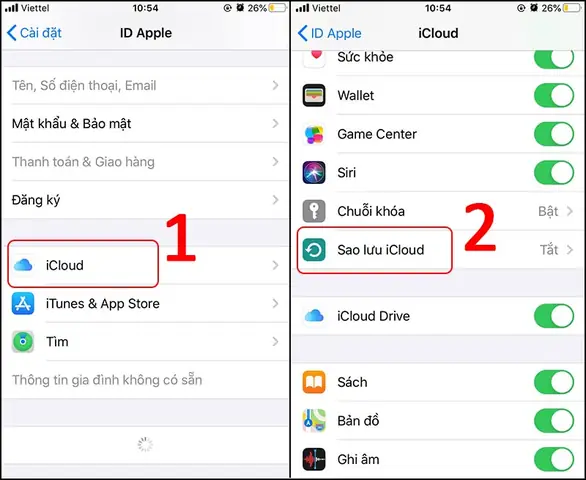
- Kiểm tra dung lượng iCloud
Vào Cài đặt > Tên của bạn > iCloud > Quản lý dung lượng để xem còn bao nhiêu dung lượng. Nếu không đủ, mua gói bổ sung.
Bật iCloud Backup
Vào Cài đặt > Tên của bạn > iCloud > Sao lưu iCloud và bật Sao lưu iCloud.
Thực hiện sao lưu ngay lập tức
Khi bật, iPhone sẽ tự động sao lưu khi sạc, kết nối Wi‑Fi và bị khóa. Để sao lưu ngay, kéo xuống Sao lưu bây giờ.
Kiểm tra lịch sử sao lưu
Trong Sao lưu iCloud, bạn sẽ thấy ngày và giờ của lần sao lưu cuối cùng. Đảm bảo sao lưu thành công.
Lưu ý bảo mật
- Kích hoạt Xác thực hai yếu tố (2FA) cho Apple ID để bảo vệ dữ liệu iCloud khỏi truy cập trái phép.
3.2. Sao lưu bằng iTunes/Finder
- Kết nối iPhone với máy tính
Dùng cáp Lightning, mở iTunes (Windows hoặc macOS Mojave) hoặc Finder (macOS Catalina trở lên).
Chọn thiết bị
Nhấp vào biểu tượng iPhone xuất hiện ở góc trên bên trái (iTunes) hoặc trong thanh bên (Finder).
Chọn “Sao lưu ngay”
Trong mục Sao lưu, chọn Sao lưu vào máy tính này. Đánh dấu Mã hoá sao lưu nếu muốn sao lưu dữ liệu sức khỏe và mật khẩu.
Bắt đầu sao lưu
Nhấn Sao lưu ngay. Quá trình có thể mất vài phút tùy vào dung lượng dữ liệu.
Kiểm tra sao lưu
- Trong iTunes, vào Preferences > Devices để xem danh sách sao lưu. Trong Finder, mở General và nhấp Quản lý sao lưu.
3.3. Sao lưu bằng phần mềm bên thứ ba
- Tải và cài đặt phần mềm (ví dụ: iMazing).
- Kết nối iPhone và khởi động phần mềm.
- Chọn “Backup” và chọn vị trí lưu (đĩa cứng, ổ SSD, hoặc đám mây).
- Tùy chỉnh loại dữ liệu (toàn bộ hoặc một phần).
- Bắt đầu sao lưu và chờ quá trình hoàn tất.
4. Các tác dụng cụ thể của sao lưu iPhone
4.1. Khôi phục dữ liệu nhanh chóng
Có thể bạn quan tâm: Iphone Dính Icloud: Có Thể Sử Dụng Được Hay Không? – Những Điều Cần Biết Và Cách Giải Quyết
Khi iPhone gặp sự cố, bạn có thể khôi phục toàn bộ dữ liệu chỉ trong vài bước:
- iCloud: Đăng nhập Apple ID, chọn Khôi phục từ iCloud Backup trong quá trình thiết lập mới.
- iTunes/Finder: Kết nối máy tính, chọn Khôi phục sao lưu.
4.2. Đảm bảo an toàn cho dữ liệu quan trọng
- Mật khẩu và thông tin đăng nhập: Khi sao lưu có mã hoá, mật khẩu Wi‑Fi, tài khoản email, và dữ liệu Health được bảo vệ.
- Tin nhắn và cuộc gọi: Các tin nhắn iMessage, SMS, và lịch sử cuộc gọi được lưu lại, giúp bạn không mất thông tin quan trọng.
4.3. Tiết kiệm thời gian khi chuyển đổi thiết bị
Với sao lưu đầy đủ, khi bạn mua iPhone mới, chỉ cần đăng nhập iCloud hoặc khôi phục từ iTunes là mọi thứ sẽ được đồng bộ lại, bao gồm:
- Ứng dụng và cài đặt
- Bố cục màn hình chính
- Danh bạ, lịch, ghi chú
- Ảnh, video, âm nhạc
4.4. Giảm thiểu lo lắng khi thiết bị bị mất hoặc đánh cắp
Khi iPhone bị mất, bạn có thể:
- Kích hoạt “Find My iPhone” để khóa, xóa dữ liệu từ xa.
- Khôi phục dữ liệu trên thiết bị mới mà không lo về mất mát.
4.5. Hỗ trợ pháp lý và doanh nghiệp
Trong môi trường doanh nghiệp, sao lưu iPhone giúp:
- Tuân thủ quy định: Nhiều ngành yêu cầu lưu trữ dữ liệu trong một thời gian nhất định.
- Khôi phục dữ liệu sau sự cố bảo mật: Khi có rủi ro bị tấn công, sao lưu giúp khôi phục nhanh chóng.
5. Những lưu ý quan trọng khi sao lưu iPhone
5.1. Kiểm tra định kỳ
- Lập lịch: Đặt lời nhắc hàng tuần hoặc hàng tháng để kiểm tra sao lưu.
- Xác nhận thành công: Đảm bảo không có lỗi trong quá trình sao lưu (đặc biệt khi sao lưu qua iTunes, có thể gặp lỗi “Unable to backup”).
5.2. Mã hoá sao lưu
- Khi sao lưu qua iTunes/Finder, bật Mã hoá sao lưu để bảo vệ dữ liệu nhạy cảm (sức khỏe, mật khẩu Wi‑Fi, Apple Pay).
5.3. Đảm bảo đủ dung lượng
- iCloud: Mua gói dung lượng phù hợp hoặc xóa dữ liệu không cần thiết (bản sao lưu cũ, ảnh không quan trọng).
- Máy tính: Đảm bảo ổ cứng có không gian trống đủ cho bản sao lưu (đôi khi lên tới 50 GB hoặc hơn).
5.4. Bảo mật Apple ID và máy tính
- Sử dụng mật khẩu mạnh và xác thực hai yếu tố cho Apple ID.
- Đối với máy tính, bật tường lửa, cập nhật phần mềm, và sử dụng phần mềm diệt virus để bảo vệ bản sao lưu.
5.5. Kiểm tra tính tương thích
- Khi nâng cấp iOS, hãy chắc chắn sao lưu trước. Một số bản cập nhật có thể gây lỗi nếu dữ liệu chưa được sao lưu mới nhất.
6. So sánh nhanh: iCloud vs iTunes vs phần mềm bên thứ ba
| Tiêu chí | iCloud | iTunes/Finder | Phần mềm bên thứ ba |
|---|---|---|---|
| Tự động | Có (khi có Wi‑Fi, sạc) | Không (phải thực hiện) | Thường có tùy chọn tự động |
| Dung lượng | Giới hạn (5 GB miễn phí) | Không giới hạn (tùy ổ cứng) | Tùy chọn lưu trữ |
| Bảo mật | Mã hoá iCloud, 2FA | Mã hoá (nếu bật) | Phụ thuộc vào phần mềm |
| Khôi phục | Dễ dàng trên thiết bị mới | Cần máy tính | Thường có giao diện trực quan |
| Chi phí | Mua gói dung lượng | Không (trừ chi phí ổ cứng) | Mua bản quyền phần mềm |
7. Câu hỏi thường gặp (FAQ)
Q1: Tôi có thể sao lưu chỉ một phần dữ liệu (ví dụ chỉ ảnh) không?
A: Trên iCloud, bạn không thể chọn riêng; nhưng phần mềm bên thứ ba cho phép sao lưu từng loại dữ liệu.
Q2: Sao lưu iPhone có ảnh hưởng đến tốc độ thiết bị?
A: Khi sao lưu iCloud, quá trình chạy ngầm thường không gây ảnh hưởng đáng kể. Khi sao lưu iTunes, iPhone sẽ ở trạng thái “không sử dụng” trong quá trình sao lưu.
Q3: Nếu tôi xóa iPhone, liệu dữ liệu trong iCloud vẫn còn không?
A: Có, dữ liệu sẽ vẫn ở trong iCloud cho đến khi bạn xóa sao lưu thủ công hoặc hết dung lượng.
Q4: Tôi có cần sao lưu mỗi khi cập nhật iOS?
A: Rất nên. Các bản cập nhật lớn có thể gây lỗi nếu có vấn đề trong quá trình cập nhật.
Q5: Làm sao để khôi phục chỉ một tin nhắn cụ thể từ sao lưu?
A: iCloud không hỗ trợ khôi phục riêng lẻ; bạn cần khôi phục toàn bộ thiết bị. Phần mềm bên thứ ba (như iMazing) cho phép trích xuất tin nhắn riêng lẻ.
8. Kết luận
Sao lưu iPhone không chỉ là một hành động bảo vệ dữ liệu mà còn là một chiến lược quản lý rủi ro trong cuộc sống số ngày nay. Tác dụng của việc sao lưu iPhone bao gồm bảo vệ dữ liệu cá nhân, giảm thiểu lo lắng khi thiết bị gặp sự cố, nhanh chóng chuyển đổi thiết bị mới, và đáp ứng yêu cầu bảo mật trong môi trường doanh nghiệp.
Bạn có thể lựa chọn sao lưu qua iCloud để tiện lợi và tự động, hoặc qua iTunes/Finder để có bản sao lưu đầy đủ, không giới hạn dung lượng. Nếu cần tính năng linh hoạt hơn, phần mềm bên thứ ba là giải pháp tốt.
Hãy đặt lịch sao lưu định kỳ, kiểm tra dung lượng, và bảo mật Apple ID để luôn yên tâm rằng mọi khoảnh khắc quý giá, mọi thông tin quan trọng của bạn luôn được bảo vệ. Đừng để một sự cố bất ngờ khiến bạn mất đi những ký ức và dữ liệu vô giá – hãy sao lưu iPhone ngay hôm nay!