- Mở đầu
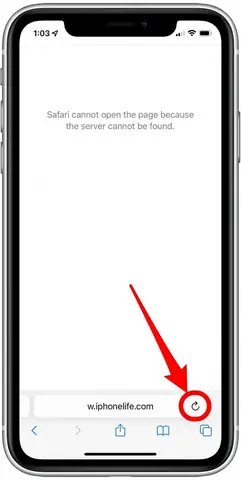
- 1. Tổng quan về lỗi “Safari cannot open the page”
- 1.1. Các biểu hiện thường gặp
- 1.2. Tầm quan trọng của việc khắc phục
- 2. Nguyên nhân gây ra lỗi “Safari cannot open the page” trên iPhone
- 2.1. Kết nối mạng không ổn định
- 2.2. Cài đặt Safari bị lỗi
- 2.3. Cấu hình DNS tùy chỉnh
- 2.4. Lỗi phần mềm iOS
- 2.5. Các vấn đề liên quan tới máy chủ web
- 2.6. Các ứng dụng VPN hoặc Proxy
- 2.7. Các vấn đề phần cứng
- 3. Các bước khắc phục chi tiết
- 3.1. Kiểm tra kết nối mạng
- 3.2. Xóa cache, lịch sử và dữ liệu trang web
- 3.3. Kiểm tra và tắt Content Blockers
- 3.4. Đảm bảo JavaScript được bật
- 3.5. Đặt lại cài đặt mạng
- 3.6. Kiểm tra và tắt VPN/Proxy
- 3.7. Cập nhật iOS và Safari
- 3.8. Khởi động lại iPhone
- 3.9. Thử Safari trong chế độ Private Browsing
- 3.10. Kiểm tra máy chủ web (đối với nhà phát triển)
- 3.11. Thay thế Safari bằng trình duyệt khác (tạm thời)
- 3.12. Khi nào cần liên hệ hỗ trợ Apple?
- 4. Các phương pháp phòng ngừa để tránh lỗi Safari “cannot open page”
- 5. Câu hỏi thường gặp (FAQ)
- 5.1. Safari báo “Cannot Open Page” nhưng các trình duyệt khác hoạt động bình thường, nguyên nhân là gì?
- 5.2. Tôi đã thử khởi động lại iPhone nhưng vẫn không mở được trang, có cần phải reset toàn bộ cài đặt không?
- 5.3. Safari luôn mở trang trắng trên một trang web cụ thể, còn các trang khác thì bình thường, có phải do trang web lỗi?
- 5.4. Tôi có thể tắt tính năng “Auto-Refresh” trong Safari để tránh lỗi không?
- 5.5. Khi tôi bật chế độ Data Saver, Safari không tải được video streaming, có giải pháp gì không?
- 6. Kết luận
Có thể bạn quan tâm: Iphone Dính Icloud: Có Thể Sử Dụng Được Hay Không? – Những Điều Cần Biết Và Cách Giải Quyết
Mở đầu
Trong thời đại số, việc truy cập internet qua điện thoại di động đã trở thành nhu cầu thiết yếu của hầu hết người dùng. iPhone, với hệ điều hành iOS ổn định và giao diện thân thiện, luôn được nhiều người lựa chọn làm “cỗ máy” để lướt web, làm việc và giải trí. Tuy nhiên, không ít người dùng iPhone đã gặp phải một vấn đề khá phiền toái: Safari không mở được trang web. Họ sẽ thấy thông báo lỗi, trang trắng, hoặc chỉ có biểu tượng quay vòng vô tận mà không thể truy cập nội dung mong muốn. Vấn đề này không chỉ gây gián đoạn công việc mà còn làm mất thời gian quý báu.
Bài viết này sẽ phân tích chi tiết các nguyên nhân gây ra lỗi “Safari cannot open the page” trên iPhone, đồng thời cung cấp hướng dẫn khắc phục từng bước một cách cụ thể, dễ thực hiện. Ngoài ra, chúng tôi cũng sẽ đưa ra một số biện pháp phòng ngừa để tránh tình trạng này tái diễn trong tương lai.
Lưu ý: Các bước hướng dẫn dưới đây áp dụng cho các phiên bản iOS từ iOS 12 trở lên, bao gồm iOS 13, iOS 14, iOS 15, iOS 16 và iOS 17. Nếu bạn đang sử dụng phiên bản cũ hơn, một số mục có thể hơi khác nhau, nhưng nguyên tắc chung vẫn áp dụng.
Có thể bạn quan tâm: Cách Reset Iphone Khi Quên Mật Khẩu: Hướng Dẫn Chi Tiết Từng Bước
1. Tổng quan về lỗi “Safari cannot open the page”
1.1. Các biểu hiện thường gặp
Khi Safari không thể mở một trang web, người dùng có thể gặp một trong các hiện tượng sau:
| Biểu hiện | Mô tả chi tiết |
|---|---|
| Trang trắng | Cửa sổ Safari hiển thị trắng hoàn toàn, không có nội dung nào. |
| Thông báo lỗi “Cannot Open Page” | Một thông báo màu xanh hoặc đỏ xuất hiện, kèm theo nút “Try Again”. |
| Biểu tượng quay vòng (spinner) không dừng | Safari liên tục tải nhưng không bao giờ hoàn thành. |
| Nội dung lỗi “The server could not be found” | Thông báo cho biết không thể tìm thấy máy chủ. |
| Chỉ có thanh địa chỉ hiển thị | Địa chỉ URL được nhập nhưng không có nội dung tải về. |
1.2. Tầm quan trọng của việc khắc phục
- Ảnh hưởng tới công việc: Khi cần truy cập tài liệu, email, hoặc nền tảng làm việc trực tuyến, lỗi Safari có thể gây trì hoãn.
- An toàn dữ liệu: Một số lỗi có thể là dấu hiệu của phần mềm độc hại hoặc cấu hình mạng không an toàn.
- Trải nghiệm người dùng: Safari là trình duyệt mặc định, nếu không hoạt động tốt, người dùng sẽ mất niềm tin và có thể chuyển sang các trình duyệt khác.
Có thể bạn quan tâm: Cách Reset Mật Khẩu Iphone Bằng Apple Id: Hướng Dẫn Chi Tiết Từ A Đến Z
2. Nguyên nhân gây ra lỗi “Safari cannot open the page” trên iPhone
2.1. Kết nối mạng không ổn định
- Wi‑Fi yếu hoặc mất tín hiệu: Khi sóng Wi‑Fi yếu, Safari không nhận đủ dữ liệu để tải trang.
- Mạng di động (Cellular) bị giới hạn: Nếu gói dữ liệu đã hết hoặc chế độ Data Saver (Tiết kiệm dữ liệu) đang bật.
- DNS lỗi: Máy chủ DNS không phản hồi đúng, khiến Safari không thể phân giải tên miền.
2.2. Cài đặt Safari bị lỗi
- Cache và lịch sử quá lớn: Dữ liệu tạm thời (cache) tích lũy quá nhiều, gây xung đột.
- Tiện ích mở rộng (extensions) hoặc Content Blockers: Các phần mềm chặn quảng cáo hoặc bảo mật có thể cản trở việc tải trang.
- Cài đặt JavaScript bị tắt: Nhiều trang web hiện đại phụ thuộc vào JavaScript để hiển thị nội dung.
2.3. Cấu hình DNS tùy chỉnh
- Người dùng có thể đã thiết lập DNS của bên thứ ba (Google DNS, Cloudflare, OpenDNS) nhưng cấu hình sai hoặc máy chủ DNS đang gặp sự cố.
2.4. Lỗi phần mềm iOS
- Bug trong hệ điều hành: Đôi khi một bản cập nhật iOS mới có thể gây ra lỗi tương thích với Safari.
- Phiên bản iOS quá cũ: Các phiên bản iOS cũ không còn được Apple hỗ trợ, dẫn tới lỗi bảo mật và không tương thích với các chuẩn web mới.
2.5. Các vấn đề liên quan tới máy chủ web
- Trang web đang bảo trì hoặc máy chủ quá tải, khiến Safari không thể nhận phản hồi.
- HTTPS lỗi chứng chỉ: Nếu chứng chỉ SSL của trang web không hợp lệ, Safari sẽ chặn truy cập.
2.6. Các ứng dụng VPN hoặc Proxy
- Khi VPN/Proxy không hoạt động đúng, các yêu cầu mạng sẽ không tới được máy chủ đích, gây lỗi “cannot open page”.
2.7. Các vấn đề phần cứng
- Pin yếu: Khi iPhone đang ở mức pin thấp, hệ thống có thể giảm hiệu năng mạng.
- Thẻ SIM hỏng: Nếu SIM gặp lỗi, việc truy cập mạng di động sẽ bị gián đoạn.
3. Các bước khắc phục chi tiết
3.1. Kiểm tra kết nối mạng
Bước 1: Kiểm tra Wi‑Fi và dữ liệu di động
- Mở Control Center (vuốt từ góc trên bên phải xuống) và tắt Wi‑Fi, bật lại.
- Nếu đang dùng dữ liệu di động, tắt Cellular Data và bật lại.
- Thử mở một trang web khác (ví dụ: https://www.apple.com) để xác định xem vấn đề là toàn bộ hay chỉ một trang cụ thể.
Bước 2: Kiểm tra tốc độ và độ ổn định
- Sử dụng ứng dụng Speedtest để đo tốc độ download/upload.
- Nếu tốc độ quá chậm (< 1 Mbps) hoặc có độ trễ cao, hãy thử đổi kênh Wi‑Fi hoặc đặt lại router.
Bước 3: Thay đổi DNS
- Vào Settings > Wi‑Fi → Nhấn vào biểu tượng “i” bên cạnh mạng đang kết nối.
- Cuộn xuống Configure DNS → Chọn Manual.
- Thêm các máy chủ DNS công cộng:
- Google DNS:
8.8.8.8và8.8.4.4 - Cloudflare DNS:
1.1.1.1và1.0.0.1 - Lưu lại và thử mở lại Safari.
3.2. Xóa cache, lịch sử và dữ liệu trang web
- Settings > Safari.
- Nhấn Clear History and Website Data → Xác nhận.
- Quay lại Safari và thử tải lại trang.
Lưu ý: Xóa cache sẽ khiến bạn phải đăng nhập lại vào các trang web đã lưu mật khẩu.
3.3. Kiểm tra và tắt Content Blockers
- Vào Settings > Safari > Content Blockers.
- Tắt tạm thời tất cả các bộ chặn quảng cáo (AdGuard, AdBlock, v.v.).
- Mở Safari và kiểm tra lại.
3.4. Đảm bảo JavaScript được bật
- Settings > Safari > Advanced.
- Kiểm tra JavaScript đã được bật (đánh dấu xanh).
3.5. Đặt lại cài đặt mạng
Có thể bạn quan tâm: Sao Lưu Iphone Có Tác Dụng Gì? – Tất Cả Những Điều Bạn Cần Biết Để Bảo Vệ Dữ Liệu
- Settings > General > Reset.
- Chọn Reset Network Settings → Nhập mật khẩu nếu được yêu cầu.
- Thiết bị sẽ khởi động lại, Wi‑Fi và cấu hình VPN sẽ bị xóa, bạn sẽ phải nhập lại mật khẩu Wi‑Fi.
3.6. Kiểm tra và tắt VPN/Proxy
- Settings > VPN – nếu có, tắt.
- Settings > Wi‑Fi → Nhấn “i” → Kiểm tra HTTP Proxy – nếu là Manual, hãy chuyển sang Off.
3.7. Cập nhật iOS và Safari
- Settings > General > Software Update.
- Nếu có bản cập nhật, tải về và cài đặt.
- Việc cập nhật sẽ sửa các lỗi bảo mật và cải thiện hiệu năng Safari.
3.8. Khởi động lại iPhone
- Soft reset: Nhấn và giữ nút Side (hoặc Power) + nút Volume Down cho đến khi xuất hiện thanh trượt tắt nguồn → Trượt để tắt → bật lại.
- Hard reset: Nếu iPhone không phản hồi, nhấn và giữ nút Side + Volume Up (hoặc nút Home + Power trên các mẫu cũ) trong khoảng 10 giây cho tới khi màn hình bật lại.
3.9. Thử Safari trong chế độ Private Browsing
- Mở Safari → Nhấn biểu tượng Tabs (hai ô vuông chồng lên nhau) → Private.
- Mở lại trang web. Nếu trang tải được, nguyên nhân có thể do cookie hoặc dữ liệu lưu trữ trong chế độ bình thường.
3.10. Kiểm tra máy chủ web (đối với nhà phát triển)
- Sử dụng công cụ Ping hoặc Traceroute trên máy tính để xác định xem máy chủ có phản hồi không.
- Kiểm tra chứng chỉ SSL: Mở trang web trên máy tính, xem có lỗi chứng chỉ không.
3.11. Thay thế Safari bằng trình duyệt khác (tạm thời)
Nếu sau tất cả các bước trên vẫn không khắc phục, bạn có thể tải Chrome, Firefox, hoặc Microsoft Edge từ App Store để tạm thời truy cập.
3.12. Khi nào cần liên hệ hỗ trợ Apple?
- Lỗi vẫn tồn tại sau khi cập nhật iOS và thực hiện mọi bước trên.
- iPhone gặp sự cố phần cứng (ví dụ: SIM lỗi, pin yếu) gây ảnh hưởng tới kết nối.
- Thông báo lỗi đặc biệt như “This website is not available” kèm mã lỗi cụ thể.
Bạn có thể đặt lịch hẹn tại Apple Store hoặc liên hệ Apple Support qua trang web chính thức.
4. Các phương pháp phòng ngừa để tránh lỗi Safari “cannot open page”
| Phòng ngừa | Mô tả | Thực hiện |
|---|---|---|
| Cập nhật iOS thường xuyên | Đảm bảo hệ thống luôn nhận được bản vá bảo mật và cải thiện hiệu năng. | Kiểm tra Settings > General > Software Update hàng tuần. |
| Xóa cache định kỳ | Ngăn ngừa dữ liệu tạm thời tích lũy quá mức. | Settings > Safari > Clear History and Website Data mỗi 1‑2 tháng. |
| Sử dụng DNS ổn định | DNS công cộng như Cloudflare thường nhanh và ổn định hơn DNS của ISP. | Thiết lập DNS trong Settings > Wi‑Fi > Configure DNS. |
| Kiểm tra ổn định Wi‑Fi | Đặt router ở vị trí trung tâm, tránh vật cản. | Thực hiện Speedtest định kỳ. |
| Giới hạn Content Blockers | Chỉ bật các bộ chặn đáng tin cậy, tránh xung đột. | Quản lý trong Settings > Safari > Content Blockers. |
| Bảo mật VPN | Nếu sử dụng VPN, chọn nhà cung cấp uy tín, cập nhật phiên bản mới nhất. | Kiểm tra trong Settings > VPN. |
| Sao lưu dữ liệu | Đảm bảo mọi thông tin quan trọng được sao lưu qua iCloud hoặc iTunes. | Settings > iCloud > iCloud Backup. |
| Kiểm tra pin và phần cứng | Pin yếu có thể làm giảm hiệu năng mạng. | Thực hiện Settings > Battery > Battery Health. |
5. Câu hỏi thường gặp (FAQ)
5.1. Safari báo “Cannot Open Page” nhưng các trình duyệt khác hoạt động bình thường, nguyên nhân là gì?
- Thường là do cài đặt Safari (cache, content blocker, JavaScript) hoặc cấu hình DNS riêng cho Safari. Thực hiện các bước xóa cache và kiểm tra DNS sẽ giải quyết.
5.2. Tôi đã thử khởi động lại iPhone nhưng vẫn không mở được trang, có cần phải reset toàn bộ cài đặt không?
- Reset Network Settings thường đủ. Reset All Settings (không xóa dữ liệu) là lựa chọn cuối cùng nếu các cách trên không hiệu quả.
5.3. Safari luôn mở trang trắng trên một trang web cụ thể, còn các trang khác thì bình thường, có phải do trang web lỗi?
- Có thể là trang web không tương thích với Safari (sử dụng công nghệ không được hỗ trợ). Thử mở trong Chrome trên iPhone để kiểm tra. Nếu Chrome hoạt động, vấn đề nằm ở Safari.
5.4. Tôi có thể tắt tính năng “Auto-Refresh” trong Safari để tránh lỗi không?
- Safari không có tùy chọn “Auto-Refresh” riêng, nhưng việc tắt Background App Refresh cho Safari trong Settings > General > Background App Refresh có thể giảm tải tài nguyên.
5.5. Khi tôi bật chế độ Data Saver, Safari không tải được video streaming, có giải pháp gì không?
- Data Saver (Tiết kiệm dữ liệu) giới hạn băng thông cho các nội dung đa phương tiện. Tắt chế độ này trong Settings > Safari > Data Saver hoặc Settings > Cellular > Options > Low Data Mode.
6. Kết luận
Lỗi “Safari cannot open the page” trên iPhone không phải là một vấn đề hiếm gặp, nhưng đúng cách sẽ giúp bạn nhanh chóng khắc phục và trở lại lướt web một cách mượt mà. Từ việc kiểm tra kết nối mạng, thay đổi DNS, xóa cache, tới việc cập nhật iOS và thiết lập lại cài đặt mạng, mỗi bước đều có mục đích cụ thể nhằm loại bỏ nguyên nhân tiềm ẩn.
Điều quan trọng nhất là duy trì thói quen cập nhật phần mềm, xóa cache định kỳ và đảm bảo cấu hình mạng ổn định. Khi gặp phải lỗi, hãy thực hiện các bước khắc phục theo thứ tự từ đơn giản đến phức tạp, tránh việc phải cài đặt lại toàn bộ thiết bị.
Nếu mọi nỗ lực vẫn không mang lại kết quả, đừng ngần ngại liên hệ với bộ phận hỗ trợ của Apple hoặc mang thiết bị tới cửa hàng Apple Store để được kiểm tra phần cứng. Với sự chuẩn bị và kiến thức đúng đắn, bạn sẽ luôn giữ cho Safari hoạt động ổn định, mang lại trải nghiệm lướt web tốt nhất trên iPhone.
