- Lời mở đầu
- 1. Hiểu rõ các loại mật khẩu trên iPhone
- 2. Các phương pháp reset iPhone khi quên Passcode
- 2.1. Sử dụng iTunes (hoặc Finder trên macOS Catalina trở lên)
- 2.2. Sử dụng iCloud (Find My iPhone) – Reset từ xa
- 2.3. Sử dụng chế độ DFU (Device Firmware Update)
- 3. Khôi phục dữ liệu sau khi reset
- 3.1. Khôi phục từ bản sao lưu iCloud
- 3.2. Khôi phục từ bản sao lưu iTunes/Finder
- 4. Cách reset Apple ID password (nếu quên mật khẩu Apple ID)
- 5. Những lưu ý và phòng ngừa sau khi đã reset
- 6. Câu hỏi thường gặp (FAQ)
- 6.1. Tôi có thể reset iPhone mà không mất dữ liệu không?
- 6.2. Nếu iPhone không có kết nối Internet, tôi có thể reset được không?
- 6.3. Khi reset bằng iCloud, iPhone có hiển thị code lỗi nào không?
- 6.4. Tôi đã bật Two-Factor Authentication, nhưng không còn thiết bị tin cậy. Làm sao?
- 6.5. Có cách nào để reset mà không cần máy tính và không mất dữ liệu?
- 7. Tổng kết
Có thể bạn quan tâm: Iphone Lock Reset Có Sao Không? Tất Cả Những Điều Bạn Cần Biết Trước Khi Thực Hiện
Lời mở đầu
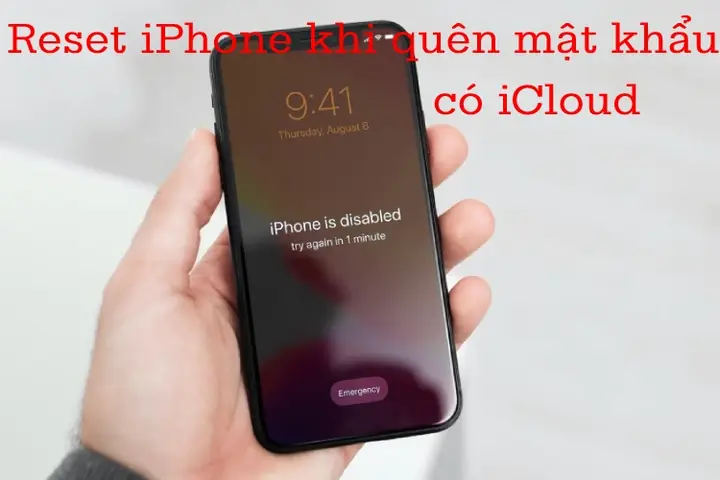
Trong thời đại số, iPhone không chỉ là một chiếc điện thoại mà còn là kho báu chứa đựng hàng ngàn dữ liệu cá nhân: ảnh, video, tin nhắn, danh bạ, tài liệu công việc và thậm chí là các thông tin tài chính quan trọng. Vì vậy, khi bạn gặp phải tình huống quên mật khẩu (có thể là Passcode, Face ID, Touch ID hoặc Apple ID), việc khôi phục lại thiết bị một cách an toàn và nhanh chóng trở nên vô cùng quan trọng. Bài viết này sẽ cung cấp cho bạn một hướng dẫn chi tiết, đầy đủ các phương pháp reset iPhone khi quên mật khẩu, đồng thời giải thích nguyên lý hoạt động, những lưu ý cần biết và cách bảo vệ dữ liệu trong quá trình thực hiện.
Lưu ý: Tất cả các phương pháp dưới đây đều yêu cầu bạn có kết nối Internet và một máy tính (Mac hoặc PC) hoặc một thiết bị iOS khác. Nếu bạn không có máy tính, chúng tôi cũng sẽ đề cập tới cách sử dụng iCloud để reset iPhone.
Có thể bạn quan tâm: Real Money Casino Apps For Iphone: Hướng Dẫn Toàn Diện Để Chọn Và Tham Gia Trải Nghiệm Cược Thực
1. Hiểu rõ các loại mật khẩu trên iPhone
Trước khi đi vào các bước thực hiện, chúng ta cần phân biệt rõ ràng các loại mật khẩu thường gặp trên iPhone:
| Loại mật khẩu | Mô tả | Khi nào cần reset? |
|---|---|---|
| Passcode (4-6 chữ số hoặc alphanumeric) | Mật khẩu mở khóa màn hình. | Khi bạn quên mã mở khóa. |
| Face ID / Touch ID | Xác thực sinh trắc học. | Khi không nhận diện được khuôn mặt hoặc vân tay và bạn chưa nhập Passcode. |
| Apple ID password | Mật khẩu tài khoản iCloud, App Store, iTunes. | Khi không thể đăng nhập iCloud, tải ứng dụng, hoặc kích hoạt lại iPhone sau reset. |
| Screen Time Passcode | Mật khẩu quản lý thời gian sử dụng. | Khi bạn muốn thay đổi hoặc tắt giới hạn nhưng không nhớ mật khẩu. |
Trong phần này, chúng ta tập trung vào Passcode vì đây là nguyên nhân phổ biến nhất khiến người dùng cần thực hiện reset iPhone.
Có thể bạn quan tâm: Ram Iphone X Là Bao Nhiêu? Tất Cả Những Gì Bạn Cần Biết Về Bộ Nhớ Ram Của Iphone X
2. Các phương pháp reset iPhone khi quên Passcode
2.1. Sử dụng iTunes (hoặc Finder trên macOS Catalina trở lên)
2.1.1. Chuẩn bị:
- Máy tính: Mac hoặc PC Windows có cài đặt iTunes mới nhất (đối với macOS Catalina trở lên, iTunes đã được thay thế bằng Finder).
- Cáp Lightning (hoặc USB-C tùy phiên bản iPhone) để kết nối iPhone với máy tính.
- Kết nối Internet ổn định để tải firmware (iOS) mới nếu cần.
2.1.2. Các bước thực hiện:
| Bước | Mô tả chi tiết |
|---|---|
| Bước 1: Đặt iPhone vào chế độ Recovery | – iPhone 8 trở lên: Nhấn nhanh nút Tăng âm lượng → Nhấn nhanh nút Giảm âm lượng → Nhấn và giữ nút Side (hoặc Power) cho đến khi màn hình hiển thị logo iTunes/Finder. – iPhone 7 / 7 Plus: Nhấn và giữ đồng thời nút Side và nút Giảm âm lượng cho tới khi thấy logo iTunes/Finder. – iPhone 6s và các phiên bản cũ hơn: Nhấn và giữ đồng thời nút Home và nút Side (hoặc Top) cho tới khi hiển thị logo iTunes/Finder. |
| Bước 2: Kết nối iPhone với máy tính | Dùng cáp Lightning để cắm iPhone vào máy tính. Máy tính sẽ tự động phát hiện thiết bị trong chế độ Recovery và hiện thông báo “There is a problem with this iPhone that requires it to be updated or restored”. |
| Bước 3: Chọn “Restore” | Khi cửa sổ hiện lên, chọn Restore. Quá trình này sẽ xóa toàn bộ dữ liệu trên iPhone, tải phiên bản iOS mới nhất và cài đặt lại. |
| Bước 4: Đợi quá trình hoàn tất | Quá trình tải và cài đặt có thể mất từ 10-30 phút tùy tốc độ Internet và cấu hình máy tính. Khi hoàn tất, iPhone sẽ khởi động lại và hiển thị màn hình chào mừng thiết lập mới. |
| Bước 5: Thiết lập lại iPhone | Bạn có thể khôi phục dữ liệu từ bản sao lưu iCloud hoặc iTunes (nếu có). Nếu không, bạn sẽ bắt đầu với một thiết bị sạch. |
2.1.3. Lưu ý quan trọng:
- Sao lưu dữ liệu: Nếu bạn chưa sao lưu, dữ liệu sẽ bị mất vĩnh viễn. Hãy cân nhắc sử dụng iCloud nếu bạn đã bật tính năng sao lưu tự động.
- Phiên bản iOS: Khi restore, thiết bị sẽ tự động cài phiên bản iOS mới nhất có sẵn. Nếu muốn cài phiên bản cũ hơn, bạn cần tải file IPSW tương thích và thực hiện “Restore” bằng cách giữ phím Option (Mac) hoặc Shift (Windows) khi chọn file.
- Khóa Activation Lock: Nếu iPhone đã bật “Find My iPhone”, sau khi restore bạn sẽ cần nhập Apple ID và mật khẩu đã đăng ký để kích hoạt lại. Đây là lớp bảo mật chống mất cắp.
2.2. Sử dụng iCloud (Find My iPhone) – Reset từ xa
2.2.1. Khi nào áp dụng?
- Khi iPhone vẫn còn kết nối Internet (Wi‑Fi hoặc dữ liệu di động) và Find My iPhone đã được bật.
- Khi bạn không có máy tính ngay lập tức.
2.2.2. Các bước thực hiện:
| Bước | Mô tả |
|---|---|
| Bước 1: Truy cập iCloud.com | Mở trình duyệt trên máy tính, điện thoại Android hoặc iPad, truy cập https://www.icloud.com và đăng nhập bằng Apple ID đã liên kết với iPhone. |
| Bước 2: Mở “Find iPhone” | Sau khi đăng nhập, chọn biểu tượng “Find iPhone”. |
| Bước 3: Chọn thiết bị | Ở góc trên cùng, chọn “All Devices” và chọn iPhone bị khóa. |
| Bước 4: Xóa dữ liệu (Erase iPhone) | Nhấn “Erase iPhone”. Hệ thống sẽ yêu cầu xác nhận và sẽ xóa toàn bộ dữ liệu trên thiết bị, đồng thời reset iPhone về trạng thái nhà sản xuất. |
| Bước 5: Kích hoạt lại | Khi quá trình xóa hoàn tất, iPhone sẽ khởi động lại và hiển thị màn hình chào mừng. Bạn sẽ cần nhập Apple ID và mật khẩu để tắt Activation Lock và thiết lập lại. |
2.2.3. Lưu ý:
- Yêu cầu kết nối Internet: Nếu iPhone không có mạng, lệnh “Erase” sẽ được thực hiện khi thiết bị lần sau kết nối.
- Đảm bảo bật Find My iPhone: Nếu tính năng này chưa bật, bạn không thể sử dụng phương pháp này.
- Không cần máy tính: Phương pháp này cực kỳ tiện lợi khi bạn không có máy tính bên cạnh.
2.3. Sử dụng chế độ DFU (Device Firmware Update)
2.3.1. Khi nào cần DFU?
- Khi Recovery Mode không hoạt động (ví dụ: iPhone không hiển thị màn hình “Connect to iTunes” hoặc “Connect to Finder”).
- Khi iPhone gặp lỗi phần mềm nghiêm trọng, như vòng khởi động lại (boot loop).
2.3.2. Cách vào chế độ DFU:
| Thiết bị | Bước vào DFU |
|---|---|
| iPhone 8 trở lên | 1. Kết nối iPhone với máy tính. 2. Nhấn nhanh nút Tăng âm lượng → Nhấn nhanh nút Giảm âm lượng. 3. Nhấn và giữ nút Side cho tới khi màn hình đen. 4. Tiếp tục giữ nút Side và đồng thời nhấn giữ nút Giảm âm lượng trong 5 giây. 5. Thả nút Side, giữ nút Giảm âm lượng thêm 10 giây. Màn hình vẫn đen, iTunes/Finder sẽ nhận diện thiết bị ở chế độ DFU. |
| iPhone 7 / 7 Plus | 1. Kết nối iPhone với máy tính. 2. Nhấn và giữ đồng thời nút Side và nút Giảm âm lượng trong 8 giây. 3. Thả nút Side, giữ nút Giảm âm lượng thêm 10 giây. |
| iPhone 6s và các phiên bản cũ hơn | 1. Kết nối iPhone với máy tính. 2. Nhấn và giữ đồng thời nút Home và nút Side trong 8 giây. 3. Thả nút Side, giữ nút Home thêm 10 giây. |
2.3.3. Thực hiện restore trong chế độ DFU:
- Khi iTunes/Finder phát hiện iPhone ở chế độ DFU, cửa sổ sẽ hiện “iPhone in recovery mode” và đề nghị Restore hoặc Update.
- Chọn “Restore” để tải lại firmware và xóa toàn bộ dữ liệu.
- Quá trình tương tự như trong chế độ Recovery, tuy nhiên DFU mạnh hơn vì nó bỏ qua mọi phần mềm hiện có trên thiết bị.
2.3.4. Lưu ý khi dùng DFU:
- Thao tác nhạy cảm: Nếu thời gian nhấn giữ không chính xác, iPhone sẽ chỉ vào Recovery Mode, không phải DFU.
- Không mất dữ liệu: Cũng như các phương pháp trên, DFU sẽ xóa toàn bộ dữ liệu. Đảm bảo bạn đã sao lưu trước khi thực hiện.
- Cẩn thận với lỗi phần cứng: Nếu iPhone không nhận diện được trong DFU, có thể có vấn đề phần cứng (cổng Lightning, bo mạch). Hãy mang đến trung tâm bảo hành.
3. Khôi phục dữ liệu sau khi reset
Sau khi thực hiện reset, bạn sẽ có hai lựa chọn chính để khôi phục dữ liệu:
3.1. Khôi phục từ bản sao lưu iCloud
- Kết nối Wi‑Fi khi thiết bị đang trong quá trình thiết lập.
- Khi được hỏi “Restore from iCloud Backup”, đăng nhập Apple ID và chọn bản sao lưu mới nhất.
- Đợi cho quá trình tải dữ liệu hoàn tất (thời gian tùy thuộc vào dung lượng và tốc độ Internet).
3.2. Khôi phục từ bản sao lưu iTunes/Finder
- Khi thiết bị được kết nối với máy tính, mở iTunes/Finder và chọn “Restore Backup”.
- Chọn bản sao lưu phù hợp (đánh dấu bằng ngày và thời gian).
- Nhập mật khẩu nếu bản sao lưu đã được mã hoá.
- Đợi quá trình khôi phục hoàn tất, iPhone sẽ tự khởi động lại.
Nếu không có bản sao lưu nào, dữ liệu sẽ không thể khôi phục. Vì vậy, đừng quên bật sao lưu tự động trong Settings → your name → iCloud → iCloud Backup.
4. Cách reset Apple ID password (nếu quên mật khẩu Apple ID)
Đôi khi, sau khi reset iPhone, bạn vẫn gặp khó khăn khi đăng nhập Apple ID. Dưới đây là các bước khôi phục mật khẩu Apple ID:
| Phương pháp | Mô tả |
|---|---|
| Sử dụng iForgot | Truy cập https://iforgot.apple.com, nhập Apple ID, làm theo hướng dẫn (xác thực qua email, tin nhắn hoặc câu hỏi bảo mật). |
| Sử dụng thiết bị iOS khác | Vào Settings → your name → Password & Security → Change Password. Bạn sẽ cần xác thực bằng Face ID, Touch ID hoặc Passcode hiện tại. |
| Sử dụng máy tính | Mở “System Preferences” → Apple ID → Password & Security → Change Password. |
| Sử dụng khôi phục hai bước (Two-Factor Authentication) | Nhận mã xác thực qua tin nhắn, email hoặc thiết bị tin cậy, sau đó đặt lại mật khẩu. |
Sau khi đặt lại mật khẩu, đăng nhập lại iCloud trên iPhone đã reset để tắt Activation Lock và khôi phục dữ liệu.
Có thể bạn quan tâm: Cách Reset Mật Khẩu Iphone Bằng Apple Id: Hướng Dẫn Chi Tiết Từ A Đến Z
5. Những lưu ý và phòng ngừa sau khi đã reset
- Bảo mật Passcode: Đặt mật khẩu mạnh (alphanumeric) thay vì chỉ 4‑6 chữ số. Bạn có thể bật tính năng “Require Passcode” ngay sau 1 phút để giảm rủi ro.
- Kích hoạt Find My iPhone: Đây là lớp bảo mật quan trọng giúp bạn có thể xóa dữ liệu từ xa nếu mất thiết bị.
- Sao lưu định kỳ: Sử dụng iCloud (tự động) và/hoặc iTunes/Finder (sao lưu máy tính) để luôn có bản sao lưu mới nhất.
- Cập nhật iOS thường xuyên: Phiên bản mới thường bao gồm các bản vá bảo mật, giảm nguy cơ bị hack hoặc quên mật khẩu.
- Ghi nhớ Apple ID và mật khẩu: Sử dụng trình quản lý mật khẩu (Keychain, 1Password, LastPass) để lưu trữ an toàn.
- Kiểm tra trạng thái Activation Lock: Trước khi bán hoặc cho người khác dùng iPhone, hãy xóa toàn bộ dữ liệu và tắt Find My iPhone để tránh khóa tài khoản.
6. Câu hỏi thường gặp (FAQ)
6.1. Tôi có thể reset iPhone mà không mất dữ liệu không?
Không. Khi bỏ qua Passcode, iPhone sẽ phải được khôi phục (restore), quá trình này xóa toàn bộ dữ liệu. Cách duy nhất để bảo vệ dữ liệu là sao lưu trước (iCloud hoặc iTunes).
6.2. Nếu iPhone không có kết nối Internet, tôi có thể reset được không?
Bạn vẫn có thể đặt vào Recovery Mode và restore bằng iTunes/Finder trên máy tính, vì quá trình tải firmware sẽ được thực hiện qua máy tính có kết nối Internet.
6.3. Khi reset bằng iCloud, iPhone có hiển thị code lỗi nào không?
Nếu iPhone đang ở chế độ Airplane Mode hoặc không có mạng, lệnh “Erase” sẽ được lưu trữ và thực hiện khi thiết bị lần sau kết nối Internet.
6.4. Tôi đã bật Two-Factor Authentication, nhưng không còn thiết bị tin cậy. Làm sao?
Bạn có thể liên hệ với Apple Support và cung cấp thông tin mua hàng (số serial, giấy chứng nhận) để xác minh quyền sở hữu và nhận mã khôi phục.
6.5. Có cách nào để reset mà không cần máy tính và không mất dữ liệu?
Hiện tại, không. Apple thiết kế hệ thống bảo mật để khi Passcode bị quên, dữ liệu sẽ được xóa nhằm tránh lộ thông tin. Vì vậy, việc sao lưu thường xuyên là cách duy nhất để tránh mất mát.
7. Tổng kết
Việc quên mật khẩu iPhone là một tình huống không hiếm gặp, nhưng nhờ vào các công cụ mạnh mẽ của Apple như Recovery Mode, DFU, iCloud Find My iPhone và iTunes/Finder, bạn luôn có cách để khôi phục lại thiết bị dù cho có mất một phần dữ liệu. Điều quan trọng nhất vẫn là sao lưu thường xuyên và bảo vệ Apple ID bằng các biện pháp xác thực đa lớp.
Hy vọng qua bài viết này, bạn đã nắm được:
- Cách đặt iPhone vào chế độ Recovery và DFU để thực hiện restore.
- Cách dùng iCloud để reset iPhone từ xa khi không có máy tính.
- Quy trình khôi phục dữ liệu từ iCloud hoặc iTunes.
- Làm sao để đặt lại mật khẩu Apple ID nếu cần.
- Những lưu ý quan trọng để tránh mất dữ liệu trong tương lai.
Nếu bạn vẫn gặp khó khăn hoặc có bất kỳ thắc mắc nào, đừng ngần ngại liên hệ với bộ phận hỗ trợ của Apple hoặc tới các trung tâm bảo hành uy tín để được trợ giúp nhanh chóng.
Chúc bạn thành công trong việc khôi phục iPhone và luôn giữ an toàn cho dữ liệu cá nhân!
