Có thể bạn quan tâm: Cách Tải Phần Mềm Về Iphone: Hướng Dẫn Chi Tiết Từ A Đến Z
Lời mở đầu
Trong thời đại công nghệ di động phát triển mạnh mẽ, iPhone không chỉ là một chiếc điện thoại thông minh mà còn trở thành một công cụ đa năng cho nhiều lĩnh vực, trong đó có thiết kế và mô hình hoá 3D. Việc có thể tạo ra các mô hình 3D ngay trên chiếc iPhone gọn nhẹ, luôn bên bạn, mở ra vô vàn cơ hội cho các nhà thiết kế, kiến trúc sư, người yêu nghệ thuật và thậm chí cả những người mới bắt đầu muốn thử sức với nghệ thuật số. Bài viết này sẽ cung cấp cho bạn một cái nhìn tổng quan về các phần mềm vẽ 3D trên iPhone, đánh giá chi tiết từng ứng dụng, so sánh tính năng, ưu nhược điểm, và đưa ra lời khuyên giúp bạn lựa chọn phần mềm phù hợp nhất với nhu cầu và kỹ năng của mình.
Có thể bạn quan tâm: Phần Mềm Tạo Logo Cho Iphone: Hướng Dẫn Chi Tiết Để Thiết Kế Logo Chuyên Nghiệp Trên Thiết Bị Di Động
1. Tại sao nên vẽ 3D trên iPhone?
1.1. Tính di động và tiện lợi
- Mọi lúc, mọi nơi: iPhone luôn ở trong túi xách, bạn có thể làm việc khi đang di chuyển, trong chuyến đi công tác, hay ngay trên ghế cà phê.
- Độ trễ thấp: Các iPhone hiện đại (iPhone 13, 14, 15 series) được trang bị chip A15/A16/A17, GPU mạnh mẽ, đáp ứng mượt mà các tác vụ 3D phức tạp.
1.2. Giao diện cảm ứng và Apple Pencil
- Cảm ứng chính xác: Màn hình Retina, độ phân giải cao, cảm ứng đa điểm giúp bạn thao tác mượt mà.
- Apple Pencil (đối với iPad): Dù iPhone không hỗ trợ Apple Pencil, một số ứng dụng vẫn tối ưu cho việc sử dụng ngón tay hoặc stylus bên ngoài, mang lại cảm giác vẽ tự nhiên.
1.3. Tích hợp hệ sinh thái Apple
- iCloud đồng bộ: Dự án của bạn có thể tự động lưu và đồng bộ trên iPhone, iPad, Mac, giúp làm việc liền mạch.
- Hỗ trợ ARKit: Nhiều ứng dụng 3D hỗ trợ thực tế tăng cường (AR), cho phép bạn xem mô hình trong không gian thực tế qua camera iPhone.
Có thể bạn quan tâm: Phần Mềm Đo Chiều Cao Trên Iphone: Hướng Dẫn Toàn Diện, Đánh Giá Và Lựa Chọn Ứng Dụng Tốt Nhất
2. Các tiêu chí đánh giá phần mềm vẽ 3D trên iPhone
Trước khi đi vào danh sách phần mềm, chúng ta cần hiểu rõ các tiêu chí quan trọng để đánh giá:
| Tiêu chí | Mô tả |
|---|---|
| Giao diện người dùng (UI/UX) | Độ thân thiện, dễ học, bố cục hợp lý. |
| Tính năng mô hình hoá | Công cụ tạo hình, chỉnh sửa, texturing, ánh sáng. |
| Hiệu suất | Mượt mà trên iPhone, không lag khi xử lý mô hình phức tạp. |
| Khả năng xuất file | Hỗ trợ các định dạng phổ biến: OBJ, STL, FBX, GLTF… |
| Hỗ trợ AR | Xem mô hình trong không gian thực tế. |
| Giá cả & mô hình thanh toán | Miễn phí, trả một lần, hoặc thuê bao. |
| Cộng đồng & tài liệu học | Hướng dẫn, tutorial, forum hỗ trợ. |
3. Danh sách các phần mềm vẽ 3D hàng đầu trên iPhone
3.1. Shapr3D
3.1.1. Giới thiệu
Shapr3D là một trong những ứng dụng CAD (Computer-Aided Design) mạnh mẽ nhất trên iOS, được thiết kế đặc biệt cho iPad và iPhone. Ban đầu nổi tiếng trên iPad nhờ khả năng tương thích với Apple Pencil, nhưng phiên bản iPhone cũng rất ấn tượng.
3.1.2. Tính năng nổi bật
- Mô hình hoá tham số: Tạo và chỉnh sửa các đối tượng bằng các tham số (kích thước, góc, bán kính) giúp thay đổi nhanh chóng.
- Sketch → Extrude: Vẽ 2D rồi chuyển thành 3D ngay trong ứng dụng.
- Hỗ trợ các định dạng: STL, STEP, IGES, OBJ, DWG.
- AR Viewer: Xem mô hình trong thực tế tăng cường.
- iCloud sync: Đồng bộ dự án giữa iPhone, iPad, Mac.
3.1.3. Ưu điểm
- Giao diện trực quan, dễ học cho người mới.
- Công cụ chính xác, phù hợp cho thiết kế công nghiệp, cơ khí.
- Tích hợp Apple Pencil (trên iPad) và hỗ trợ đa chạm trên iPhone.
3.1.4. Nhược điểm
- Một số tính năng nâng cao (điều chỉnh tham số chi tiết) yêu cầu mua gói Pro.
- Mặc dù trên iPhone vẫn hoạt động tốt, nhưng màn hình nhỏ hơn có thể gây khó khăn khi làm việc chi tiết.
3.1.5. Giá cả
- Miễn phí: Giới hạn 10 mô hình, các tính năng cơ bản.
- Pro: $19.99/tháng hoặc $199.99/năm, mở khóa toàn bộ tính năng và không giới hạn mô hình.
3.2. uMake
3.2.1. Giới thiệu
uMake là ứng dụng 3D sketching tập trung vào việc tạo ra các hình vẽ 3D nhanh chóng và sáng tạo. Được thiết kế cho iPad, nhưng phiên bản iPhone vẫn giữ được phần lớn chức năng.
3.2.2. Tính năng nổi bật
- Sketch 3D: Vẽ các đường, vòng tròn, hình đa giác và chuyển chúng thành mô hình 3D.
- Export: OBJ, STL, FBX.
- AR: Xem mô hình trong môi trường thực tế.
- Thiết kế dạng “freeform”: Thích hợp cho nghệ sĩ, nhà thiết kế công nghiệp.
3.2.3. Ưu điểm
- Giao diện “trực quan” giúp người dùng nhanh chóng tạo ra các khái niệm 3D.
- Tích hợp công cụ “Guides” để hỗ trợ đo đạc và căn chỉnh chính xác.
- Hỗ trợ xuất file sang các phần mềm 3D khác như Blender, Maya.
3.2.4. Nhược điểm
- Không mạnh về mô hình hoá chi tiết kỹ thuật (không hỗ trợ tham số).
- Các công cụ nâng cao yêu cầu mua gói Pro.
3.2.5. Giá cả
- Free: Giới hạn số lượng dự án và công cụ.
- Pro: $14.99/tháng hoặc $119.99/năm.
3.3. Sculptura
3.3.1. Giới thiệu
Sculptura là một ứng dụng điêu khắc 3D (digital sculpting) mạnh mẽ, cho phép người dùng “điêu khắc” mô hình như làm việc với đất sét thực tế.
3.3.2. Tính năng nổi bật
- Dynamic tessellation: Tự động tăng độ chi tiết khi bạn làm việc gần các vùng.
- Brushes đa dạng: Clay, smooth, pinch, flatten, v.v.
- Layer system: Quản lý các lớp để không làm hỏng mô hình gốc.
- Export: OBJ, STL, PLY.
- AR: Kiểm tra mô hình trong không gian thực.
3.3.3. Ưu điểm
- Phù hợp cho nghệ sĩ tạo mô hình sinh vật, nhân vật, khắc chi tiết.
- Giao diện cảm ứng mượt mà, hỗ trợ đa chạm.
- Không cần máy tính mạnh, mọi thứ chạy trên iPhone.
3.3.4. Nhược điểm
- Không thích hợp cho thiết kế kỹ thuật (không có công cụ đo đạc chính xác).
- Đòi hỏi thời gian học các công cụ sculpting.
3.3.5. Giá cả
- One-time purchase: $9.99 (đầy đủ tính năng).
3.4. Forger
3.4.1. Giới thiệu
Forger là một ứng dụng điêu khắc 3D khác, tập trung vào việc tạo mô hình nhân vật và đồ vật chi tiết.
3.4.2. Tính năng nổi bật
- Multi-resolution sculpting: Cho phép làm việc ở các mức độ chi tiết khác nhau.
- Retopology: Tạo lưới (mesh) tối ưu cho mô hình.
- UV Unwrapping: Chuẩn bị mô hình cho việc texturing.
- Export: OBJ, FBX, STL.
3.4.3. Ưu điểm
- Giao diện tối giản, dễ hiểu.
- Hỗ trợ các plugin và công cụ chuyên sâu dành cho nghệ sĩ 3D.
- Tích hợp công cụ “Mirror” để tạo đối xứng nhanh.
3.4.4. Nhược điểm
- Giao diện chưa tối ưu cho màn hình iPhone nhỏ.
- Một số tính năng nâng cao (retopology) chỉ có trong phiên bản Pro.
3.4.5. Giá cả
- Free: Giới hạn tính năng.
- Pro: $12.99 (mua một lần) hoặc $4.99/tháng.
3.5. SketchUp Viewer (và SketchUp Mobile)
3.5.1. Giới thiệu
SketchUp là phần mềm CAD 3D nổi tiếng trên máy tính. SketchUp Viewer cho phép xem và chỉnh sửa nhẹ trên iPhone, còn SketchUp Mobile (beta) cho phép tạo mô hình đơn giản.
3.5.2. Tính năng nổi bật
- Browse 3D Warehouse: Truy cập hàng triệu mô hình có sẵn.
- AR: Xem mô hình trong không gian thực.
- Export: SKP, OBJ, STL.
3.5.3. Ưu điểm
- Thân thiện với người dùng mới, học nhanh.
- Tích hợp mạnh với hệ sinh thái SketchUp trên desktop.
- Phù hợp cho kiến trúc sư, nhà thiết kế nội thất.
3.5.4. Nhược điểm
- Chức năng tạo mô hình trên iPhone còn hạn chế.
- Đòi hỏi tài khoản SketchUp (có phí).
3.5.5. Giá cả
- Viewer: Miễn phí.
- Mobile (Beta): Miễn phí (có thể thay đổi khi ra phiên bản chính).
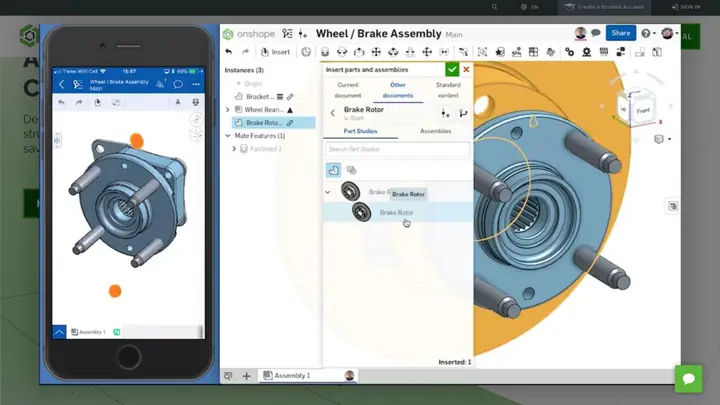
3.6. Onshape – CAD 3D
3.6.1. Giới thiệu
Onshape là một nền tảng CAD dựa trên đám mây, cho phép làm việc đồng thời và lưu trữ trên server. Ứng dụng iOS cho phép người dùng tạo và chỉnh sửa mô hình 3D trên iPhone.
3.6.2. Tính năng nổi bật
- Parametric modeling: Tham số hoá, dễ dàng thay đổi kích thước.
- Collaboration: Nhiều người cùng làm việc trên cùng một dự án.
- Version control: Quản lý phiên bản tự động.
- Export: STL, STEP, IGES, DWG, DXF.
3.6.3. Ưu điểm
- Không yêu cầu phần cứng mạnh, vì tính toán trên đám mây.
- Thích hợp cho đội ngũ kỹ sư, thiết kế công nghiệp.
- Tích hợp AR để xem mô hình trong thực tế.
3.6.4. Nhược điểm
- Cần kết nối internet ổn định.
- Giao diện trên iPhone chưa tối ưu hoàn hảo cho thao tác chi tiết.
3.6.5. Giá cả
- Free: Giới hạn số dự án và tính năng.
- Professional: $1,500/năm (đối với doanh nghiệp) hoặc gói cá nhân $99/tháng.
3.7. 3D Modeling App – Polycam (với tính năng 3D scanning)
Có thể bạn quan tâm: Phần Mềm Chạy Chữ Trên Iphone: Hướng Dẫn Toàn Diện Và Những Lựa Chọn Tốt Nhất Năm 2026
3.7.1. Giới thiệu
Polycam nổi tiếng với tính năng quét 3D bằng camera iPhone (LiDAR trên các mẫu Pro). Ngoài quét, nó còn cho phép chỉnh sửa mô hình cơ bản.
3.7.2. Tính năng nổi bật
- 3D scanning: Tạo mô hình 3D từ thực tế chỉ trong vài giây.
- Edit: Cắt, ghép, làm mịn mô hình.
- Export: OBJ, STL, FBX, GLTF.
- AR: Xem mô hình trong môi trường thực tế.
3.7.3. Ưu điểm
- Dễ dàng tạo mô hình từ vật thể thực tế, phù hợp cho kiến trúc, nội thất.
- Không cần kỹ năng mô hình hoá phức tạp.
- Hỗ trợ LiDAR cho độ chính xác cao.
3.7.4. Nhược điểm
- Chỉnh sửa mô hình sau quét còn hạn chế so với phần mềm CAD chuyên nghiệp.
- Đòi hỏi iPhone có cảm biến LiDAR (iPhone 12 Pro trở lên) để đạt hiệu suất tốt nhất.
3.7.5. Giá cả
- Free: Quét và lưu trữ giới hạn.
- Pro: $19.99/tháng hoặc $99/năm (mở khóa tính năng xuất file, độ phân giải cao).
4. So sánh nhanh các phần mềm (bảng tổng hợp)
| Ứng dụng | Loại | Độ phức tạp | Hỗ trợ AR | Định dạng xuất | Giá | Phù hợp cho |
|---|---|---|---|---|---|---|
| Shapr3D | CAD parametric | Cao | Có | STL, STEP, IGES, OBJ, DWG | Free / $19.99/tháng | Kỹ sư, kiến trúc, thiết kế công nghiệp |
| uMake | Sketch 3D | Trung bình | Có | OBJ, STL, FBX | Free / $14.99/tháng | Nhà thiết kế ý tưởng, nghệ sĩ |
| Sculptura | Sculpting | Trung bình – Cao | Có | OBJ, STL, PLY | $9.99 (mua một lần) | Nghệ sĩ 3D, nhân vật |
| Forger | Sculpting | Trung bình | Có | OBJ, FBX, STL | Free / $12.99 (mua một lần) | Nghệ sĩ, mô hình nhân vật |
| SketchUp Viewer/Mobile | CAD (light) | Thấp – Trung bình | Có | SKP, OBJ, STL | Miễn phí | Kiến trúc sư, nội thất |
| Onshape | CAD cloud | Cao | Có | STL, STEP, IGES, DWG, DXF | Free / $99/tháng | Đội ngũ kỹ sư, dự án lớn |
| Polycam | 3D scanning + edit | Thấp | Có | OBJ, STL, FBX, GLTF | Free / $19.99/tháng | Kiến trúc, bất động sản, người mới |
5. Hướng dẫn cơ bản để bắt đầu vẽ 3D trên iPhone
5.1. Chuẩn bị môi trường
- Cập nhật iOS: Đảm bảo iPhone chạy iOS mới nhất để tương thích tốt với các ứng dụng.
- Cài đặt ứng dụng: Tải từ App Store, đăng ký tài khoản nếu cần.
- Kết nối internet: Đối với các ứng dụng dựa trên đám mây (Onshape, Shapr3D khi đồng bộ).
5.2. Bước đầu tiên trong Shapr3D (ví dụ)
- Mở app, chọn “New Document”.
- Chọn công cụ Sketch và vẽ hình 2D (đường thẳng, vòng tròn).
- Nhấn “Extrude” để chuyển sang 3D, kéo để tạo độ cao.
- Sử dụng “Fillet” hoặc “Chamfer” để làm tròn góc.
- Lưu: Nhấn biểu tượng lưu, đồng bộ iCloud.
5.3. Tối ưu hoá trải nghiệm trên iPhone
- Sử dụng Stylus: Mặc dù iPhone không hỗ trợ Apple Pencil, một số stylus có đầu cảm ứng điện dung có thể giúp tăng độ chính xác.
- Kích thước mô hình: Tránh tạo mô hình có quá nhiều polygon (đặc biệt trên iPhone cũ) để tránh lag.
- Sử dụng chế độ “Performance”: Một số app (như Shapr3D) cho phép chuyển sang chế độ “Low Detail” khi di chuyển, tăng tốc độ.
6. Các mẹo và thủ thuật nâng cao
6.1. Kết hợp AR để kiểm tra mô hình thực tế
- Khi mô hình đã hoàn thiện, sử dụng tính năng AR để đặt mô hình trong không gian thực tế (ví dụ: xem một chiếc ghế 3D trong phòng khách). Điều này giúp kiểm tra tỉ lệ, kích thước và tính khả thi.
6.2. Xuất file và tiếp tục chỉnh sửa trên máy tính
- Hầu hết các app cho phép xuất file ở định dạng OBJ, STL hoặc FBX. Sau khi xuất, bạn có thể mở trong Blender, Maya, SolidWorks hoặc Fusion 360 để thực hiện các bước chi tiết hơn.
6.3. Sử dụng shortcut và gesture
- Nhiều ứng dụng hỗ trợ gesture như pinch‑to‑zoom, two‑finger rotate, long‑press để truy cập menu nhanh. Học các shortcut sẽ tăng tốc độ làm việc đáng kể.
6.4. Quản lý bộ nhớ
- Các mô hình 3D có thể chiếm nhiều bộ nhớ. Thường xuyên xóa các dự án không còn sử dụng và lưu trữ trên iCloud hoặc dịch vụ đám mây (Google Drive, Dropbox).
7. Đánh giá xu hướng tương lai của vẽ 3D trên iPhone
7.1. Tích hợp AI
- Các nhà phát triển đang nghiên cứu tích hợp AI để tự động tạo mô hình từ bản vẽ 2D, từ mô tả văn bản (text‑to‑3D) hay cải thiện chất lượng lưới (mesh) tự động.
7.2. Cải thiện AR
- Với ARKit 6.0 và các cảm biến mới, việc đặt mô hình 3D trong môi trường thực tế sẽ trở nên chính xác hơn, mở ra khả năng thiết kế nội thất “trực tiếp” trong phòng.
7.3. Hỗ trợ đa nền tảng
- Các công cụ như Onshape và Shapr3D đang đẩy mạnh tính đồng bộ giữa iPhone, iPad, Mac và Windows, giúp người dùng không bị ràng buộc vào một thiết bị duy nhất.
7.4. Phát triển chuyên biệt cho iPhone
- Dự kiến sẽ có các app thiết kế 3D tối ưu cho màn hình iPhone 15 Pro Max, tận dụng chip GPU mạnh mẽ và màn hình ProMotion 120Hz để mang lại trải nghiệm mượt mà hơn.
8. Lời khuyên cuối cùng: Chọn phần mềm phù hợp với mục tiêu của bạn
- Nếu bạn là kỹ sư, kiến trúc sư hoặc cần tính chính xác cao: Hãy ưu tiên Shapr3D hoặc Onshape. Hai ứng dụng này cung cấp công cụ CAD parametric, tính năng đo đạc chuẩn và khả năng xuất file chuyên nghiệp.
- Nếu bạn là nghệ sĩ, muốn tạo mô hình sinh vật hoặc nhân vật: Sculptura và Forger là lựa chọn tốt. Chúng cung cấp brush đa dạng và khả năng sculpt chi tiết trên thiết bị di động.
- Nếu bạn muốn nhanh chóng tạo ý tưởng 3D, sketch nhanh: uMake và SketchUp Mobile phù hợp, cho phép bạn vẽ nhanh, xuất file và chia sẻ.
- Nếu bạn muốn biến vật thực thành mô hình 3D mà không cần kỹ năng mô hình hoá: Polycam là công cụ mạnh mẽ, đặc biệt trên iPhone Pro với LiDAR.
9. Kết luận
Việc vẽ 3D trên iPhone không còn là điều xa vời. Nhờ vào sức mạnh của chip Apple Silicon, giao diện cảm ứng tinh vi và sự hỗ trợ của ARKit, người dùng có thể tạo ra các mô hình 3D chất lượng cao ngay trên thiết bị di động. Từ các phần mềm CAD chuyên nghiệp như Shapr3D và Onshape, đến các công cụ sculpting như Sculptura, hay các ứng dụng quét 3D như Polycam, mỗi lựa chọn đều có thế mạnh và đối tượng người dùng riêng.
Khi lựa chọn phần mềm, hãy cân nhắc mục tiêu công việc, mức độ chi tiết cần thiết, và ngân sách. Đừng ngại thử nghiệm nhiều ứng dụng trong giai đoạn miễn phí để cảm nhận giao diện và tính năng. Cuối cùng, hãy tận dụng khả năng đồng bộ iCloud và AR để biến ý tưởng thành hiện thực – dù bạn đang ngồi trong quán cà phê, trên chuyến bay hay trong phòng làm việc của mình.
Chúc bạn tìm được công cụ ưng ý và khai thác tối đa tiềm năng sáng tạo 3D trên chiếc iPhone của mình!