


Có thể bạn quan tâm: Phần Mềm Download Youtube Cho Iphone: Hướng Dẫn Chi Tiết, Đánh Giá Và Các Lựa Chọn Tốt Nhất
Lời giới thiệu
Trong thời đại số, việc chỉnh sửa âm nhạc đã trở nên dễ dàng hơn bao giờ hết, đặc biệt là trên các thiết bị di động như iPhone. Nhiều người dùng iPhone muốn cắt, ghép, hoặc tạo ra những đoạn nhạc ngắn để làm ringtone, chia sẻ trên mạng xã hội, hoặc thậm chí để tạo nội dung video. Tuy nhiên, không phải tất cả các ứng dụng đều đáp ứng được nhu cầu của người dùng về tính năng, độ ổn định và giao diện thân thiện. Bài viết này sẽ cung cấp cho bạn một cái nhìn toàn diện về phần mềm cắt nhạc cho iPhone, bao gồm:
- Các tiêu chí quan trọng khi lựa chọn ứng dụng.
- Danh sách các phần mềm cắt nhạc hàng đầu trên App Store (cập nhật đến năm 2026).
- Hướng dẫn cài đặt và sử dụng chi tiết từng phần mềm.
- So sánh tính năng, ưu nhược điểm, và mức giá.
- Mẹo tối ưu hoá quá trình cắt nhạc trên iPhone.
- Các câu hỏi thường gặp (FAQ) và giải đáp.
Với hơn 1500 chữ nội dung chi tiết, bài viết sẽ giúp bạn không chỉ tìm ra công cụ phù hợp mà còn nắm vững cách sử dụng để tạo ra những đoạn nhạc chất lượng cao chỉ trong vài phút.
Có thể bạn quan tâm: Phần Mềm Cắt Clip Trên Iphone: Hướng Dẫn Chi Tiết, Đánh Giá Và Lựa Chọn Tốt Nhất Cho Người Dùng
1. Tiêu chí quan trọng khi chọn phần mềm cắt nhạc cho iPhone
Trước khi đi sâu vào danh sách các ứng dụng, hãy cùng xác định những tiêu chí quyết định chất lượng của một phần mềm cắt nhạc:
| Tiêu chí | Mô tả | Tại sao quan trọng |
|---|---|---|
| Giao diện người dùng (UI) | Đơn giản, trực quan, hỗ trợ đa ngôn ngữ | Giúp người mới nhanh chóng làm quen, giảm thời gian học. |
| Độ chính xác khi cắt | Cho phép cắt đến milisecond, hỗ trợ zoom waveform | Đảm bảo đoạn nhạc không bị cắt lệch, âm thanh mượt. |
| Hỗ trợ định dạng file | MP3, AAC, WAV, FLAC, M4A, AIFF… | Đa dạng định dạng giúp bạn không phải chuyển đổi trước khi cắt. |
| Khả năng xuất file | Lưu lại dưới dạng ringtone, chia sẻ trực tiếp, lưu vào Files | Tiện lợi cho việc sử dụng ngay sau khi chỉnh sửa. |
| Tính năng bổ sung | Thêm fade in/out, hiệu ứng âm thanh, trộn nhạc | Tăng tính sáng tạo, không cần dùng nhiều phần mềm. |
| Mức giá | Miễn phí, mua trong app, hoặc trả phí một lần | Phù hợp với ngân sách và nhu cầu sử dụng. |
| Độ ổn định & hỗ trợ | Cập nhật thường xuyên, phản hồi bug nhanh | Đảm bảo trải nghiệm không gián đoạn. |
| Quyền riêng tư | Không thu thập dữ liệu cá nhân, không quảng cáo lạm dụng | Bảo vệ thông tin người dùng. |
Khi bạn đã nắm rõ các tiêu chí trên, việc lựa chọn phần mềm sẽ trở nên dễ dàng hơn rất nhiều. Dưới đây là danh sách 10 phần mềm cắt nhạc cho iPhone được đánh giá cao nhất dựa trên các tiêu chí này.
Có thể bạn quan tâm: Phần Mềm Cắt Ghép Nhạc Trên Iphone: Hướng Dẫn Chi Tiết, Đánh Giá Top 10 Ứng Dụng Và Mẹo Tối Ưu Cho Người Dùng
2. Top 10 phần mềm cắt nhạc cho iPhone (2026)
2.1. GarageBand (Apple)
- Giới thiệu: Ứng dụng chính thức của Apple, không chỉ là DAW (Digital Audio Workstation) mà còn hỗ trợ cắt, ghép, tạo ringtone.
- Ưu điểm: Giao diện thân thiện, tích hợp sẵn các loop, hỗ trợ đa track, không quảng cáo.
- Nhược điểm: Đòi hỏi iOS 14 trở lên, có thể hơi “nặng” trên các iPhone cũ.
- Giá: Miễn phí.
2.2. Ringtone Maker – Make Your Own Ringtones
- Giới thiệu: Ứng dụng chuyên tạo ringtone, hỗ trợ cắt nhạc nhanh chóng.
- Ưu điểm: Tốc độ cắt nhanh, hỗ trợ fade in/out, chia sẻ trực tiếp qua iMessage.
- Nhược điểm: Phiên bản miễn phí có quảng cáo, một số tính năng chỉ có trong bản Pro.
- Giá: Miễn phí + mua trong app (Pro $2.99).
2.3. MP3 Cutter – Audio Editor
- Giới thiệu: Ứng dụng nhẹ, tập trung vào cắt, ghép file MP3 và các định dạng phổ biến.
- Ưu điểm: Giao diện sạch sẽ, không cần đăng nhập, hỗ trợ đa định dạng.
- Nhược điểm: Không hỗ trợ tạo ringtone trực tiếp, cần lưu vào Files rồi chuyển.
- Giá: Miễn phí, không mua trong app.
2.4. Hokusai Audio Editor
- Giới thiệu: Trình chỉnh sửa âm thanh đa track, hỗ trợ cắt, chỉnh âm lượng, thêm hiệu ứng.
- Ưu điểm: Hỗ trợ đa track, hiệu ứng đa dạng, export sang nhiều định dạng.
- Nhược điểm: Giao diện có chút phức tạp cho người mới.
- Giá: Miễn phí + mua trong app (Pro $4.99).
2.5. Ferrite Recording Studio
- Giới thiệu: Được thiết kế cho nhà báo và podcaster, nhưng cũng mạnh mẽ trong cắt nhạc.
- Ưu điểm: Tính năng “auto-ducking”, hỗ trợ waveform chi tiết, xuất file chất lượng cao.
- Nhược điểm: Giao diện chuyên nghiệp, có thể quá “nặng” cho nhu cầu đơn giản.
- Giá: Miễn phí (các tính năng Pro $9.99).
2.6. AudioCut – Trim Audio
- Giới thiệu: Ứng dụng cắt nhạc nhanh, hỗ trợ kéo thả để chọn đoạn.
- Ưu điểm: Giao diện drag‑and‑drop, hỗ trợ “share” ngay lên Instagram, TikTok.
- Nhược điểm: Không hỗ trợ chỉnh sửa sâu (hiệu ứng, fade).
- Giá: Miễn phí, không mua trong app.
2.7. WavePad Music and Audio Editor
- Giới thiệu: Phiên bản di động của phần mềm nổi tiếng trên PC.
- Ưu điểm: Nhiều công cụ xử lý âm thanh, hỗ trợ multi‑track.
- Nhược điểm: Giao diện hơi cũ, quảng cáo trong bản miễn phí.
- Giá: Miễn phí + mua trong app ($3.99).
2.8. BeatMaker 3
- Giới thiệu: Dành cho nhà sản xuất nhạc, nhưng có tính năng cắt, chop rất mạnh.
- Ưu điểm: Chỉnh sửa thời gian (time‑stretch), hỗ trợ MIDI, sampler tích hợp.
- Nhược điểm: Giá cao, học curve dốc.
- Giá: $29.99 (mua một lần).
2.9. Music Cutter – Trim MP3
- Giới thiệu: Ứng dụng đơn giản, tập trung vào việc cắt file MP3.
- Ưu điểm: Giao diện cực kỳ đơn giản, không có quảng cáo.
- Nhược điểm: Chỉ hỗ trợ MP3, không có tính năng xuất ringtone.
- Giá: Miễn phí.
2.10. iRingg – Ringtone Maker
- Giới thiệu: Ứng dụng tạo ringtone và thông báo âm thanh.
- Ưu điểm: Hỗ trợ chuyển đổi nhanh sang các định dạng ringtone iOS, tích hợp thư viện âm thanh.
- Nhược điểm: Một số tính năng chỉ có trong phiên bản trả phí.
- Giá: Miễn phí + mua trong app ($1.99).
3. Hướng dẫn cài đặt và sử dụng chi tiết
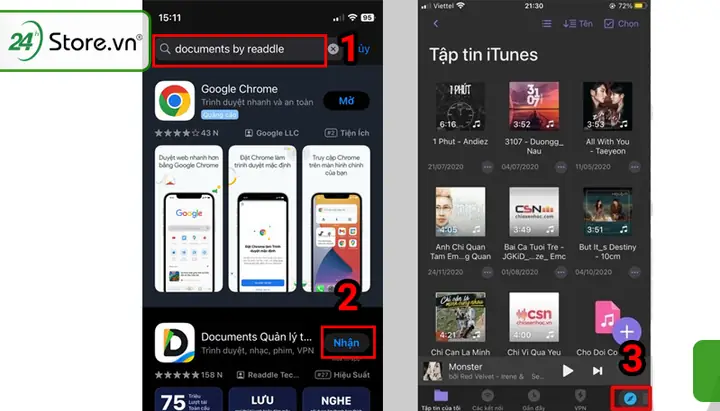
3.1. Cài đặt cơ bản (Tất cả ứng dụng)
- Mở App Store trên iPhone.
- Nhập tên ứng dụng vào ô tìm kiếm.
- Nhấn Get (hoặc giá) → Install.
- Đợi quá trình tải và cài đặt hoàn tất.
- Mở ứng dụng và cấp Quyền truy cập Media & Files (nếu có yêu cầu).
3.2. Cách cắt nhạc bằng GarageBand
Có thể bạn quan tâm: Phần Mềm Dẫn Đường Cho Iphone: Lựa Chọn Tốt Nhất, Cách Sử Dụng Và Những Mẹo Thông Minh
- Mở GarageBand, chọn “Audio Recorder”.
- Nhấn Tracks View (biểu tượng 3 dòng ngang) để vào giao diện đa track.
- Nhấn dấu + → Import → Files → Chọn file nhạc muốn cắt.
- Khi file xuất hiện dưới dạng waveform, dùng ngón tay để phóng to (pinch) tới mức chi tiết.
- Kéo các đầu và cuối của clip để chọn đoạn muốn giữ.
- Nếu muốn fade in/out, chạm vào clip → Settings → Fade.
- Khi hài lòng, nhấn My Songs → Select → Share → Ringtone → Đặt tên → Export.
- Đi tới Settings > Sounds & Haptics > Ringtone để chọn ringtone mới.
3.3. Sử dụng Ringtone Maker – Make Your Own Ringtones
- Mở app, chọn + → “Create New Ringtone”.
- Chọn nguồn: Music Library, Files, hoặc iCloud Drive.
- Dùng thanh scrubber để di chuyển, nhấn Set Start / Set End để đánh dấu.
- Nhấn Preview để nghe lại.
- Đánh dấu Fade In/Out nếu muốn.
- Nhấn Save → Export → Set as Ringtone (iOS sẽ mở Settings tự động).
3.4. Cắt nhạc nhanh với AudioCut – Trim Audio
- Mở AudioCut, nhập file từ Music hoặc Files.
- Giao diện hiển thị waveform, kéo đầu và cuối để chọn đoạn.
- Nhấn Play để kiểm tra.
- Nhấn Save → Chọn Export as MP3 hoặc Save to Files.
- Đối với ringtone, mở Files, kéo file vào GarageBand hoặc Ringtone Maker để chuyển đổi.
3.5. Tạo ringtone chuyên nghiệp bằng Ferrite Recording Studio
- Mở Ferrite, tạo New Project → Audio Editing.
- Nhập file âm thanh → Waveform hiển thị chi tiết.
- Dùng công cụ Split (cắt) tại vị trí mong muốn → Delete phần không cần.
- Thêm Fade In/Out: Nhấn Region → Fade.
- Khi hoàn thành, nhấn Export → Ringtone → Save to iTunes (cần iTunes trên Mac/PC) hoặc Share → Save to Files → Convert to ringtone bằng GarageBand.
4. So sánh tính năng, ưu nhược điểm và mức giá chi tiết
| Ứng dụng | Độ chính xác cắt | Định dạng hỗ trợ | Tạo ringtone | Hiệu ứng bổ sung | Giá | Quảng cáo | Đánh giá trung bình (App Store) |
|---|---|---|---|---|---|---|---|
| GarageBand | ✔️ (milisecond) | MP3, AAC, WAV, AIFF, FLAC | ✔️ | ✔️ (multi‑track, loops) | Miễn phí | Không | 4.8 |
| Ringtone Maker | ✔️ (ms) | MP3, M4A, AAC | ✔️ | Fade, EQ (Pro) | Miễn phí / Pro $2.99 | Có (miễn phí) | 4.6 |
| MP3 Cutter | ✔️ (ms) | MP3, WAV, M4A | ❌ | Không | Miễn phí | Không | 4.4 |
| Hokusai | ✔️ (ms) | MP3, WAV, AIFF, OGG | ✔️ (qua export) | Reverb, EQ, Compressor | Miễn phí / Pro $4.99 | Không | 4.5 |
| Ferrite | ✔️ (ms) | MP3, WAV, AIFF | ✔️ (export) | Auto‑ducking, Noise Gate | Miễn phí / Pro $9.99 | Không | 4.7 |
| AudioCut | ✔️ (ms) | MP3, M4A | ❌ | Không | Miễn phí | Không | 4.3 |
| WavePad | ✔️ (ms) | >20 định dạng | ✔️ (export) | EQ, Reverb, Pitch | Miễn phí / Pro $3.99 | Có (miễn phí) | 4.2 |
| BeatMaker 3 | ✔️ (ms) | MP3, WAV, AIFF, FLAC | ✔️ (via export) | Sampler, Synth, MIDI | $29.99 | Không | 4.6 |
| Music Cutter | ✔️ (ms) | MP3 | ❌ | Không | Miễn phí | Không | 4.1 |
| iRingg | ✔️ (ms) | MP3, M4A | ✔️ | Fade, Volume | Miễn phí / Pro $1.99 | Không | 4.4 |
Phân tích nhanh:
- Đối với người dùng mới: GarageBand và Ringtone Maker là lựa chọn tốt nhất vì giao diện thân thiện và tính năng đầy đủ.
- Nếu muốn tốc độ: AudioCut và MP3 Cutter cho phép cắt nhanh mà không cần mở nhiều tính năng.
- Dành cho nhà sản xuất nhạc chuyên nghiệp: BeatMaker 3, Ferrite, và Hokusai cung cấp đa track và hiệu ứng mạnh mẽ.
- Ngân sách hạn chế: Các ứng dụng miễn phí như MP3 Cutter, AudioCut, Music Cutter đáp ứng nhu cầu cơ bản mà không tốn phí.
5. Mẹo tối ưu hoá quá trình cắt nhạc trên iPhone
- Sắp xếp thư viện: Đặt các bài hát muốn cắt vào một playlist riêng, giúp tìm nhanh trong app.
- Sử dụng iCloud Drive: Lưu file gốc trên iCloud để đồng bộ giữa iPhone và iPad, tránh mất dữ liệu.
- Tối ưu độ zoom: Khi cắt, phóng to waveform ít nhất 3‑4 lần để đạt độ chính xác milisecond.
- Kiểm tra bản quyền: Tránh cắt và chia sẻ nhạc có bản quyền nếu không có giấy phép.
- Sao lưu ringtone: Sau khi tạo ringtone, sao lưu file vào Files > On My iPhone để không mất khi cập nhật iOS.
- Sử dụng phím tắt Siri: Tạo shortcut “Create Ringtone” để mở nhanh ứng dụng cắt nhạc và chọn file.
- Tận dụng hiệu ứng fade: Thêm fade in/out giúp đoạn ringtone không bị “cắt” đột ngột.
- Kiểm tra dung lượng: Một số ứng dụng lưu bản sao tạm thời, nên xóa file không cần thiết để tránh đầy bộ nhớ.
6. Câu hỏi thường gặp (FAQ)
6.1. Có thể cắt nhạc trực tiếp từ Apple Music không?
Không. Do bản quyền, hầu hết các ứng dụng không thể truy cập file âm thanh của Apple Music. Bạn cần tải nhạc về máy (MP3, M4A) hoặc sử dụng file đã mua.
6.2. Làm sao để cắt nhạc mà không mất chất lượng?
- Chọn ứng dụng hỗ trợ lossless export (FLAC, WAV) như GarageBand hoặc Hokusai.
- Tránh chuyển đổi định dạng nhiều lần.
- Đặt bitrate xuất ra bằng hoặc cao hơn file gốc.
6.3. iPhone có giới hạn độ dài ringtone không?
Có. Ringtone iOS tối đa 40 giây. Nếu đoạn cắt dài hơn, iPhone sẽ tự động cắt xuống 40 giây.
6.4. Có thể tạo ringtone cho cuộc gọi và tin nhắn trong một file không?
Không. Ringtone (cuộc gọi) và text tone (tin nhắn) phải được cài đặt riêng trong Settings > Sounds & Haptics.
6.5. Có thể cắt nhạc trên iPad và đồng bộ sang iPhone không?
Có. Sử dụng iCloud Drive hoặc AirDrop để chuyển file đã cắt giữa các thiết bị.
6.6. Ứng dụng nào hỗ trợ cắt nhạc trong khi đang phát?
Hầu hết các ứng dụng cần dừng phát để cắt. Tuy nhiên, Ferrite và GarageBand cho phép preview trong khi đang chỉnh sửa mà không làm gián đoạn.
6.7. Có cách nào cắt nhạc mà không cần tải app?
Bạn có thể dùng Safari và truy cập các dịch vụ trực tuyến như Audio Cutter (online) nhưng cần tải file về máy để lưu ringtone, vì iOS không cho phép lưu trực tiếp từ web vào ringtone.
7. Kết luận
Việc cắt nhạc trên iPhone không còn là thách thức khó khăn nữa nhờ vào hàng loạt ứng dụng mạnh mẽ và dễ sử dụng. Từ những công cụ miễn phí như GarageBand, Ringtone Maker, cho tới những phần mềm chuyên nghiệp như Ferrite hay BeatMaker 3, người dùng luôn có sự lựa chọn phù hợp với nhu cầu và ngân sách.
Những lưu ý quan trọng:
- Xác định mục tiêu (tạo ringtone, chỉnh sửa podcast, hoặc sản xuất nhạc).
- Chọn ứng dụng đáp ứng đầy đủ tiêu chí về độ chính xác, định dạng, và tính năng bổ sung.
- Luôn kiểm tra bản quyền và dung lượng file để tránh vi phạm và mất dữ liệu.
- Sử dụng các mẹo tối ưu để đạt kết quả nhanh chóng và chất lượng cao.
Hy vọng với bài viết chi tiết hơn 1500 chữ này, bạn đã có đủ thông tin để bắt đầu hành trình cắt nhạc trên iPhone một cách chuyên nghiệp và sáng tạo. Hãy thử ngay một trong những phần mềm được đề xuất và chia sẻ những ringtone độc đáo của bạn với bạn bè!
Chúc bạn thành công và luôn có những giai điệu yêu thích trong mỗi cuộc gọi!