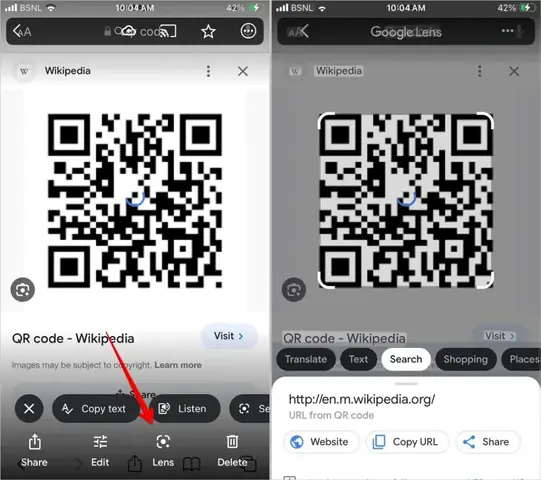
Trong thời đại số hiện nay, QR code (Quick Response code) đã trở thành một công cụ giao tiếp và chia sẻ thông tin vô cùng phổ biến. Từ việc quảng cáo, thanh toán, đến việc truy cập các trang web, QR code giúp người dùng nhanh chóng nhận được nội dung chỉ bằng một cú quét. Tuy nhiên, không phải lúc nào chúng ta cũng có thể quét trực tiếp QR code từ màn hình máy tính, tờ rơi giấy hay ảnh chụp trên điện thoại. Đôi khi, QR code chỉ xuất hiện dưới dạng một hình ảnh tĩnh trong thư viện ảnh, tin nhắn, email, hoặc thậm chí là trên các trang web. Khi gặp trường hợp này, người dùng iPhone cần biết cách mở QR code từ ảnh một cách nhanh chóng và chính xác.
Bài viết dưới đây sẽ cung cấp cho bạn một hướng dẫn chi tiết, đầy đủ các phương pháp mở QR code từ ảnh trên iPhone, bao gồm:
- Sử dụng tính năng tích hợp sẵn trong iOS (iOS 15 trở lên).
- Cài đặt và sử dụng các ứng dụng bên thứ ba uy tín.
- Cách mở QR code từ ảnh trong các ứng dụng phổ biến như Messages, Mail, WhatsApp, và các mạng xã hội.
- Giải quyết các vấn đề thường gặp khi quét QR code từ ảnh.
- Mẹo bảo mật khi mở QR code từ nguồn không rõ.
Có thể bạn quan tâm: Cách Tạo Gmail Trên Điện Thoại Iphone: Hướng Dẫn Chi Tiết Từng Bước
1. Tính Năng Quét QR Code Tích Hợp Trong iOS (iOS 15+)
1.1. Giới Thiệu
Kể từ iOS 15, Apple đã tích hợp sẵn một công cụ quét QR code trong ứng dụng Photos và Files. Điều này có nghĩa là bạn không cần phải tải thêm bất kỳ ứng dụng nào để quét QR code từ ảnh lưu trữ trên thiết bị. Tính năng này được thiết kế để nhận diện QR code nhanh chóng và mở liên kết hoặc nội dung tương ứng ngay lập tức.
1.2. Cách Sử Dụng
Bước 1: Mở Ảnh Chứa QR Code
- Mở ứng dụng Photos trên iPhone của bạn.
- Điều hướng tới album chứa ảnh QR code mà bạn muốn mở (có thể là Recents, Screenshots, hoặc một album tùy chỉnh).
Bước 2: Kích Hoạt Công Cụ Quét
- Khi hiển thị ảnh, chạm vào biểu tượng chia sẻ (hình vuông có mũi tên lên) ở góc dưới bên trái.
- Cuộn xuống trong menu chia sẻ và tìm mục “Scan QR Code” (hoặc “Quét QR Code”). Nếu không thấy, kéo menu sang trái để hiển thị thêm tùy chọn.
Lưu ý: Nếu bạn chưa bật tính năng này trước đó, iOS sẽ yêu cầu bạn cấp quyền truy cập vào ảnh. Hãy chấp nhận để tiếp tục.
Bước 3: Xem Kết Quả
- Sau khi chọn “Scan QR Code”, iPhone sẽ tự động nhận diện QR code trong ảnh và hiển thị một thông báo pop-up với nội dung liên kết hoặc thông tin được mã hoá.
- Chạm vào thông báo để mở liên kết trong Safari hoặc thực hiện hành động tương ứng (ví dụ: mở địa chỉ email, thêm liên hệ, v.v.).
1.3. Ưu Điểm và Nhược Điểm
| Ưu Điểm | Nhược Điểm |
|---|---|
| Không cần cài đặt thêm ứng dụng – tiết kiệm dung lượng và thời gian. | Chỉ hoạt động trên iOS 15 trở lên; các thiết bị cũ hơn không hỗ trợ. |
| Tích hợp sâu vào hệ thống, nên tốc độ nhận diện nhanh và ổn định. | Đôi khi không nhận diện được QR code quá mờ, bị che khuất hoặc có màu nền phức tạp. |
| Bảo mật – sử dụng công cụ gốc của Apple, ít rủi ro về bảo mật dữ liệu. | Không cung cấp các tính năng nâng cao như lưu lịch sử quét, tạo QR code, hoặc phân tích dữ liệu. |
Có thể bạn quan tâm: Chỗ Sửa Iphone Uy Tín Tphcm: Địa Chỉ Tin Cậy Cho Mọi Vấn Đề Của Bạn
2. Sử Dụng Các Ứng Dụng Bên Thứ Ba Đáng Tin Cậy
Nếu iPhone của bạn đang chạy phiên bản iOS cũ hơn, hoặc bạn muốn có thêm các tính năng mở rộng, việc cài đặt một ứng dụng quét QR code từ App Store là một lựa chọn hợp lý. Dưới đây là danh sách một số ứng dụng phổ biến, cùng với hướng dẫn chi tiết cách sử dụng chúng để mở QR code từ ảnh.
2.1. QR Code Reader – Scan & Create (by TinyLab)
Tính Năng Nổi Bật
- Quét QR code nhanh từ ảnh trong thư viện.
- Hỗ trợ nhiều loại mã: QR, Data Matrix, Aztec, v.v.
- Lưu lịch sử quét, tạo QR code mới.
- Giao diện đơn giản, thân thiện.
Cách Sử Dụng
- Tải và cài đặt ứng dụng từ App Store.
- Mở ứng dụng, chạm vào “Gallery” (Thư viện) ở góc dưới bên phải.
- Chọn ảnh chứa QR code.
- Ứng dụng sẽ tự động nhận diện và hiển thị kết quả ở phần “Result”.
- Chạm vào kết quả để mở liên kết trong Safari hoặc thực hiện hành động tương ứng.
2.2. QR Code Scanner – QR Reader for iPhone (by Kaspersky Lab)
Tính Năng Nổi Bật
- Được phát triển bởi nhà cung cấp bảo mật danh tiếng, giảm thiểu rủi ro phần mềm độc hại.
- Kiểm tra an toàn liên kết trước khi mở.
- Hỗ trợ quét từ ảnh và từ camera trực tiếp.
Cách Sử Dụng
- Cài đặt ứng dụng từ App Store.
- Mở ứng dụng, nhấn vào “Photos” ở thanh công cụ dưới cùng.
- Chọn ảnh QR code.
- Ứng dụng sẽ hiển thị kết quả, đồng thời cảnh báo nếu liên kết có dấu hiệu đáng ngờ.
- Nếu an toàn, chạm vào “Open Link” để mở trong Safari.
2.3. Scanova – QR Code Scanner & Generator
Tính Năng Nổi Bật
- Kết hợp quét và tạo QR code trong cùng một ứng dụng.
- Cho phép lưu trữ và chia sẻ kết quả qua email, tin nhắn, hoặc các mạng xã hội.
- Hỗ trợ đọc QR code trên hình ảnh có độ phân giải thấp.
Cách Sử Dụng
- Tải ứng dụng và cấp quyền truy cập ảnh.
- Trong giao diện chính, chọn “Scan from Gallery”.
- Chọn ảnh, chờ ứng dụng phân tích.
- Khi kết quả xuất hiện, bạn có thể sao chép URL, gửi qua email, hoặc mở ngay.
2.4. So Sánh Các Ứng Dụng
| Ứng Dụng | Độ Tin Cậy | Tính Năng Bảo Mật | Đa Dạng Định Dạng | Giao Diện | Miễn Phí/Trả Phí |
|---|---|---|---|---|---|
| QR Code Reader (TinyLab) | Cao | Trung bình | Nhiều | Thân thiện | Miễn phí (có quảng cáo) |
| QR Reader (Kaspersky) | Rất cao | Cao (cảnh báo nguy hiểm) | Nhiều | Gọn gàng | Miễn phí (có mua trong app) |
| Scanova | Cao | Trung bình | Nhiều | Hiện đại | Miễn phí (có giới hạn) |
Có thể bạn quan tâm: Nút Âm Thanh Iphone Bị Hư: Nguyên Nhân, Triệu Chứng Và Cách Khắc Phục Hiệu Quả
3. Mở QR Code Từ Ảnh Trong Các Ứng Dụng Thông Thường
Nhiều người dùng thường nhận QR code qua Messages, Mail, WhatsApp, Telegram, hoặc các nền tảng mạng xã hội như Facebook, Instagram, Twitter. Dưới đây là cách mở QR code từ ảnh trong từng ứng dụng một cách nhanh chóng.
3.1. Messages (iMessage)
- Mở tin nhắn chứa ảnh QR code.
- Nhấn và giữ vào ảnh, sau đó chọn “Share”.
- Trong menu chia sẻ, chọn “Scan QR Code” (nếu iOS 15+). Nếu không có, chọn “Copy”, sau đó mở Photos, dán ảnh và thực hiện quy trình trong mục 1.2.
3.2. Mail (Apple Mail)
- Mở email chứa ảnh QR code.
- Nhấn vào hình ảnh để mở chế độ xem toàn màn hình.
- Nhấn biểu tượng chia sẻ (ở góc trên bên phải) → “Scan QR Code”.
- Nếu không có tùy chọn, lưu ảnh vào thư viện (Share → Save Image) rồi thực hiện bước quét trong Photos.
3.3. WhatsApp
- Mở cuộc trò chuyện chứa QR code.
- Nhấn vào ảnh → “Share” → “Save to Files” hoặc “Save to Photos”.
- Mở ảnh trong Photos và quét như mục 1.2, hoặc mở Files và sử dụng “Scan QR Code” nếu có.
3.4. Telegram
Có thể bạn quan tâm: Op Lung Cương Lực Iphone X: Bí Quyết Tối Ưu Hiệu Năng, Nâng Cấp Trải Nghiệm Và Bảo Vệ Thiết Bị
- Nhấn vào ảnh → “Forward” → chọn “Save to Gallery”.
- Quét ảnh trong Photos.
3.5. Facebook / Instagram
- Facebook: Nhấn vào ảnh → “Options” → “Save Photo” → Quét trong Photos.
- Instagram: Không cho phép lưu trực tiếp thường xuyên; bạn có thể screenshot ảnh, sau đó cắt phần QR code và quét trong Photos.
3.6. Twitter
- Nhấn và giữ ảnh → “Save Image” → Quét trong Photos.
4. Giải Quyết Các Vấn Đề Thường Gặp Khi Quét QR Code Từ Ảnh
4.1. QR Code Không Được Nhận Diện
Nguyên nhân phổ biến:
– Ảnh bị mờ hoặc độ phân giải thấp.
– QR code bị che khuất một phần.
– Nền ảnh quá phức tạp, màu sắc tương phản thấp.
Cách khắc phục:
1. Mở ảnh trong Photos, sử dụng tính năng Edit → Adjust để tăng độ sáng, độ tương phản.
2. Cắt chỉ phần chứa QR code (Tools → Crop) để loại bỏ nền không cần thiết.
3. Nếu vẫn không nhận diện, sử dụng một ứng dụng bên thứ ba như QR Reader (Kaspersky) vì chúng thường có thuật toán nhận diện mạnh hơn.
4.2. Mã QR Mở Sai Địa Chỉ
Đôi khi QR code có thể chứa URL rút gọn (ví dụ: bit.ly) dẫn đến trang không mong muốn.
Biện pháp bảo mật:
– Kiểm tra URL trước khi mở bằng cách chạm và giữ để xem địa chỉ đầy đủ.
– Sử dụng ứng dụng quét có tính năng kiểm tra an toàn (ví dụ: QR Reader của Kaspersky) để cảnh báo các trang lừa đảo.
4.3. Không Thấy Tùy Chọn “Scan QR Code” Trong Menu Chia Sẻ
- Đảm bảo iPhone đang chạy iOS 15 hoặc mới hơn.
- Vào Settings → Control Center → Customize Controls và thêm “QR Code Scanner” nếu có.
- Nếu vẫn không xuất hiện, khởi động lại thiết bị hoặc cập nhật iOS lên phiên bản mới nhất.
4.4. Ứng Dụng Bên Thứ Ba Không Nhận Diện
- Kiểm tra cấp quyền truy cập ảnh trong Settings → Privacy → Photos.
- Đảm bảo ảnh không bị đánh dấu “Hidden” hoặc “Locked”.
- Thử định dạng lại ảnh (lưu lại dưới dạng JPEG hoặc PNG) rồi quét lại.
5. Mẹo Bảo Mật Khi Mở QR Code Từ Nguồn Không Rõ
Kiểm Tra Địa Chỉ URL Trước Khi Mở:
Khi quét, iPhone thường hiển thị URL ngắn. Nhấn và giữ để xem địa chỉ đầy đủ. Nếu không chắc chắn, hãy sao chép và dán vào một trình duyệt an toàn để kiểm tra.Tránh Mở Các Liên Kết Yêu Cầu Nhập Thông Tin Cá Nhân:
Nếu QR code dẫn tới một trang yêu cầu đăng nhập, nhập thông tin thẻ tín dụng, hoặc tải file, hãy cân nhắc kỹ. Có thể sử dụng trình duyệt có chế độ bảo mật (Safari Private Mode) để giảm rủi ro.Sử Dụng Ứng Dụng Quét Có Tính Năng Kiểm Tra An Toàn:
Các ứng dụng như Kaspersky QR Scanner hoặc Norton QR Code Reader sẽ phân tích liên kết và cảnh báo nếu phát hiện nguy cơ lừa đảo, phần mềm độc hại.Cập Nhật iOS và Ứng Dụng Thường Xuyên:
Các bản cập nhật thường chứa các bản vá bảo mật quan trọng, giúp giảm thiểu rủi ro khi mở các liên kết không đáng tin cậy.Không Quét QR Code Từ Nguồn Không Xác Định (ví dụ: tin nhắn lạ, email spam):
Đối với các QR code được nhận từ người lạ, hãy cân nhắc không quét ngay. Bạn có thể yêu cầu người gửi cung cấp liên kết dưới dạng văn bản để kiểm tra trước.
6. Tổng Kết – Lựa Chọn Phương Pháp Phù Hợp Nhất
- Nếu bạn đang dùng iPhone chạy iOS 15 trở lên: Hãy tận dụng tính năng quét QR code trực tiếp trong Photos – nhanh, an toàn và không tốn dung lượng.
- Nếu thiết bị của bạn cũ hơn hoặc muốn tính năng nâng cao: Cài đặt một ứng dụng quét QR code uy tín như QR Reader (Kaspersky) hoặc QR Code Reader (TinyLab) để có khả năng kiểm tra an toàn và lưu lịch sử quét.
- Khi nhận QR code qua các ứng dụng nhắn tin hoặc email: Hãy lưu ảnh vào thư viện và sử dụng tính năng tích hợp, hoặc chia sẻ ảnh tới một ứng dụng quét bên thứ ba nếu cần.
- Luôn luôn chú ý đến bảo mật: Kiểm tra URL, tránh mở các liên kết đáng ngờ và sử dụng các ứng dụng có tính năng cảnh báo nguy hiểm.
Với những hướng dẫn chi tiết trên, việc mở QR code từ ảnh trên iPhone giờ đây không còn là một thách thức nữa. Bạn có thể nhanh chóng truy cập nội dung, thanh toán, hoặc chia sẻ thông tin chỉ trong vài giây, đồng thời bảo vệ mình trước các rủi ro tiềm ẩn. Hãy áp dụng ngay các bước và công cụ phù hợp với nhu cầu của bạn để trải nghiệm công nghệ QR một cách thông minh và an toàn!