- 1. Giới thiệu tổng quan
- 2. Cấu tạo và chức năng của nút âm thanh iPhone
- 2.1. Vị trí và loại nút âm thanh
- 2.2. Cơ chế hoạt động
- 2.3. Các thành phần quan trọng liên quan
- 3. Nguyên nhân gây hư hỏng nút âm thanh iPhone
- 3.1. Hư hỏng do va đập và rơi
- 3.2. Ảnh hưởng của môi trường
- 3.3. Hỏng do lỗi phần mềm
- 3.4. Hỏng do hao mòn tự nhiên
- 3.5. Hỏng do sửa chữa không đúng cách
- 4. Triệu chứng nhận biết nút âm thanh iPhone bị hư
- 4.1. Không phản hồi khi nhấn
- 4.2. Nút “kẹt” hoặc “bị dính”
- 4.3. Phản hồi âm thanh sai lệch
- 4.4. Hiển thị lỗi trên iOS
- 4.5. Các dấu hiệu khác
- 5. Cách chẩn đoán và kiểm tra lỗi
- 5.1. Kiểm tra phần mềm trước
- 5.2. Kiểm tra phần cứng
- 5.3. Đánh giá mức độ hư hỏng
- 6. Các phương pháp khắc phục
- 6.1. Phương pháp tự làm tại nhà (DIY)
- 6.2. Khi cần thay thẻ logic (logic board)
- 6.3. Dịch vụ bảo hành và sửa chữa chuyên nghiệp
- 7. Chi phí sửa chữa và các yếu tố ảnh hưởng
- 8. Cách phòng ngừa hư hỏng nút âm thanh trong tương lai
- 8.1. Sử dụng ốp lưng và kính cường lực
- 8.2. Tránh tiếp xúc với môi trường ẩm ướt
- 8.3. Vệ sinh định kỳ
- 8.4. Không sử dụng lực quá mạnh
- 8.5. Sử dụng tính năng AssistiveTouch khi cần
- 9. Kết luận
Có thể bạn quan tâm: Nút Trợ Năng Iphone Bị Đơ: Nguyên Nhân, Cách Khắc Phục Và Bảo Dưỡng Hiệu Quả
1. Giới thiệu tổng quan
Trong thời đại công nghệ số, iPhone đã trở thành một trong những thiết bị di động được ưa chuộng nhất trên thế giới. Với thiết kế sang trọng, hệ thống phần cứng và phần mềm tối ưu, iPhone đáp ứng hầu hết nhu cầu giải trí, làm việc và giao tiếp của người dùng. Tuy nhiên, như bất kỳ sản phẩm công nghệ nào, iPhone cũng không tránh khỏi những vấn đề kỹ thuật, trong đó nút âm thanh bị hư là một trong những lỗi thường gặp và gây phiền toái nhất.
Nút âm thanh trên iPhone không chỉ giúp người dùng điều chỉnh âm lượng một cách nhanh chóng mà còn là công cụ quan trọng để phản hồi trong các cuộc gọi, video hội nghị, chơi game và nghe nhạc. Khi nút này không hoạt động đúng cách, trải nghiệm người dùng sẽ bị gián đoạn và thậm chí gây ra những rủi ro an toàn (ví dụ: không thể giảm âm lượng trong khi đang lái xe). Vì vậy, việc hiểu rõ nguyên nhân, nhận diện triệu chứng và biết cách khắc phục là vô cùng cần thiết.
Bài viết dưới đây sẽ cung cấp cho bạn một hướng dẫn chi tiết, từ các nguyên nhân cơ bản đến các phương pháp sửa chữa chuyên sâu, giúp bạn tự tin giải quyết vấn đề nút âm thanh iPhone bị hư mà không cần phải đưa thiết bị tới trung tâm bảo hành ngay lập tức. Ngoài ra, chúng tôi cũng sẽ giới thiệu một số mẹo bảo quản và phòng ngừa để tránh tình trạng này tái diễn trong tương lai.
Có thể bạn quan tâm: Nên Chọn Iphone Xs Hay Iphone Xr? So Sánh Chi Tiết Giúp Bạn Quyết Định
2. Cấu tạo và chức năng của nút âm thanh iPhone
2.1. Vị trí và loại nút âm thanh
Trên các mẫu iPhone hiện nay, nút âm thanh (volume button) thường được đặt ở phía bên trái của thiết bị, ngay trên nút nguồn (Power button). Mỗi nút âm thanh bao gồm hai phần:
- Nút tăng âm (Volume Up): Được ký hiệu bằng một mũi tên hướng lên.
- Nút giảm âm (Volume Down): Được ký hiệu bằng một mũi tên hướng xuống.
Các mẫu iPhone mới hơn (từ iPhone X trở đi) sử dụng công nghệ cảm ứng haptic để mô phỏng cảm giác “bấm” mà không có cơ cấu cơ học truyền thống, nhưng hầu hết vẫn giữ nguyên cấu trúc cơ điện tử truyền thống.
2.2. Cơ chế hoạt động
Nút âm thanh iPhone hoạt động dựa trên công tắc cơ điện (switch). Khi người dùng nhấn nút, một tiếp điểm kim loại trong công tắc sẽ di chuyển và tạo ra một tín hiệu điện, được truyền tới bộ vi xử lý (CPU) qua bộ điều khiển I/O (Input/Output controller). CPU sẽ nhận tín hiệu này và gửi lệnh tới bộ xử lý âm thanh (Audio DSP) để tăng hoặc giảm mức độ âm thanh.
Trong các mẫu iPhone sử dụng cảm biến haptic, nút âm thanh gắn một cảm biến vị trí (position sensor) và một điện tử rung (vibration motor). Khi người dùng chạm vào bề mặt cảm ứng, cảm biến sẽ phát hiện vị trí và mô phỏng phản hồi rung, đồng thời gửi lệnh tới CPU.
2.3. Các thành phần quan trọng liên quan
- Công tắc cơ điện (Switch): Thành phần chịu lực chính, thường được bọc trong một lớp nhựa chịu lực.
- Mạch PCB (Printed Circuit Board): Giao tiếp giữa công tắc và vi xử lý.
- Cảm biến haptic (nếu có): Tạo cảm giác “bấm” cho người dùng.
- Phần mềm iOS: Xử lý các tín hiệu và hiển thị phản hồi âm thanh.
Việc hiểu rõ cấu tạo này giúp chúng ta dễ dàng xác định vị trí lỗi và lựa chọn phương pháp sửa chữa phù hợp.
Có thể bạn quan tâm: Gửi File Ghi Âm Trên Iphone: Hướng Dẫn Chi Tiết Từ A Đến Z
3. Nguyên nhân gây hư hỏng nút âm thanh iPhone
3.1. Hư hỏng do va đập và rơi
Một trong những nguyên nhân phổ biến nhất là va đập mạnh khi iPhone rơi từ độ cao hoặc va chạm mạnh vào vật cứng. Khi xảy ra va đập, công tắc cơ điện có thể bị lệch, gãy hoặc mất tiếp xúc. Đối với các mẫu iPhone có cảm biến haptic, bộ cảm biến hoặc bộ rung có thể bị lệch vị trí, dẫn đến phản hồi không chính xác.
3.2. Ảnh hưởng của môi trường
- Nước và độ ẩm: Mặc dù iPhone hiện nay có chuẩn kháng nước (IP68), nhưng nếu thiết bị bị ngâm trong thời gian dài hoặc bị nước vào khe hở (cổng sạc, tai nghe), độ ẩm có thể gây ăn mòn các tiếp điểm kim loại trong công tắc, làm giảm khả năng tiếp xúc.
- Bụi bẩn và cát: Các hạt bụi mịn, cát hoặc sợi tóc có thể xâm nhập vào khe nút âm thanh, gây cản trở chuyển động của công tắc và làm cho nút “kẹt” hoặc không phản hồi.
3.3. Hỏng do lỗi phần mềm
Mặc dù ít gặp, nhưng lỗi phần mềm iOS cũng có thể gây ra hiện tượng nút âm thanh không hoạt động. Ví dụ, sau khi cập nhật hệ điều hành, một số lỗi driver có thể làm cho hệ thống không nhận diện đúng tín hiệu từ nút. Thường thì việc khởi động lại hoặc cập nhật lại phần mềm sẽ giải quyết được.
3.4. Hỏng do hao mòn tự nhiên
Nút âm thanh là một bộ phận thường xuyên được sử dụng, do đó hao mòn cơ học là điều không thể tránh. Theo thời gian, các bộ phận nhựa có thể mất độ đàn hồi, các tiếp điểm kim loại có thể bị mòn, dẫn đến hiện tượng nút “lỏng” hoặc “kẹt”.
3.5. Hỏng do sửa chữa không đúng cách
Nếu người dùng hoặc thợ sửa chữa không thực hiện quy trình tháo lắp đúng cách (đánh rơi, dùng dụng cụ không chuyên), có thể gây ra:
- Gãy hoặc làm hỏng công tắc.
- Gãy các dây linh kiện (flex cable) nối tới nút.
- Gây trầy xước mạch PCB, dẫn đến ngắn mạch.
4. Triệu chứng nhận biết nút âm thanh iPhone bị hư
4.1. Không phản hồi khi nhấn
- Khi nhấn nút tăng hoặc giảm âm, không có thay đổi về mức âm thanh.
- Đôi khi, âm thanh vẫn thay đổi nhưng chậm trễ hoặc không đồng đều.
4.2. Nút “kẹt” hoặc “bị dính”
- Khi nhấn, nút không trở lại vị trí ban đầu, cảm giác “dính”.
- Khi kéo nút ra, nghe có tiếng kêu “cạch” lạ, cho thấy công tắc không hoạt động trơn tru.
4.3. Phản hồi âm thanh sai lệch
- Nhấn nút tăng âm nhưng âm lượng giảm, hoặc ngược lại.
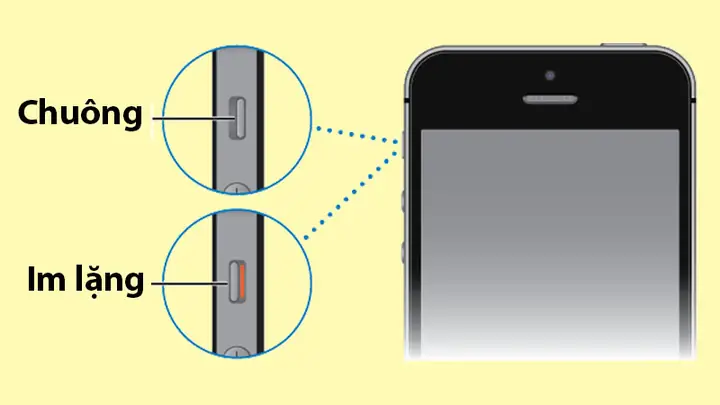
- Khi bật/tắt chế độ im lặng (nút âm thanh đôi khi được dùng để chuyển sang chế độ rung), không có phản hồi.
4.4. Hiển thị lỗi trên iOS
Có thể bạn quan tâm: Nút Bật/tắt Chuông Iphone Bị Hư: Nguyên Nhân, Triệu Chứng Và Cách Khắc Phục Hiệu Quả
- Thông báo “Button not responding” (nếu có) xuất hiện trong Settings > Accessibility > Touch > Call Audio Routing (đôi khi hiển thị khi iOS không nhận diện nút).
- Màn hình Control Center không thay đổi mức âm lượng khi dùng nút vật lý.
4.5. Các dấu hiệu khác
- Tiếng kêu “bíp” khi nhấn nút không xuất hiện.
- Khi sử dụng AssistiveTouch, âm thanh vẫn thay đổi bình thường, chứng tỏ vấn đề chỉ nằm ở nút vật lý.
5. Cách chẩn đoán và kiểm tra lỗi
5.1. Kiểm tra phần mềm trước
- Khởi động lại iPhone: Đôi khi lỗi tạm thời sẽ được giải quyết.
- Cập nhật iOS: Vào Settings > General > Software Update, tải và cài đặt bản mới nhất.
- Kiểm tra AssistiveTouch:
- Vào Settings > Accessibility > Touch > AssistiveTouch, bật tính năng này.
- Sử dụng thanh âm thanh ảo để kiểm tra xem âm lượng có thay đổi bình thường không. Nếu có, vấn đề có thể nằm ở nút vật lý.
- Reset Settings:
- Vào Settings > General > Reset > Reset All Settings. Điều này không xóa dữ liệu, chỉ thiết lập lại cấu hình hệ thống.
5.2. Kiểm tra phần cứng
5.2.1. Kiểm tra bằng cách sử dụng Apple Diagnostics
- Cách thực hiện: Tắt iPhone, kết nối với nguồn điện, nhấn và giữ nút giảm âm lượng đồng thời bật thiết bị. Khi màn hình xuất hiện biểu tượng Apple Diagnostics, làm theo hướng dẫn để kiểm tra phần cứng. Nếu công cụ báo lỗi nút âm thanh, xác nhận vấn đề phần cứng.
5.2.2. Kiểm tra bằng thiết bị test chuyên dụng
- Các cửa hàng sửa chữa thường có multimeter hoặc logic analyzer để đo điện áp và tín hiệu từ nút. Nếu không có thiết bị, bạn có thể mang tới trung tâm dịch vụ.
5.2.3. Kiểm tra vật lý
- Quan sát: Nhẹ nhàng nhìn vào khe nút âm thanh bằng đèn pin. Nếu thấy bụi, cát hoặc dấu vết nước, có thể là nguyên nhân.
- Kiểm tra âm thanh khi dùng tai nghe: Nếu nút âm thanh không hoạt động khi tai nghe được cắm, có thể có vấn đề với cổng tai nghe (đối với các mẫu có cổng 3.5mm) hoặc cảm biến.
5.3. Đánh giá mức độ hư hỏng
Sau khi thực hiện các bước trên, bạn có thể chia lỗi thành:
- Lỗi phần mềm: Đã khắc phục bằng cập nhật hoặc reset.
- Lỗi phần cứng nhẹ: Nứt hoặc bám bụi, có thể tự sửa.
- Lỗi phần cứng nghiêm trọng: Công tắc gãy, mạch PCB hỏng, cần thay thế linh kiện hoặc thay thẻ logic.
6. Các phương pháp khắc phục
6.1. Phương pháp tự làm tại nhà (DIY)
Lưu ý: Nếu bạn không có kinh nghiệm mở iPhone, hãy cân nhắc đưa thiết bị tới trung tâm bảo hành để tránh gây hỏng hóc nặng hơn.
6.1.1. Vệ sinh nút âm thanh
Dụng cụ cần chuẩn bị:
– Bàn chải mềm (soft brush) hoặc cọ màu vẽ.
– Khử ẩm (isopropyl alcohol) 99% (không quá 70% để tránh gây hư hỏng linh kiện).
– Găng tay sạch.
– Bàn làm việc sạch, có ánh sáng tốt.
Quy trình:
1. Tắt iPhone hoàn toàn.
2. Sử dụng cọ mềm thấm một lượng nhỏ khử ẩm (không để ẩm) và nhẹ nhàng chải quanh khe nút âm thanh, chú ý không ép mạnh.
3. Đợi 5-10 phút để khử ẩm bốc hơi hoàn toàn.
4. Bật lại iPhone và kiểm tra nút.
6.1.2. Thay công tắc (switch) mới
Dụng cụ cần:
– Đầu vít Pentalobe (đối với iPhone 7 trở lên) hoặc Torx (đối với các mẫu cũ hơn).
– Đũa nhựa (spudger) để tách cáp flex.
– Bộ công cụ mở iPhone (lốp dán, kim kéo).
– Công tắc âm thanh thay thế (cùng model, thường mua từ các nhà cung cấp phụ tùng uy tín như iFixit, Alibaba).
Quy trình:
1. Rút pin: Dùng đầu vít Pentalobe để mở ốc ở dưới đáy, sau đó dùng suction cup để tách màn hình. Cẩn thận không làm đứt dây cáp.
2. Tháo cáp Flex: Dùng spudger nhẹ nhàng nâng các đầu nối flex (cáp màn hình, cáp cảm biến) ra.
3. Tháo nút âm thanh: Nút âm thanh nằm trong khối kim loại (metal bracket) gắn vào thùng máy. Dùng screwdriver để tháo ốc giữ khung kim loại, sau đó dùng spudger để nhẹ nhàng nâng nút ra.
4. Thay mới: Đặt công tắc mới vào vị trí cũ, chắc chắn các tiếp điểm tiếp xúc tốt.
5. Lắp lại: Gắn lại các cáp flex, lắp lại khung kim loại, vặn ốc. Đặt màn hình lại, gắn lại ốc Pentalobe.
6. Kiểm tra: Bật iPhone, thử bấm nút âm thanh. Nếu hoạt động bình thường, hoàn tất.
6.1.3. Sử dụng AssistiveTouch tạm thời
Nếu không thể sửa ngay, bật tính năng AssistiveTouch để thay thế nút âm thanh bằng nút ảo trên màn hình:
- Vào Settings > Accessibility > Touch > AssistiveTouch > Bật.
- Thêm biểu tượng “Volume” vào menu nhanh để điều chỉnh âm lượng.
6.2. Khi cần thay thẻ logic (logic board)
Nếu công tắc đã thay mới mà vẫn không hoạt động, có khả năng cảm biến haptic hoặc mạch PCB liên quan đến nút âm thanh đã hỏng. Thay thẻ logic là phương án cuối cùng và tốn kém. Các bước:
- Chuẩn bị thẻ logic thay thế: Đảm bảo đúng model và phiên bản (số serial, màu sắc).
- Tháo thẻ logic: Cần tháo toàn bộ các bộ phận bên trong, bao gồm camera, cảm biến, pin, v.v. Đây là công việc phức tạp, nên để cho kỹ thuật viên chuyên nghiệp.
- Lắp lại và kiểm tra: Sau khi lắp thẻ logic mới, thực hiện kiểm tra toàn bộ chức năng (âm thanh, camera, cảm biến, Face ID, v.v.) để chắc chắn không còn lỗi.
6.3. Dịch vụ bảo hành và sửa chữa chuyên nghiệp
Nếu iPhone còn trong thời gian bảo hành (AppleCare+ hoặc bảo hành tiêu chuẩn 1 năm), bạn nên:
- Liên hệ Apple Support qua website, app Support hoặc gọi điện.
- Đưa máy tới Apple Store hoặc đối tác ủy quyền (Authorized Service Provider).
- Khi mang máy, chuẩn bị bằng chứng mua hàng và số serial để xác nhận bảo hành.
Nếu máy đã hết bảo hành, bạn có thể:
- Đến cửa hàng sửa chữa uy tín (iFixit, các trung tâm Apple không ủy quyền nhưng có danh tiếng tốt).
- Đòi hỏi bảo hành 90 ngày cho phụ tùng và công việc sửa chữa.
7. Chi phí sửa chữa và các yếu tố ảnh hưởng
| Loại sửa chữa | Chi phí (VNĐ) | Thời gian dự kiến | Ghi chú |
|---|---|---|---|
| Vệ sinh nút âm thanh (DIY) | 0 – 200.000 | 15–30 phút | Tự làm tại nhà |
| Thay công tắc (switch) | 300.000 – 800.000 | 45–90 phút | Phụ tùng chính hãng hoặc thay thế |
| Thay cảm biến haptic (nếu có) | 500.000 – 1.200.000 | 60–120 phút | Cần kỹ thuật chuyên sâu |
| Thay thẻ logic | 2.500.000 – 5.000.000 | 2–4 giờ | Chi phí phụ thuộc vào model |
| Bảo hành Apple (AppleCare+) | Miễn phí (nếu còn bảo hành) | 1–3 ngày | Cần đặt lịch trước |
Các yếu tố ảnh hưởng tới chi phí:
– Model iPhone: Các mẫu mới (iPhone 14, 15) có chi phí cao hơn vì linh kiện đắt và khó thay.
– Nguồn phụ tùng: Phụ tùng chính hãng (OEM) thường đắt hơn so với phụ tùng thay thế.
– Độ phức tạp: iPhone có Face ID (cảm biến mặt) yêu cầu tháo rời cẩn thận hơn, tăng thời gian và chi phí.
– Vị trí địa lý: Các thành phố lớn (Hà Nội, TP.HCM) thường có mức giá cao hơn so với khu vực tỉnh.
8. Cách phòng ngừa hư hỏng nút âm thanh trong tương lai
8.1. Sử dụng ốp lưng và kính cường lực
- Ốp lưng bảo vệ: Chọn loại có cạnh dày bảo vệ tốt các nút bên, tránh va chạm trực tiếp.
- Kính cường lực: Dù không ảnh hưởng trực tiếp tới nút, nhưng giảm nguy cơ vỡ màn hình khi rơi, từ đó giảm khả năng va chạm vào nút.
8.2. Tránh tiếp xúc với môi trường ẩm ướt
- Không để iPhone trong điều kiện ẩm ướt quá lâu, dù có chuẩn IP68.
- Khi ra ngoài trong mưa, dùng bao đựng chống nước hoặc case kín.
8.3. Vệ sinh định kỳ
- Lau sạch phần nút âm thanh bằng vải mềm, không dùng chất tẩy mạnh.
- Kiểm tra khe nút mỗi 3–6 tháng, loại bỏ bụi bẩn.
8.4. Không sử dụng lực quá mạnh
- Khi bấm nút, đánh nhẹ. Tránh «cưỡi» mạnh hoặc dùng đầu ngón tay quá to gây áp lực lên nút.
8.5. Sử dụng tính năng AssistiveTouch khi cần
- Khi bạn thường xuyên phải bấm nút trong môi trường ẩm ướt hoặc khi đang lái xe, mở AssistiveTouch để giảm tần suất sử dụng nút vật lý, kéo dài tuổi thọ của nó.
9. Kết luận
Nút âm thanh iPhone bị hư không chỉ là một sự bất tiện mà còn có thể ảnh hưởng đến trải nghiệm sử dụng và an toàn của người dùng. Tuy nhiên, với kiến thức cơ bản về cấu tạo, nguyên nhân gây hỏng và các phương pháp khắc phục, bạn hoàn toàn có thể tự mình chẩn đoán và sửa chữa phần lớn các vấn đề mà không cần phải tốn quá nhiều chi phí.
Nếu gặp phải các triệu chứng như nút không phản hồi, kẹt, hoặc âm thanh thay đổi sai lệch, hãy thực hiện các bước kiểm tra phần mềm trước, sau đó tiến hành vệ sinh hoặc thay công tắc nếu cần. Đối với những trường hợp nghiêm trọng hơn như hỏng mạch PCB hoặc cảm biến haptic, việc mang đến trung tâm bảo hành hoặc cửa hàng sửa chữa uy tín là lựa chọn an toàn và hiệu quả.
Cuối cùng, bảo quản đúng cách và định kỳ kiểm tra sẽ giúp giảm thiểu tối đa nguy cơ hỏng nút âm thanh, kéo dài tuổi thọ cho iPhone của bạn. Hy vọng bài viết đã cung cấp đầy đủ thông tin và hướng dẫn cần thiết để bạn có thể tự tin giải quyết vấn đề này. Chúc bạn luôn có một chiếc iPhone hoạt động ổn định, âm thanh luôn trong trẻo!
