Trong thời đại công nghệ số, việc ghi âm và chia sẻ các file âm thanh đã trở thành một nhu cầu thiết yếu đối với nhiều người dùng smartphone, đặc biệt là iPhone. Dù bạn là sinh viên cần ghi lại bài giảng, nhà báo muốn lưu trữ phỏng vấn, hay doanh nhân cần gửi ghi chú âm thanh cho đồng nghiệp, việc gửi file ghi âm trên iPhone một cách nhanh chóng, an toàn và tiện lợi là điều quan trọng. Bài viết này sẽ cung cấp cho bạn toàn bộ kiến thức cần thiết, từ cách ghi âm, lưu trữ, đến các phương pháp gửi file ghi âm qua các nền tảng phổ biến như Mail, Messages, AirDrop, iCloud, WhatsApp, Telegram, và các dịch vụ lưu trữ đám mây khác. Ngoài ra, chúng tôi sẽ giới thiệu một số mẹo tối ưu hoá kích thước file, bảo mật dữ liệu và giải quyết các lỗi thường gặp khi gửi file âm thanh.
Có thể bạn quan tâm: Những Điều Thú Vị Trên Iphone Mà Bạn Có Thể Chưa Biết
Mục Lục
- Chuẩn Bị Trước Khi Ghi Âm Trên iPhone
- Cách Ghi Âm Trên iPhone Bằng Ứng Dụng Mặc Định Voice Memos
- Lưu Trữ và Quản Lý Các File Ghi Âm
- Cách Gửi File Ghi Âm Qua Email (Mail)
- Gửi File Ghi Âm Bằng Tin Nhắn (Messages) và iMessage
- Sử Dụng AirDrop Để Chia Sẻ Nhanh Gọn
- Chia Sẻ Qua iCloud Drive và Các Dịch Vụ Đám Mây Khác
- Gửi File Ghi Âm Trên Các Ứng Dụng Nhắn Tin Nhóm Như WhatsApp, Telegram, Zalo
- Mẹo Giảm Kích Thước File Ghi Âm Để Dễ Gửi Hơn
- Bảo Mật Khi Gửi File Ghi Âm Trên iPhone
- Xử Lý Lỗi Thường Gặp Khi Gửi File Ghi Âm
- Kết Luận Và Khuyến Nghị Cuối Cùng
Có thể bạn quan tâm: Những Điều Hay Ho Trên Iphone Mà Bạn Không Thể Bỏ Qua
1. Chuẩn Bị Trước Khi Ghi Âm Trên iPhone
Trước khi bắt tay vào gửi file ghi âm trên iPhone, bạn cần chắc chắn rằng thiết bị của mình đã sẵn sàng để ghi âm chất lượng cao và có đủ không gian lưu trữ. Dưới đây là các bước chuẩn bị cơ bản:
| Bước | Mô tả | Lý do |
|---|---|---|
| Cập nhật iOS | Vào Settings → General → Software Update và cập nhật phiên bản mới nhất. | Đảm bảo tính ổn định, hỗ trợ các tính năng mới như chia sẻ nhanh. |
| Kiểm tra dung lượng lưu trữ | Settings → General → iPhone Storage. | Ghi âm dài có thể chiếm nhiều GB, tránh hết dung lượng. |
| Bật Micro | Vào Settings → Privacy → Microphone và cho phép các ứng dụng cần. | Đảm bảo micro hoạt động khi ghi âm. |
| Chuẩn bị tai nghe/mic ngoài (nếu cần) | Đối với ghi âm chuyên nghiệp, sử dụng micro lavalier hoặc USB‑C. | Cải thiện chất lượng âm thanh, giảm tiếng ồn môi trường. |
| Cài đặt ứng dụng hỗ trợ | Nếu muốn tính năng chỉnh sửa, cắt ghép, tải các app như Ferrite, GarageBand, hoặc các công cụ nén file. | Tối ưu hoá file trước khi gửi. |
Có thể bạn quan tâm: Những Điều Cần Biết Về Iphone: Hướng Dẫn Toàn Diện Cho Người Dùng Mới Và Cũ
2. Cách Ghi Âm Trên iPhone Bằng Ứng Dụng Mặc Định Voice Memos
2.1 Mở Voice Memos
- Tìm ứng dụng Voice Memos trên màn hình Home hoặc trong thư mục Utilities.
- Nhấn vào biểu tượng để mở.
2.2 Ghi âm
- Bắt đầu: Nhấn nút đỏ tròn để bắt đầu ghi âm.
- Tạm dừng: Nhấn nút vuông để tạm dừng, nhấn lại để tiếp tục.
- Kết thúc: Nhấn nút vuông một lần nữa để dừng và lưu file.
2.3 Đặt tên và chỉnh sửa
- Sau khi dừng, file sẽ xuất hiện trong danh sách. Nhấn vào “…” (ba chấm) → Rename để đặt tên mô tả.
- Để cắt đoạn, chọn Edit Recording, kéo thanh trượt để chọn vị trí bắt đầu/kết thúc, sau đó nhấn Trim.
2.4 Kiểm tra định dạng file
Voice Memos lưu file dưới dạng .m4a (AAC). Định dạng này có chất lượng cao, kích thước vừa phải và tương thích với hầu hết các nền tảng.
3. Lưu Trữ và Quản Lý Các File Ghi Âm
3.1 Đặt trong thư mục
- Mở Files → On My iPhone → Voice Memos để xem và di chuyển file.
- Bạn có thể tạo các thư mục con (ví dụ: “Bài giảng”, “Phỏng vấn”) để phân loại.
3.2 Sao lưu lên iCloud
- Vào Settings → Apple ID → iCloud → iCloud Drive → Voice Memos bật On.
- Khi bật, mọi file sẽ tự động đồng bộ lên iCloud, giúp bạn truy cập trên các thiết bị Apple khác.
3.3 Xuất file ra ngoài (Export)
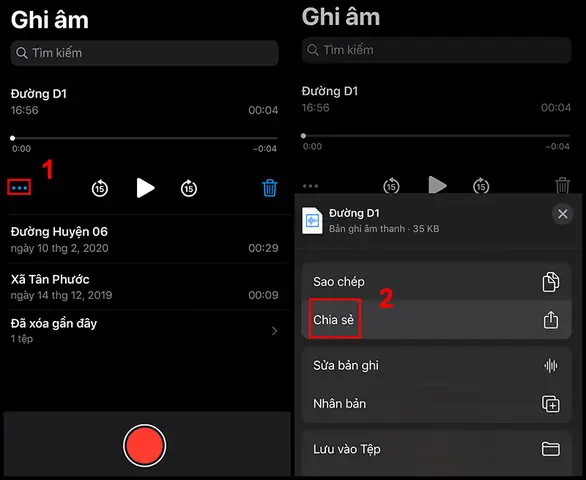
- Mở file trong Voice Memos → nhấn Share → chọn Save to Files, Mail, hoặc AirDrop để di chuyển ra các nền tảng khác.
4. Cách Gửi File Ghi Âm Qua Email (Mail)
4.1 Giới hạn kích thước đính kèm
- Apple Mail trên iOS cho phép đính kèm tối đa 20 MB cho mỗi email. Nếu file lớn hơn, bạn sẽ cần nén hoặc dùng link iCloud.
4.2 Các bước gửi
- Mở Mail → nhấn Compose (biểu tượng bút).
- Nhập địa chỉ email người nhận, tiêu đề, nội dung.
- Nhấn biểu tượng đính kèm (kẹp giấy) → Add Attachment → Browse → chọn file ghi âm trong Files hoặc Voice Memos.
- Đợi quá trình tải lên hoàn tất (thời gian tùy thuộc vào kích thước và tốc độ mạng).
- Nhấn Send.
4.3 Gửi link iCloud khi file quá lớn
- Khi file > 20 MB, Mail sẽ tự động đề xuất “Insert Link”. Bạn chỉ cần bật iCloud Drive, chọn file, và Mail sẽ chèn một link chia sẻ. Người nhận click link sẽ tải file từ iCloud.
5. Gửi File Ghi Âm Bằng Tin Nhắn (Messages) và iMessage
5.1 Gửi qua iMessage (đối với người dùng Apple)
- Mở Messages → mở cuộc trò chuyện → nhấn App Store icon (A) → Photos → Browse → chọn file trong Files → Send.
- iMessage hỗ trợ gửi file lên tới 100 MB (đối với iOS 15 trở lên). Nếu vượt quá, sẽ hiển thị thông báo và đề nghị dùng iCloud Link.
5.2 Gửi qua SMS/MMS (đối với Android)
- Khi người nhận không dùng iPhone, tin nhắn sẽ chuyển sang MMS. Kích thước tối đa thường 1–3 MB tùy nhà mạng, vì vậy cần nén hoặc dùng link.
5.3 Gửi nhanh bằng Tap to Share trong Voice Memos
- Trong Voice Memos, chọn file → Share → Messages → chọn người nhận → Send.
6. Sử Dụng AirDrop Để Chia Sẻ Nhanh Gọn
6.1 Điều kiện cần
- Cả hai thiết bị phải bật Bluetooth và Wi‑Fi.
- Khoảng cách < 9 m, và AirDrop được đặt thành Everyone hoặc Contacts Only.
6.2 Các bước thực hiện
- Mở Voice Memos, chọn file → Share → AirDrop.
- Chọn thiết bị nhận trong danh sách hiện ra.
- Người nhận chấp nhận, file sẽ tự động lưu vào Voice Memos hoặc Files tùy cài đặt.
6.3 Ưu điểm
- Không cần internet (chỉ dùng Wi‑Fi Direct).
- Tốc độ nhanh, thường vài giây cho file dưới 100 MB.
- Bảo mật cao, dữ liệu được mã hoá end‑to‑end.
7. Chia Sẻ Qua iCloud Drive và Các Dịch Vụ Đám Mây Khác
Có thể bạn quan tâm: Nillkin Super Frosted Shield Cho Iphone 11: Đánh Giá Chi Tiết, Lợi Ích Và Cách Lắp Đặt
7.1 iCloud Drive
- Bước 1: Lưu file vào iCloud Drive (Files → iCloud Drive → folder).
- Bước 2: Nhấn Share → Add People → chọn Copy Link.
- Bước 3: Gửi link qua Mail, Messages, hoặc bất kỳ nền tảng nào.
Lưu ý: Bạn có thể đặt quyền View only hoặc Can edit.
7.2 Google Drive
- Cài đặt Google Drive từ App Store.
- Mở Files → Browse → Google Drive → Upload file.
- Trong Google Drive app, chọn file → Share → Copy link.
- Gửi link cho người nhận.
7.3 Dropbox
- Tương tự Google Drive, nhưng Dropbox cho phép link có thời hạn và cài đặt mật khẩu.
7.4 OneDrive
- Dành cho người dùng Microsoft 365, hỗ trợ link có thời gian hết hạn và quyền truy cập chi tiết.
8. Gửi File Ghi Âm Trên Các Ứng Dụng Nhắn Tin Nhóm Như WhatsApp, Telegram, Zalo
8.1 WhatsApp
- Mở Chat → + → Document → Browse → chọn file .m4a.
- WhatsApp cho phép đính kèm tới 100 MB (iOS 2026). Nếu file lớn hơn, WhatsApp sẽ tự động chuyển sang link iCloud.
8.2 Telegram
- Telegram hỗ trợ file lên tới 2 GB.
- Mở Chat → Attachment (clip) → File → Browse → gửi.
- Khi gửi, bạn có thể đặt tên hiển thị khác để người nhận dễ nhận biết.
8.3 Zalo
- Zalo cho phép gửi file tối đa 30 MB.
- Nếu lớn hơn, bạn cần nén hoặc đăng lên Zalo Cloud và chia sẻ link.
8.4 Lưu ý chung
- Khi gửi qua các app này, luôn kiểm tra định dạng (m4a, mp3, wav) để người nhận có thể mở.
- Nếu người nhận không có app hỗ trợ, bạn có thể chuyển đổi định dạng bằng các công cụ như Media Converter trên App Store.
9. Mẹo Giảm Kích Thước File Ghi Âm Để Dễ Gửi Hơn
9.1 Sử dụng tính năng Compress trong Voice Memos (iOS 17+)
- Mở file → Edit → Compress → chọn mức nén (Low, Medium, High).
- Khi nén, chất lượng giảm nhẹ nhưng kích thước giảm tới 50‑70%.
9 Sử dụng ứng dụng bên thứ ba
| Ứng dụng | Định dạng xuất | Tốc độ | Ghi chú |
|---|---|---|---|
| Audio Converter | MP3, AAC, WAV | Nhanh | Cho phép tùy chỉnh bitrate. |
| GarageBand | AAC (bitrate 128‑256 kbps) | Trung bình | Thích hợp cho chỉnh sửa chi tiết. |
| Ferrite Recording Studio | M4A, MP3 | Nhanh | Tích hợp tính năng nén và cắt ghép. |
9.3 Thay đổi bitrate
- Đối với MP3, giảm bitrate từ 256 kbps xuống 128 kbps giảm kích thước khoảng 50% mà vẫn giữ được âm thanh rõ ràng cho hội thoại.
9.4 Cắt bớt phần im lặng
- Sử dụng Ferrite hoặc Audacity (trên PC) để loại bỏ đoạn im lặng không cần thiết, giảm thời gian và dung lượng.
10. Bảo Mật Khi Gửi File Ghi Âm Trên iPhone
10.1 Mã hoá End‑to‑End
- iMessage, WhatsApp, Telegram (Secret Chat), và Signal đều cung cấp mã hoá end‑to‑end, bảo vệ nội dung không bị chặn.
10.2 Sử dụng Password Protection cho link iCloud
- Khi chia sẻ qua iCloud, vào Options → Set Password và nhập mật khẩu mạnh (ít nhất 8 ký tự, bao gồm chữ hoa, chữ thường, số và ký tự đặc biệt).
10.3 Xóa file sau khi gửi
- Nếu file chứa thông tin nhạy cảm, sau khi chắc chắn người nhận đã nhận, xóa file khỏi iPhone và iCloud (Settings → Apple ID → iCloud → Manage Storage → Files).
10.4 Kiểm tra quyền truy cập
- Đối với Google Drive/Dropbox, kiểm tra People with access và Remove người không cần thiết.
11. Xử Lý Lỗi Thường Gặp Khi Gửi File Ghi Âm
| Lỗi | Nguyên nhân | Giải pháp |
|---|---|---|
| “File quá lớn để gửi qua Mail” | Kích thước > 20 MB | Nén file, giảm bitrate, hoặc sử dụng iCloud link. |
| “Không thể gửi qua iMessage, chỉ có MMS” | Người nhận không dùng Apple ID hoặc không có kết nối internet. | Chuyển sang AirDrop (nếu gần), hoặc gửi link iCloud. |
| “AirDrop không hiển thị thiết bị” | Bluetooth/Wi‑Fi tắt, hoặc AirDrop ở chế độ Receiving Off. | Bật Bluetooth và Wi‑Fi, thay đổi cài đặt AirDrop thành Everyone. |
| “Link iCloud không mở được” | Quyền chia sẻ chưa được cấp hoặc link hết hạn. | Vào iCloud → Share → Copy Link lại, kiểm tra Anyone with the link. |
| “File không thể mở trên Android” | Định dạng .m4a không hỗ trợ. | Chuyển đổi sang MP3 bằng ứng dụng chuyển đổi. |
| “Tin nhắn không gửi được, báo lỗi mạng” | Kết nối internet yếu hoặc giới hạn dữ liệu. | Kiểm tra Wi‑Fi/4G, thử lại sau. |
12. Kết Luận Và Khuyến Nghị Cuối Cùng
Việc gửi file ghi âm trên iPhone không còn là một thách thức khó khăn nhờ vào hệ sinh thái phong phú của Apple và các dịch vụ đám mây hiện đại. Từ các công cụ tích hợp sẵn như Voice Memos, Mail, Messages, AirDrop, cho tới các nền tảng bên thứ ba như WhatsApp, Telegram, Google Drive, người dùng có rất nhiều lựa chọn để chia sẻ âm thanh một cách nhanh chóng, an toàn và hiệu quả.
Những điểm quan trọng cần nhớ:
- Chuẩn bị kỹ: Đảm bảo iPhone có đủ dung lượng, micro hoạt động, và iOS cập nhật.
- Quản lý file: Đặt tên rõ ràng, lưu trữ trong thư mục có cấu trúc, sao lưu iCloud.
- Chọn kênh phù hợp:
- AirDrop cho chia sẻ nhanh trong cùng một không gian.
- iMessage/Messages cho người dùng Apple.
- Email nếu cần gửi tới nhiều người hoặc lưu lịch sử.
- Telegram/WhatsApp cho kích thước lớn và đa nền tảng.
- Giảm kích thước khi cần: nén, giảm bitrate, cắt đoạn im lặng.
- Bảo mật: Mã hoá, mật khẩu link, xóa file sau khi gửi.
- Xử lý lỗi: Nắm rõ các giới hạn kích thước và cách khắc phục nhanh.
Cuối cùng, hãy luôn thử nghiệm một vài lần trước khi gửi file quan trọng để chắc chắn mọi thứ hoạt động trơn tru. Khi bạn đã nắm vững quy trình này, việc chia sẻ bất kỳ nội dung âm thanh nào – dù là một bản ghi phỏng vấn dài 2 giờ hay một ghi chú nhanh 30 giây – sẽ trở nên nhẹ nhàng, nhanh chóng và an toàn trên iPhone của bạn.
Hãy bắt đầu ghi âm ngay hôm nay, và dùng những phương pháp trên để chia sẻ chúng một cách chuyên nghiệp!