- Mở Đầu
- 1. Chuẩn Bị Trước Khi Tạo Gmail
- 1.1. Kiểm Tra Kết Nối Internet
- 1.2. Cập Nhật Phiên Bản iOS Mới Nhất
- 1.3. Kiểm Tra Thông Tin Cá Nhân
- 2. Tạo Tài Khoản Gmail Mới Trên iPhone
- 2.1. Cách 1: Dùng Ứng Dụng Gmail
- 2.2. Cách 2: Tạo Tài Khoản Gmail Qua Safari
- 3. Cấu Hình Tài Khoản Gmail Trên Ứng Dụng Mail Mặc Định
- 3.1. Thêm Tài Khoản Google Vào Mail
- 3.2. Tùy Chỉnh Cài Đặt Mail
- 4. Sử Dụng Ứng Dụng Gmail Để Tối Ưu Hóa Trải Nghiệm
- 4.1. Tính Năng Nổi Bật
- 4.2. Cài Đặt Thông Báo
- 4.3. Bảo Mật Tài Khoản
- 5. Đồng Bộ Các Dịch Vụ Khác Của Google Trên iPhone
- 5.1. Google Drive
- 5.2. Google Photos
- 5.3. Google Calendar
- 5.4. Google Keep (Ghi chú)
- 6. Giải Quyết Các Vấn Đề Thường Gặp Khi Tạo Gmail Trên iPhone
- 7. Các Mẹo Nâng Cao Để Sử Dụng Gmail Hiệu Quả Trên iPhone
- 8. Tổng Kết
Có thể bạn quan tâm: Nút Âm Thanh Iphone Bị Hư: Nguyên Nhân, Triệu Chứng Và Cách Khắc Phục Hiệu Quả
Mở Đầu
Trong thời đại số hiện nay, việc sở hữu một tài khoản Gmail không chỉ giúp bạn gửi‑nhận email một cách nhanh chóng mà còn mở ra cánh cửa truy cập vào vô vàn dịch vụ của Google như Google Drive, Google Photos, YouTube, Google Maps và nhiều hơn nữa. Đặc biệt, người dùng iPhone thường gặp khó khăn khi muốn thiết lập tài khoản Gmail trên thiết bị iOS vì giao diện và cách cấu hình có phần khác biệt so với Android. Bài viết dưới đây sẽ hướng dẫn bạn từ A‑Z cách tạo và cấu hình Gmail trên iPhone, bao gồm các phương pháp dùng ứng dụng Mail mặc định, ứng dụng Gmail riêng, và cách đồng bộ các dịch vụ liên quan.
Lưu ý: Hướng dẫn này áp dụng cho iPhone chạy iOS 15 trở lên (phiên bản mới nhất tính đến thời điểm viết). Nếu bạn đang dùng iOS cũ hơn, một số bước có thể hơi khác biệt nhưng nguyên tắc cơ bản vẫn giữ nguyên.
Có thể bạn quan tâm: Nút Bật/tắt Chuông Iphone Bị Hư: Nguyên Nhân, Triệu Chứng Và Cách Khắc Phục Hiệu Quả
1. Chuẩn Bị Trước Khi Tạo Gmail
1.1. Kiểm Tra Kết Nối Internet
- Đảm bảo iPhone của bạn đã kết nối Wi‑Fi ổn định hoặc có gói dữ liệu di động đủ mạnh.
- Kiểm tra bằng cách mở Safari và truy cập một trang web bất kỳ (ví dụ: www.google.com).
1.2. Cập Nhật Phiên Bản iOS Mới Nhất
- Vào Settings (Cài đặt) > General (Cài đặt chung) > Software Update (Cập nhật phần mềm).
- Nếu có bản cập nhật, hãy tải về và cài đặt để tránh lỗi không tương thích.
1.3. Kiểm Tra Thông Tin Cá Nhân
- Bạn sẽ cần tên, ngày sinh, số điện thoại (để phục hồi tài khoản nếu quên mật khẩu) và mật khẩu mạnh (kết hợp chữ hoa, chữ thường, số và ký tự đặc biệt).
Có thể bạn quan tâm: Nút Trợ Năng Iphone Bị Đơ: Nguyên Nhân, Cách Khắc Phục Và Bảo Dưỡng Hiệu Quả
2. Tạo Tài Khoản Gmail Mới Trên iPhone
Có hai cách chính:
- Tạo tài khoản trực tiếp trong ứng dụng Gmail (được Google khuyến nghị).
- Tạo tài khoản qua Safari (trình duyệt web) và sau đó thêm vào iPhone.
2.1. Cách 1: Dùng Ứng Dụng Gmail
Bước 1: Tải Ứng Dụng Gmail
- Mở App Store, tìm “Gmail” và nhấn Get → Install.
- Đợi quá trình tải và cài đặt hoàn tất.
Bước 2: Mở Gmail và Nhấn “Create account”
- Khi mở lần đầu, màn hình sẽ hiện nút Sign in (Đăng nhập). Bên dưới, có liên kết Create account (Tạo tài khoản). Nhấn vào đó.
Bước 3: Chọn “For myself” (Cho bản thân) hoặc “To manage my business” (Quản lý doanh nghiệp)
- Hầu hết người dùng cá nhân sẽ chọn For myself.
Bước 4: Nhập Thông Tin Cá Nhân
- First name (Tên) và Last name (Họ) → Nhập đầy đủ.
- Username (Tên người dùng) → Đây sẽ là địa chỉ email của bạn (ví dụ:
[email protected]). Nếu tên đã tồn tại, Google sẽ đề xuất các biến thể. - Password (Mật khẩu) → Nhập mật khẩu mạnh, sau đó nhập lại để xác nhận.
- Nhấn Next.
Bước 5: Xác Thực Số Điện Thoại
- Google sẽ yêu cầu số điện thoại để bảo mật. Nhập số di động, chọn Next, và chờ nhận mã OTP (One‑Time Password) qua tin nhắn SMS.
- Nhập mã OTP vào ô được cung cấp và nhấn Verify.
Bước 6: Thêm Email Phục Hồi (Tùy Chọn)
- Bạn có thể nhập email phụ (như Yahoo, Outlook) để dùng khi khôi phục mật khẩu. Nếu không muốn, có thể bỏ qua.
Bước 7: Nhập Ngày Sinh và Giới Tính
- Nhập ngày, tháng, năm sinh và chọn Giới tính (Male, Female, Rather not say). Nhấn Next.
Bước 8: Đồng Ý Với Điều Khoản Dịch Vụ
- Đọc qua Terms of Service và Privacy Policy, sau đó nhấn I agree (Tôi đồng ý). Bạn sẽ được chuyển tới trang chính của Gmail, tài khoản mới đã sẵn sàng.
Bước 9: Hoàn Tất Cấu Hình
- Gmail sẽ tự động đồng bộ email, lịch và liên hệ nếu bạn cho phép. Bạn có thể tùy chỉnh notifications (thông báo) và signature (chữ ký) trong Settings của ứng dụng.
2.2. Cách 2: Tạo Tài Khoản Gmail Qua Safari
Bước 1: Mở Safari và Truy Cập Trang Đăng Ký
- Gõ accounts.google.com/SignUp vào thanh địa chỉ và nhấn Go.
Bước 2: Thực Hiện Các Bước Nhập Thông Tin Tương Tự Như Phần 2.1
- Các trường thông tin (Tên, Họ, Username, Mật khẩu, Số điện thoại, Email phụ, Ngày sinh…) sẽ xuất hiện giống như trong ứng dụng.
- Hoàn tất các bước xác thực và đồng ý với điều khoản.
Bước 3: Thêm Tài Khoản Vào iPhone
- Khi tài khoản đã được tạo, iPhone thường hiển thị một banner thông báo “Add this Gmail account to Mail?” (Thêm tài khoản này vào Mail?). Nhấn Add để tự động cấu hình.
- Nếu không xuất hiện, bạn có thể vào Settings > Mail > Accounts > Add Account > Google, nhập email và mật khẩu mới tạo, sau đó cho phép đồng bộ Mail, Contacts, Calendars, Notes.
3. Cấu Hình Tài Khoản Gmail Trên Ứng Dụng Mail Mặc Định
Mặc dù Gmail có ứng dụng riêng, nhiều người dùng iPhone vẫn thích Mail – ứng dụng email mặc định của iOS vì tính tích hợp sâu với hệ thống. Dưới đây là cách thiết lập:
3.1. Thêm Tài Khoản Google Vào Mail
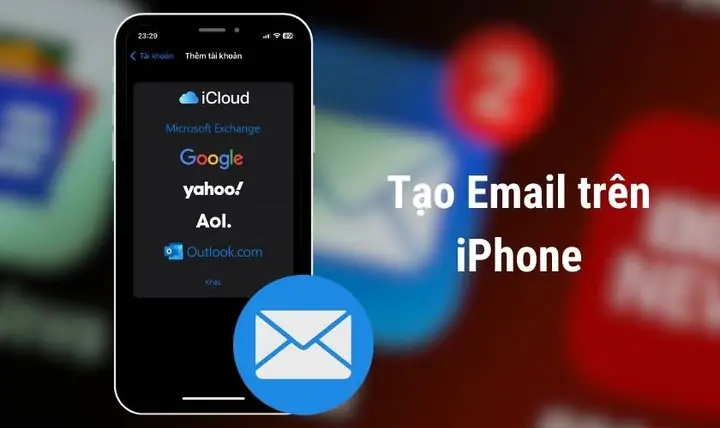
- Mở Settings (Cài đặt) → Mail → Accounts → Add Account.
- Chọn Google trong danh sách các nhà cung cấp.
- Nhập địa chỉ email Gmail và mật khẩu (hoặc dùng Sign in with Google nếu bật xác thực 2‑factor).
- Khi được yêu cầu, cho phép iPhone truy cập vào Mail, Contacts, Calendars, Notes.
- Chọn Save. Tài khoản Gmail sẽ xuất hiện trong mục Accounts và bắt đầu đồng bộ.
3.2. Tùy Chỉnh Cài Đặt Mail
- Fetch vs Push: Vào Settings > Mail > Accounts > Fetch New Data. Đối với Gmail, Push không hoạt động (Google không hỗ trợ), vì vậy bạn nên bật Fetch và chọn tần suất (15 phút, 30 phút, 1 giờ, hoặc thủ công).
- Signature (Chữ ký): Vào Settings > Mail > Signature, tạo chữ ký cá nhân (ví dụ: “Trân trọng, Nguyễn Văn A – Mobile Developer”).
- Sắp Xếp Thư: Trong Mail, bạn có thể bật Threaded Messages (Hiển thị theo chuỗi) để dễ theo dõi cuộc trò chuyện.
4. Sử Dụng Ứng Dụng Gmail Để Tối Ưu Hóa Trải Nghiệm
Có thể bạn quan tâm: Chỗ Sửa Iphone Uy Tín Tphcm: Địa Chỉ Tin Cậy Cho Mọi Vấn Đề Của Bạn
4.1. Tính Năng Nổi Bật
| Tính năng | Mô tả | Lợi ích |
|---|---|---|
| Smart Compose | Gợi ý câu văn khi soạn email | Tiết kiệm thời gian, giảm lỗi chính tả |
| Snooze | Hoãn email lên lịch hiển thị lại | Quản lý công việc hiệu quả |
| Labels & Filters | Gắn nhãn và lọc tự động | Giữ hộp thư gọn gàng |
| Offline Mode | Đọc/soạn email khi không có internet | Làm việc liên tục |
| Google Meet Integration | Tạo cuộc họp ngay trong email | Tiết kiệm thời gian lên lịch |
4.2. Cài Đặt Thông Báo
- Mở Gmail → Menu (ba thanh ngang) → Settings → Chọn tài khoản.
- Chọn Notifications → All (tất cả) hoặc High priority only (ưu tiên cao) tùy nhu cầu.
- Bật Sync → Sync Gmail để đồng bộ liên tục.
4.3. Bảo Mật Tài Khoản
- Xác thực hai yếu tố (2FA): Vào Google Account > Security > 2‑Step Verification. Chọn Google Prompt (thông báo trên điện thoại) hoặc Authenticator App.
- Quản lý thiết bị: Trong Google Account > Security > Your devices, xem danh sách các thiết bị đã đăng nhập và đăng xuất các thiết bị không còn dùng.
- Kiểm tra hoạt động bất thường: Vào Google Account > Security > Recent security activity.
5. Đồng Bộ Các Dịch Vụ Khác Của Google Trên iPhone
5.1. Google Drive
- Tải Google Drive từ App Store.
- Đăng nhập bằng tài khoản Gmail vừa tạo.
- Cho phép Sync để truy cập file offline.
5.2. Google Photos
- Cài Google Photos.
- Bật Backup & sync để tự động sao lưu ảnh, video từ iPhone lên đám mây.
5.3. Google Calendar
- Mở Settings > Calendar > Accounts > Add Account > Google.
- Chọn Calendars để đồng bộ.
- Hoặc dùng Google Calendar app để nhận tính năng Event reminders tốt hơn.
5.4. Google Keep (Ghi chú)
- Cài Google Keep.
- Đăng nhập và bật Sync để đồng bộ ghi chú giữa iPhone và các thiết bị khác.
6. Giải Quyết Các Vấn Đề Thường Gặp Khi Tạo Gmail Trên iPhone
| Vấn đề | Nguyên nhân | Cách khắc phục |
|---|---|---|
| Không nhận được mã OTP | Số điện thoại không đúng, mạng yếu, hoặc Google chặn vì nghi ngờ | Kiểm tra lại số, thử lại, hoặc dùng voice call để nhận mã |
| Lỗi “Could not sign in” | Xác thực 2FA chưa bật, hoặc mật khẩu sai | Đăng nhập trên máy tính, tắt tạm 2FA, kiểm tra mật khẩu |
| Mail không đồng bộ | Fetch interval quá dài, hoặc chế độ Airplane Mode | Vào Settings > Mail > Fetch New Data, chọn tần suất ngắn hơn |
| Ứng dụng Gmail treo | Phiên bản app lỗi, iOS chưa cập nhật | Xóa app, cài lại từ App Store; cập nhật iOS |
| Không thể thêm tài khoản Google trong Settings | Giới hạn độ tuổi (Google yêu cầu tối thiểu 13 tuổi) | Đảm bảo ngày sinh hợp lệ, hoặc tạo tài khoản cho phụ huynh quản lý |
7. Các Mẹo Nâng Cao Để Sử Dụng Gmail Hiệu Quả Trên iPhone
- Sử dụng “Search” mạnh mẽ: Gõ
from:[email protected]hoặchas:attachmentđể lọc nhanh. - Tạo “Quick Actions” trong Mail: Vào Settings > Mail > Swipe Options, thiết lập Swipe Right để “Mark as Read/Unread” hoặc “Flag”.
- Kết hợp Siri Shortcuts: Tạo shortcut “Send email to boss” để nhanh chóng soạn email qua Siri.
- Sử dụng “Multiple Inboxes” (trong Gmail web) và bật “Label” để phân loại: Sau đó, trong iPhone, tạo Smart Mailbox dựa trên nhãn.
- Bảo mật nâng cao: Kích hoạt Security Checkup mỗi 3 tháng để xem các quyền truy cập và thiết bị đã đăng nhập.
8. Tổng Kết
Việc tạo Gmail trên iPhone không còn là chuyện khó khăn nữa khi bạn nắm vững các bước cơ bản và biết cách cấu hình đúng. Dù bạn chọn ứng dụng Gmail riêng hay Mail mặc định, cả hai đều cho phép bạn tận dụng tối đa các dịch vụ của Google như Drive, Calendar, Photos và Keep. Hãy luôn nhớ:
- Kiểm tra kết nối và cập nhật iOS trước khi bắt đầu.
- Sử dụng mật khẩu mạnh và kích hoạt 2FA để bảo vệ tài khoản.
- Đồng bộ các dịch vụ cần thiết để công việc và cuộc sống số của bạn luôn liền mạch.
- Giải quyết nhanh các lỗi thường gặp bằng cách kiểm tra cài đặt mạng, xác thực và quyền truy cập.
Hy vọng qua bài viết này, bạn đã nắm rõ cách tạo Gmail trên điện thoại iPhone và có thể nhanh chóng thiết lập một môi trường làm việc số an toàn, hiệu quả. Nếu còn thắc mắc, đừng ngần ngại để lại bình luận hoặc tham khảo thêm tài liệu hỗ trợ trên trang hỗ trợ của Google. Chúc bạn thành công!
