




Có thể bạn quan tâm: Iphone Mất Icloud: Có Dùng Được Không? Giải Đáp Tất Cả Thắc Mắc
1. Giới thiệu chung
iPhone là một trong những dòng smartphone được ưa chuộng nhất trên thế giới nhờ hệ điều hành iOS mượt mà, tính năng bảo mật cao và thiết kế tinh tế. Tuy nhiên, cùng với những ưu điểm đó, người dùng iPhone cũng thường gặp phải một số vấn đề khó chịu, trong đó việc quên mật khẩu, không thể mở khoá điện thoại là một trong những trường hợp phổ biến. Khi gặp phải tình huống này, nhiều người trong chúng ta thường nghĩ rằng cách duy nhất để mở khoá là dùng nút Home (đối với các mẫu iPhone cũ) hoặc Face ID (đối với các mẫu mới). Nhưng thực tế, có nhiều phương pháp mở khoá iPhone không cần nút Home – thậm chí không cần Face ID – mà vẫn đảm bảo an toàn dữ liệu và không gây hỏng phần cứng.
Bài viết này sẽ cung cấp cho bạn một hướng dẫn chi tiết, đầy đủ và cập nhật về các cách mở khoá iPhone mà không cần dùng nút Home. Chúng tôi sẽ phân loại các phương pháp dựa trên từng trường hợp cụ thể: iPhone đang bị khóa màn hình, iPhone bị mất mật khẩu, iPhone bị “Activation Lock”, và iPhone đang ở chế độ DFU hoặc Recovery Mode. Ngoài ra, chúng tôi cũng sẽ đưa ra các lưu ý quan trọng, cảnh báo rủi ro và cách bảo vệ thiết bị khỏi việc bị khóa trong tương lai.
Lưu ý: Tất cả các phương pháp dưới đây đều được thực hiện theo pháp luật và không vi phạm bất kỳ điều khoản nào của Apple. Chúng không yêu cầu hack, jailbreak hay sử dụng phần mềm không rõ nguồn gốc, mà dựa trên các công cụ và tính năng được Apple cung cấp chính thức. Nếu bạn không phải là chủ sở hữu hợp pháp của thiết bị, hãy tôn trọng quyền sở hữu và không thực hiện các hành động trái pháp luật.
Có thể bạn quan tâm: Biểu Tượng Mặt Trăng Trên Iphone: Lịch Sử, Ý Nghĩa Và Cách Tùy Chỉnh
2. Các trường hợp mở khoá iPhone không cần nút Home
2.1. iPhone bị khóa màn hình (passcode quên)
Mô tả: Người dùng quên mật khẩu (passcode) dùng để mở khoá màn hình, nhưng điện thoại vẫn còn hoạt động (có thể truy cập internet, iCloud, v.v.).
Giải pháp: Sử dụng Find My iPhone (hoặc Find My trên macOS) để xóa dữ liệu và thiết lập lại mật khẩu, hoặc đưa thiết bị vào Recovery Mode và khôi phục qua iTunes/Finder.
2.2. iPhone bị “Activation Lock”
Mô tả: Khi iPhone được bật tính năng Find My iPhone, sau khi xóa dữ liệu hoặc khôi phục, thiết bị sẽ yêu cầu Apple ID và mật khẩu của chủ sở hữu để kích hoạt lại. Đây là “Activation Lock”.
Giải pháp: Đăng nhập bằng Apple ID đã đăng ký, hoặc nếu không nhớ, liên hệ hỗ trợ Apple với chứng minh quyền sở hữu (hóa đơn mua hàng). Khi đã xác thực, có thể tắt Activation Lock và mở khoá.
2.3. iPhone ở chế độ DFU (Device Firmware Update) hoặc Recovery Mode
Mô tả: Thiết bị không khởi động được hệ điều hành, thường hiển thị logo Apple hoặc màn hình đen.
Giải pháp: Kết nối với máy tính, sử dụng iTunes (Windows) hoặc Finder (macOS Catalina trở lên) để khôi phục firmware. Quá trình này sẽ xóa toàn bộ dữ liệu, nhưng cho phép mở khoá lại.
2.4. iPhone có Touch ID (các mẫu cũ) nhưng nút Home hỏng
Mô tả: Nút Home bị hỏng, không thể sử dụng Touch ID để mở khoá.
Giải pháp: Sử dụng Passcode (nếu nhớ) hoặc Face ID (đối với các mẫu mới) để thay thế. Nếu không có, cần khôi phục qua iTunes/Finder như trường hợp 2.1.
Có thể bạn quan tâm: Cách Cài Đặt Tên Trên Màn Hình Iphone: Hướng Dẫn Chi Tiết Từng Bước
3. Công cụ và tài nguyên cần chuẩn bị
| Công cụ | Mô tả | Nền tảng |
|---|---|---|
| iTunes (Windows, macOS < Catalina) | Phần mềm quản lý iPhone, cho phép khôi phục, cập nhật firmware. | Windows, macOS |
| Finder (macOS Catalina trở lên) | Thay thế iTunes cho việc đồng bộ và khôi phục iPhone. | macOS |
| Find My iPhone / Find My | Dịch vụ đám mây của Apple, cho phép xóa và đặt lại thiết bị từ xa. | iOS, macOS, web |
| Apple ID | Tài khoản Apple dùng để đăng nhập iCloud, kích hoạt lại thiết bị. | Web, iOS, macOS |
| Cáp Lightning/USB-C | Kết nối iPhone với máy tính. | USB |
| Máy tính | Để chạy iTunes/Finder và thực hiện khôi phục. | Windows, macOS |
Tip: Đảm bảo iTunes/Finder luôn được cập nhật phiên bản mới nhất để tránh lỗi không tương thích.
4. Cách mở khoá iPhone không cần nút Home – Hướng dẫn chi tiết
4.1. Phương pháp 1: Sử dụng Find My iPhone (iCloud) để xóa dữ liệu và thiết lập lại mật khẩu
4.1.1. Điều kiện áp dụng
- iPhone đã bật Find My iPhone (hoặc Find My).
- Thiết bị vẫn có kết nối internet (Wi‑Fi hoặc dữ liệu di động).
- Bạn có quyền truy cập vào tài khoản Apple ID đã đăng ký trên thiết bị.
4.1.2. Các bước thực hiện
Truy cập iCloud.com
Mở trình duyệt trên máy tính hoặc thiết bị khác, truy cập https://www.icloud.com và đăng nhập bằng Apple ID liên quan.Chọn “Find iPhone”
Sau khi đăng nhập, nhấp vào biểu tượng “Find iPhone”. Nếu có nhiều thiết bị, chọn iPhone bạn muốn mở khoá.Bật “Lost Mode” (Chế độ mất) – tùy chọn
Nếu bạn muốn bảo vệ dữ liệu trước khi xóa, có thể bật “Lost Mode”, nhập một mật mã mới (không phải passcode cũ) và một tin nhắn hiển thị trên màn hình. Khi người khác thấy tin nhắn, họ sẽ không thể truy cập dữ liệu.Xóa iPhone (Erase iPhone)
- Nhấn vào “Erase iPhone”.
- Xác nhận lại bằng cách nhập lại Apple ID và mật khẩu.
Quá trình xóa sẽ bắt đầu, thiết bị sẽ nhận lệnh xóa từ xa và khôi phục về trạng thái “factory reset”.
Thiết lập lại iPhone
Khi quá trình xóa hoàn tất, iPhone sẽ khởi động lại và hiển thị màn hình chào mừng (Hello). Bạn có thể thiết lập lại như một thiết bị mới, nhập lại Apple ID, tạo passcode mới, và khôi phục dữ liệu từ bản sao lưu iCloud hoặc iTunes nếu có.
4.1.3. Lưu ý quan trọng
- Dữ liệu sẽ bị mất nếu không có bản sao lưu.
- Nếu iPhone không có kết nối internet, lệnh xóa sẽ được giữ trong hàng đợi và thực hiện khi thiết bị lần sau kết nối.
- Việc xóa sẽ tự động tắt Activation Lock? Không, Activation Lock vẫn còn, nhưng khi thiết lập lại, bạn sẽ được yêu cầu nhập Apple ID đã đăng ký. Nếu bạn quên Apple ID, hãy liên hệ hỗ trợ Apple.
4.2. Phương pháp 2: Đưa iPhone vào Recovery Mode và khôi phục qua iTunes/Finder
4.2.1. Khi nào dùng?
- iPhone không thể truy cập internet (không bật Find My) hoặc không nhớ Apple ID.
- Bạn không thể mở khoá màn hình và không muốn xóa dữ liệu qua iCloud.
- Thiết bị đang ở trạng thái “iPhone is disabled” sau nhiều lần nhập sai passcode.
4.2.2. Các bước chi tiết
Bước 1: Chuẩn bị
– Cài đặt iTunes mới nhất (Windows) hoặc mở Finder (macOS Catalina+).
– Cắm cáp Lightning/USB‑C vào máy tính và iPhone.
Có thể bạn quan tâm: Cách Mở Iphone Khi Quên Mật Khẩu: Hướng Dẫn Chi Tiết Từ A Đến Z
Bước 2: Đưa iPhone vào Recovery Mode
Cách đưa vào Recovery Mode phụ thuộc vào mẫu iPhone:
| Mẫu iPhone | Thao tác đưa vào Recovery Mode |
|---|---|
| iPhone 8 trở lên (có Face ID) | Nhấn nhanh Volume Up, sau đó Volume Down, rồi nhấn và giữ nút Side cho đến khi xuất hiện logo kết nối với iTunes/Finder. |
| iPhone 7 / 7 Plus | Nhấn và giữ Volume Down + Side button đồng thời, không thả cho tới khi hiện màn hình Recovery. |
| iPhone 6s và các mẫu cũ (có nút Home) | Nhấn Home + Side (hoặc Top) button đồng thời, giữ cho tới khi màn hình hiện biểu tượng kết nối iTunes/Finder. |
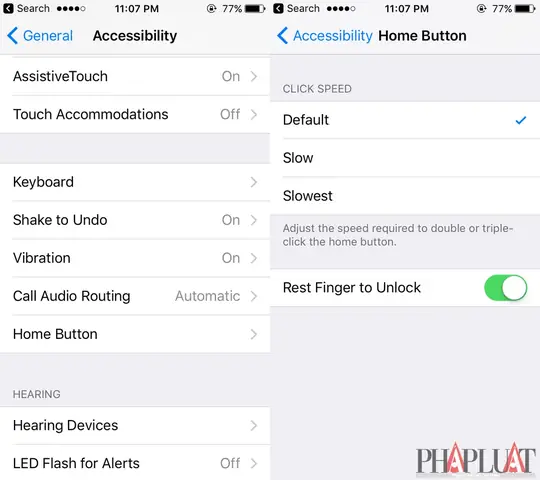
Lưu ý: Trong trường hợp nút Home hỏng, bạn có thể dùng AssistiveTouch (cài đặt trước) để mô phỏng nút Home. Nếu thiết bị không phản hồi, hãy thử DFU Mode (phức tạp hơn, ở mục 4.4).
Bước 3: iTunes/Finder nhận diện
– Khi iTunes/Finder hiển thị thông báo “There is a problem with the iPhone that requires it to be updated or restored”, chọn Restore.
– Nếu muốn giữ lại dữ liệu (nếu có sao lưu), bạn có thể chọn Update, nhưng thường Restore là lựa chọn an toàn nhất.
Bước 4: Quá trình khôi phục
– iTunes/Finder sẽ tải firmware mới (tùy vào mẫu iPhone, có thể mất vài phút).
– Khi quá trình hoàn tất, iPhone sẽ khởi động lại và hiển thị màn hình “Hello”.
Bước 5: Thiết lập lại
– Thực hiện các bước thiết lập ban đầu, nhập Apple ID và mật khẩu (nếu có).
– Nếu thiết bị vẫn yêu cầu Apple ID cũ (Activation Lock), bạn cần cung cấp thông tin này hoặc liên hệ Apple Support.
4.2.3. Những điều cần biết
- Khôi phục sẽ xoá toàn bộ dữ liệu trên thiết bị. Nếu có bản sao lưu, bạn có thể khôi phục sau khi thiết lập.
- Phiên bản iOS: iTunes/Finder sẽ tự động cài phiên bản mới nhất (hoặc phiên bản hiện tại nếu bạn chọn “Download and install later”).
- Nếu iPhone không được nhận dạng: Thử thay đổi cáp, cổng USB, hoặc thử trên máy tính khác. Đảm bảo driver Apple Mobile Device Service đang chạy (Windows).
4.3. Phương pháp 3: Sử dụng iCloud Activation Lock Removal (trường hợp hợp pháp)
4.3.1. Khi nào áp dụng?
- Khi iPhone bị Activation Lock và bạn không nhớ Apple ID hoặc mật khẩu.
- Bạn là chủ sở hữu hợp pháp (có hóa đơn mua hàng) và muốn chứng minh quyền sở hữu.
4.3.2. Các bước thực hiện
- Thu thập chứng minh: Hóa đơn mua hàng, chứng từ thanh toán, hoặc giấy tờ chứng minh quyền sở hữu (nếu mua từ cửa hàng uy tín).
- Liên hệ Apple Support: Truy cập https://support.apple.com hoặc gọi đến số hỗ trợ địa phương.
- Cung cấp thông tin: Gửi bản sao hóa đơn, mô tả tình huống, và serial number (IMEI) của iPhone.
- Xác nhận và nhận hướng dẫn: Apple sẽ xác nhận quyền sở hữu và cung cấp hướng dẫn mở khóa hoặc tắt Activation Lock. Thông thường, họ sẽ yêu cầu bạn đưa thiết bị đến trung tâm dịch vụ hoặc thực hiện một số bước qua iCloud.
Cảnh báo: Không nên sử dụng các dịch vụ “bẻ khóa iPhone” không chính thức, vì chúng thường vi phạm điều khoản sử dụng và có nguy cơ mất dữ liệu, thậm chí làm hỏng thiết bị.
4.4. Phương pháp 4: Đưa iPhone vào DFU Mode (Device Firmware Update) – Khi Recovery Mode không hoạt động
4.4.1. Khi nào cần dùng DFU?
- Khi iPhone không phản hồi bất kỳ lệnh nào, không thể vào Recovery Mode.
- Khi iPhone bị “stuck” trong vòng lặp khởi động (boot loop) hoặc màn hình trắng.
4.4.2. Cách thực hiện (theo mẫu)
| Mẫu iPhone | Thao tác vào DFU Mode |
|---|---|
| iPhone 8 trở lên | 1. Kết nối iPhone với máy tính. 2. Nhấn nhanh Volume Up, sau đó Volume Down. 3. Nhấn và giữ Side button 10 giây. 4. Không thả Side button, đồng thời nhấn và giữ Volume Down trong 5 giây. 5. Thả Side button, giữ Volume Down cho tới khi iTunes/Finder hiện thông báo “iPhone is in recovery mode”. |
| iPhone 7 / 7 Plus | 1. Kết nối iPhone với máy tính. 2. Nhấn và giữ Side button và Volume Down đồng thời trong khoảng 10 giây. 3. Thả Side button, tiếp tục giữ Volume Down cho tới khi iTunes/Finder nhận diện. |
| iPhone 6s và các mẫu cũ | 1. Kết nối iPhone với máy tính. 2. Nhấn và giữ Home + Side (hoặc Top) button đồng thời trong 10 giây. 3. Thả Side (hoặc Top) button, giữ Home button cho tới khi iTunes/Finder hiển thị “iPhone in recovery mode”. |
4.4.3. Khôi phục sau DFU
- Khi iTunes/Finder nhận diện thiết bị ở DFU, bạn sẽ được yêu cầu Restore. Thực hiện như trong phần 4.2.3.
- Quá trình này sẽ cài lại firmware sạch, giải quyết mọi lỗi phần mềm và mở khóa thiết bị (trừ Activation Lock).
4.4.4. Lưu ý khi dùng DFU
- Cẩn thận: Nếu thực hiện sai, có thể làm mất dữ liệu mà không thể phục hồi.
- Không cần nút Home: Đối với mẫu iPhone không có nút Home (iPhone X trở lên), DFU vẫn hoạt động qua các nút Side và Volume.
- Thời gian: Quá trình tải firmware có thể mất 10‑20 phút tùy tốc độ internet.
5. Cách bảo vệ iPhone tránh bị khóa trong tương lai
- Sử dụng mật khẩu mạnh và ghi nhớ – Kết hợp Passcode 6 hoặc 8 chữ số, hoặc Passcode alphanumeric.
- Bật Face ID/Touch ID – Đảm bảo luôn có một phương pháp mở khóa dự phòng.
- Thiết lập “Find My iPhone” và Enable “Send Last Location” – Giúp bạn locate và xóa thiết bị từ xa nếu mất.
- Thường xuyên sao lưu iCloud hoặc iTunes – Đảm bảo dữ liệu không bị mất khi phải xóa thiết bị.
- Lưu trữ Apple ID và mật khẩu trong một nơi an toàn (Password Manager).
- Cập nhật iOS thường xuyên – Các bản cập nhật thường bao gồm cải tiến bảo mật, giảm nguy cơ bị khóa do lỗi phần mềm.
6. Những câu hỏi thường gặp (FAQ)
6.1. Tôi có thể mở khoá iPhone mà không mất dữ liệu không?
Nếu bạn còn nhớ Apple ID và mật khẩu, có thể xóa iPhone qua iCloud và sau đó khôi phục từ bản sao lưu iCloud hoặc iTunes. Nếu không có bản sao lưu, dữ liệu sẽ bị mất.
6.2. Tôi có cần máy tính Mac để khôi phục iPhone không?
Không. Bạn có thể dùng iTunes trên Windows (phiên bản 12.9 trở lên) để thực hiện các bước khôi phục. Đối với macOS Catalina trở lên, Finder thay thế iTunes.
6.3. Khi nào nên dùng DFU thay vì Recovery Mode?
Khi Recovery Mode không đáp ứng (iPhone không nhận diện, stuck trong boot loop, hoặc lỗi phần mềm nghiêm trọng). DFU là chế độ “độ sâu hơn”, cho phép cài lại firmware sạch.
6.4. Có cách nào mở khoá iPhone nếu tôi không nhớ Apple ID?
Bạn có thể đặt lại mật khẩu Apple ID qua trang https://iforgot.apple.com, nhưng cần truy cập email hoặc câu hỏi bảo mật đã đăng ký. Nếu không thể, cần liên hệ Apple Support và cung cấp chứng minh sở hữu.
6.5. Việc mở khoá iPhone có vi phạm pháp luật không?
Nếu bạn là chủ sở hữu hợp pháp và thực hiện các phương pháp trên (iCloud, iTunes, DFU) – không vi phạm pháp luật. Việc sử dụng phần mềm hack, jailbreak để mở khoá mà không có quyền sở hữu là vi phạm điều khoản và có thể bị truy cứu.
7. Kết luận
Việc mở khoá iPhone không cần nút Home không còn là một thách thức khó khăn nếu bạn hiểu rõ các công cụ và quy trình chuẩn của Apple. Từ Find My iPhone, Recovery Mode, DFU, cho đến liên hệ Apple Support để xử lý Activation Lock, mỗi phương pháp đều có lợi thế và hạn chế riêng, phụ thuộc vào tình huống thực tế của người dùng.
Quan trọng nhất, hãy luôn bảo vệ thiết bị bằng cách thiết lập mật khẩu mạnh, bật Face ID/Touch ID, duy trì sao lưu định kỳ và ghi nhớ Apple ID. Khi gặp sự cố, hãy đối xử cẩn thận, không vội vàng sử dụng phần mềm không đáng tin cậy, và luôn ưu tiên các phương pháp chính thức do Apple cung cấp.
Hy vọng bài viết đã cung cấp cho bạn hướng dẫn chi tiết, đầy đủ và an toàn để mở khoá iPhone mà không cần nút Home. Nếu bạn còn thắc mắc hoặc cần hỗ trợ cụ thể hơn, đừng ngần ngại liên hệ với Apple Support hoặc đến cửa hàng Apple Authorized Service Provider gần nhất. Chúc bạn thành công và luôn giữ cho iPhone của mình hoạt động ổn định!