Trong thời đại số hiện nay, smartphone không chỉ là công cụ liên lạc mà còn là một “máy tính cá nhân” đa năng, giúp chúng ta thực hiện công việc, học tập, giải trí và lưu trữ thông tin quan trọng. Đặc biệt, iPhone của Apple với hệ điều hành iOS mạnh mẽ, tích hợp nhiều tính năng hỗ trợ người dùng như Safari, Mail, Notes, Photos, và các ứng dụng văn phòng như Pages, Numbers, Keynote. Khi một trong những “máy tính” này – tức là dữ liệu, ứng dụng, hoặc thậm chí là toàn bộ hệ thống trên iPhone – bị mất, người dùng thường rơi vào trạng thái hoang mang, lo lắng về việc phục hồi và bảo mật thông tin. Bài viết dưới đây sẽ phân tích chi tiết nguyên nhân khiến máy tính trên iPhone bị mất, cung cấp các giải pháp khắc phục, hướng dẫn phục hồi dữ liệu và đưa ra những lời khuyên phòng ngừa để tránh tình trạng tương tự trong tương lai.
Có thể bạn quan tâm: Iphone Bị Tối Góc Màn Hình: Nguyên Nhân, Cách Khắc Phục Và Bảo Quản Để Tránh Xảy Rạ
1. Hiểu Rõ “Máy Tính Trên iPhone” Là Gì?
Trước khi đi vào nguyên nhân và cách khắc phục, chúng ta cần xác định rõ khái niệm “máy tính trên iPhone”. Ở đây, “máy tính” không chỉ đơn thuần là phần cứng, mà còn bao gồm:
| Thành phần | Mô tả | Vai trò |
|---|---|---|
| Hệ điều hành iOS | Nền tảng phần mềm quản lý tài nguyên, bảo mật và giao diện người dùng. | Đảm bảo mọi ứng dụng và dữ liệu hoạt động ổn định. |
| Ứng dụng (Apps) | Các phần mềm như Mail, Safari, Photos, và các ứng dụng bên thứ ba. | Thực hiện các chức năng cụ thể (gửi email, lướt web, chụp ảnh…). |
| Dữ liệu cá nhân | Danh bạ, tin nhắn, ảnh, video, tài liệu, lịch, vị trí. | Thông tin quan trọng, thường không thể thay thế. |
| Sao lưu iCloud / iTunes | Dịch vụ sao lưu tự động hoặc thủ công. | Bảo vệ dữ liệu khỏi mất mát. |
| Cài đặt và cấu hình | Tùy chọn bảo mật, mạng, thông báo, v.v. | Định hình trải nghiệm người dùng. |
Khi chúng ta nói “máy tính trên iPhone bị mất,” có thể đề cập tới:
- Mất dữ liệu cá nhân (hình ảnh, tin nhắn, tài liệu).
- Mất một hoặc nhiều ứng dụng (không còn hiển thị trên màn hình, không thể mở).
- Mất toàn bộ hệ thống (iPhone không khởi động, màn hình đen, hoặc iPhone bị “brick”).
Mỗi trường hợp sẽ có nguyên nhân và giải pháp khác nhau, và bài viết sẽ đi sâu vào từng khía cạnh.
Có thể bạn quan tâm: Cách Cố Định Độ Sáng Màn Hình Iphone: Hướng Dẫn Chi Tiết Từ A‑z
2. Nguyên Nhân Thường Gặp Khi Máy Tính Trên iPhone Bị Mất
2.1. Lỗi phần mềm (Software Glitch)
- iOS Crash: Khi hệ điều hành gặp lỗi nghiêm trọng, một số ứng dụng hoặc dữ liệu có thể không hiển thị.
- Cập nhật iOS không thành công: Thông thường, khi cập nhật iOS, nếu quá trình bị gián đoạn (điện cạn, mất kết nối), dữ liệu có thể bị hỏng.
- Xung đột ứng dụng: Một số ứng dụng không tương thích với phiên bản iOS mới có thể gây ra hiện tượng “đóng băng” hoặc xóa dữ liệu tạm thời.
2.2. Lỗi phần cứng (Hardware Failure)
- Hỏng bo mạch logic: Khi bo mạch chịu lỗi, các thành phần lưu trữ NAND flash có thể bị hỏng, dẫn tới mất dữ liệu.
- Sụt pin hoặc nguồn không ổn định: Khi pin yếu, iPhone có thể tắt đột ngột, gây lỗi file hệ thống.
- Thiệt hại do nước hoặc va đập: Dẫn tới hỏng mạch và bộ nhớ.
2.3. Người dùng vô ý
- Xóa nhầm dữ liệu: Khi xoá ảnh, tin nhắn, hoặc thậm chí xóa toàn bộ iPhone (Reset).
- Tắt iCloud Sync: Khi tắt đồng bộ iCloud mà không sao lưu cục bộ, dữ liệu mới có thể mất.
- Cài đặt lại (Factory Reset) mà không sao lưu: Đây là nguyên nhân phổ biến nhất khi người dùng muốn “làm sạch” iPhone nhưng quên sao lưu.
2.4. Đánh cắp hoặc mất thiết bị
- Khi iPhone bị mất hoặc bị đánh cắp, người dùng thường kích hoạt Find My iPhone để xóa dữ liệu từ xa, nhưng nếu không thực hiện đúng quy trình, dữ liệu có thể không được sao lưu đầy đủ.
2.5. Tấn công phần mềm độc hại (Malware) và lừa đảo (Phishing)
- Mặc dù iOS được bảo mật tốt, nhưng vẫn có trường hợp người dùng cài đặt cấu hình VPN giả, hoặc mở liên kết độc hại khiến dữ liệu bị xóa hoặc chuyển ra ngoài.
2.6. Sai cấu hình iCloud / Apple ID
- Đăng nhập sai Apple ID: Khi đồng bộ dữ liệu với tài khoản sai, dữ liệu cũ có thể bị ghi đè.
- iCloud Storage hết: Khi dung lượng iCloud đầy, đồng bộ mới không thể thực hiện, dẫn tới mất dữ liệu mới tạo.
Có thể bạn quan tâm: Màn Hình Iphone Có Vệt Sáng: Nguyên Nhân, Cách Khắc Phục Và Phòng Ngừa
3. Đánh Giá Tình Trạng Mất Máy Tính Trên iPhone
Trước khi thực hiện bất kỳ biện pháp khôi phục nào, chúng ta cần xác định mức độ mất mát:
| Mức độ | Mô tả | Kiểm tra |
|---|---|---|
| Cấp 1 | Ứng dụng hoặc dữ liệu không hiển thị, nhưng iPhone vẫn hoạt động bình thường. | Kiểm tra trong Settings > General > iPhone Storage và App Library. |
| Cấp 2 | Một số tính năng (camera, wifi, bluetooth) không hoạt động, hoặc iPhone treo. | Thử Force Restart, Settings > General > Reset > Reset All Settings. |
| Cấp 3 | iPhone không khởi động, màn hình đen, hoặc hiển thị logo Apple liên tục. | Cần Recovery Mode hoặc DFU Mode. |
| Cấp 4 | Thiết bị bị mất hoàn toàn (đánh cắp, thất lạc) và không thể truy cập. | Sử dụng Find My iPhone, Remote Lock/Wipe. |
Việc xác định đúng cấp độ sẽ giúp chúng ta lựa chọn phương pháp phục hồi phù hợp, tránh làm tình trạng tồi tệ hơn.
4. Các Phương Pháp Khôi Phục Dữ Liệu Trên iPhone
4.1. Sử Dụng Sao Lưu iCloud
Bước 1: Kiểm tra sao lưu iCloud hiện có
- Mở Settings → chạm vào Apple ID (tên của bạn ở trên cùng).
- Chọn iCloud → iCloud Backup.
- Kiểm tra Last Backup (thời gian sao lưu cuối cùng). Nếu thời gian gần, dữ liệu có khả năng được bảo vệ.
Bước 2: Phục hồi từ iCloud
- Xóa toàn bộ iPhone: Settings → General → Reset → Erase All Content and Settings.
- Khi iPhone khởi động lại, chọn Restore from iCloud Backup và đăng nhập Apple ID.
- Chọn bản sao lưu mong muốn và chờ quá trình khôi phục hoàn tất (có thể mất 30 phút – 1 giờ tùy dung lượng và tốc độ mạng).
Lưu ý: Nếu iPhone hiện tại không khởi động được, bạn vẫn có thể thực hiện khôi phục qua Recovery Mode (xem mục 4.3).
4.2. Sử Dụng Sao Lưu iTunes (hoặc Finder trên macOS Catalina trở lên)
Bước 1: Kiểm tra sao lưu iTunes
- Kết nối iPhone vào máy tính Mac/PC đã từng đồng bộ.
- Mở iTunes (hoặc Finder) → chọn iPhone → Summary → Backups.
- Kiểm tra Latest Backup (ngày giờ). Nếu có, tiếp tục.
Bước 2: Phục hồi từ iTunes
- Chọn Restore Backup → chọn bản sao lưu mới nhất.
- Nhập mật khẩu (nếu sao lưu được mã hoá).
- Đợi quá trình hoàn tất, iPhone sẽ khởi động lại và dữ liệu sẽ được khôi phục.
Ưu điểm: Sao lưu iTunes thường chứa nhiều dữ liệu hơn iCloud, bao gồm cả các tin nhắn iMessage và dữ liệu ứng dụng.
4.3. Chế Độ Recovery (Khôi Phục Hệ Thống)
Khi iPhone không khởi động được (màn hình đen, logo Apple lặp lại), chúng ta có thể đưa iPhone vào Recovery Mode và sử dụng iTunes/Finder để cài lại iOS.
Cách đưa iPhone vào Recovery Mode
| Model iPhone | Thao tác |
|---|---|
| iPhone 8, 8 Plus, X, XS, XR, 11, 12, 13, 14 | Nhấn nhanh Volume Up, sau đó Volume Down, rồi Giữ nút Side cho đến khi xuất hiện màn hình Recovery. |
| iPhone 7, 7 Plus | Giữ Volume Down + Power đồng thời cho đến khi hiển thị màn hình Recovery. |
| iPhone 6s và cũ hơn | Giữ Home + Power đồng thời cho đến khi xuất hiện màn hình Recovery. |
Thực hiện khôi phục
- Khi iPhone ở chế độ Recovery, iTunes/Finder sẽ hiển thị thông báo “There is a problem with this iPhone that requires it to be updated or restored.”
- Chọn Update trước (để cố gắng giữ lại dữ liệu). Nếu không thành công, chọn Restore (sẽ xóa sạch dữ liệu, sau đó khôi phục từ sao lưu).
Cảnh báo: Khi thực hiện Restore, dữ liệu chưa sao lưu sẽ bị mất vĩnh viễn. Vì vậy, nếu có thể, hãy thử Update đầu tiên.
4.4. Sử Dụng Phần Mềm Khôi Phục Bên Thứ Ba
Có thể bạn quan tâm: Cài Đặt Đồng Hồ Màn Hình Chờ Trên Iphone: Hướng Dẫn Chi Tiết Từ A Đến Z
Nếu không có sao lưu iCloud/iTunes, hoặc muốn khôi phục dữ liệu đã xóa, có thể sử dụng các phần mềm chuyên dụng:
| Phần mềm | Hệ điều hành hỗ trợ | Đặc điểm |
|---|---|---|
| Dr.Fone – Data Recovery (iOS) | Windows, macOS | Khôi phục tin nhắn, ảnh, video, WhatsApp, v.v. |
| iMobie PhoneRescue | Windows, macOS | Hỗ trợ khôi phục từ iTunes backup, iCloud backup, và trực tiếp từ thiết bị. |
| Tenorshare UltData | Windows, macOS | Khôi phục dữ liệu bị xóa, mất dữ liệu từ iCloud, iTunes. |
| EaseUS MobiSaver | Windows, macOS | Giao diện thân thiện, hỗ trợ khôi phục ảnh, video, tin nhắn. |
Quy trình chung
- Tải và cài đặt phần mềm trên máy tính.
- Kết nối iPhone qua cáp USB, cho phép “Trust this computer”.
- Chọn chế độ Scan (quét) để phần mềm tìm kiếm dữ liệu có thể khôi phục.
- Khi quá trình quét hoàn tất, lựa chọn dữ liệu muốn khôi phục và lưu vào máy tính.
Lưu ý: Các phần mềm này thường yêu cầu trả phí để xuất dữ liệu. Đồng thời, không có phần mềm nào đảm bảo 100% khôi phục, tùy thuộc vào mức độ hỏng dữ liệu và thời gian xóa.
4.5. Khôi Phục Khi iPhone Bị Mất Hoặc Bị Đánh Cắp
Sử Dụng Find My iPhone
- Truy cập iCloud.com hoặc Find My trên một thiết bị Apple khác.
- Đăng nhập bằng Apple ID liên kết với iPhone mất.
Chọn All Devices → iPhone bị mất → Play Sound, Lost Mode, hoặc Erase iPhone.
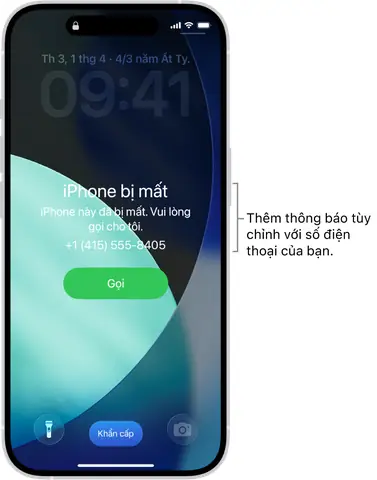
Lost Mode: Khóa iPhone và hiển thị tin nhắn trên màn hình (có thể yêu cầu trả lại).
- Erase iPhone: Xóa toàn bộ dữ liệu từ xa, bảo vệ thông tin cá nhân. Khi iPhone được bật lại, dữ liệu sẽ không còn.
Lưu ý: Khi kích hoạt Erase, mọi dữ liệu chưa được sao lưu sẽ bị mất vĩnh viễn. Tuy nhiên, nếu iPhone đã tự động sao lưu lên iCloud, dữ liệu sẽ được bảo vệ.
5. Cách Phòng Ngừa Để Tránh Mất Dữ Liệu Trên iPhone
5.1. Kích Hoạt Sao Lưu Tự Động
- iCloud Backup: Settings → Apple ID → iCloud → iCloud Backup → bật iCloud Backup và Back Up Now định kỳ (mỗi 24h khi iPhone sạc và kết nối Wi‑Fi).
- iTunes/Finder Backup: Lập lịch sao lưu hàng tuần bằng cách kết nối iPhone với máy tính và thực hiện Back Up Now.
5.2. Kiểm Tra Dung Lượng iCloud
- Đảm bảo có đủ dung lượng (15 GB miễn phí, hoặc nâng cấp lên 50 GB, 200 GB, 2 TB). Thiếu dung lượng sẽ gây lỗi đồng bộ và mất dữ liệu mới.
5.3. Sử Dụng Mã PIN và Face/Touch ID
- Bảo vệ thiết bị tránh bị truy cập trái phép, giảm nguy cơ xóa dữ liệu do người khác.
5.4. Thường Xuyên Kiểm Tra Ứng Dụng Được Cài Đặt
- Tránh cài đặt các ứng dụng không rõ nguồn gốc, không yêu cầu quyền truy cập quá mức.
- Sử dụng App Store chính thức và kiểm tra đánh giá, quyền truy cập trước khi tải.
5.5. Đặt Câu Hỏi Bảo Mật và Xác Thực Hai Yếu Tố (2FA)
- Kích hoạt 2FA cho Apple ID: Settings → Apple ID → Password & Security → Two‑Factor Authentication. Điều này giúp ngăn chặn người khác truy cập tài khoản iCloud của bạn.
5.6. Lưu Trữ Dữ Liệu Quan Trọng Ngoại Tuyến
- Đối với tài liệu quan trọng (hợp đồng, hồ sơ, ảnh gia đình), sao chép sang ổ cứng ngoài, Google Drive, Dropbox hoặc OneDrive.
5.7. Cập Nhật iOS Định Kỳ
- Cập nhật hệ điều hành mới nhất để khắc phục lỗ hổng bảo mật và lỗi phần mềm.
6. Các Trường Hợp Đặc Biệt Và Cách Xử Lý
6.1. Mất Tin Nhắn iMessage
- Sao lưu iCloud: Tin nhắn iMessage được đồng bộ với iCloud nếu bật Messages in iCloud (Settings → Apple ID → iCloud → Messages). Khi khôi phục iPhone, các tin nhắn sẽ tự động đồng bộ.
- Sao lưu iTunes: Nếu iMessage được bao gồm trong sao lưu iTunes, khôi phục từ iTunes sẽ đưa lại toàn bộ tin nhắn.
- Phần mềm bên thứ ba: Dr.Fone, PhoneRescue có thể trích xuất tin nhắn từ bản sao lưu iTunes hoặc trực tiếp từ thiết bị.
6.2. Ảnh và Video Bị Xóa
- Recently Deleted Album: Ảnh và video xóa sẽ nằm trong album Recently Deleted trong 30 ngày trước khi bị xóa vĩnh viễn. Mở Photos → Albums → Recently Deleted → chọn và Recover.
- iCloud Photos: Nếu bật iCloud Photos, ảnh sẽ được đồng bộ lên iCloud và có thể khôi phục từ iCloud.com (Photos → Recently Deleted).
- Sao lưu iTunes: Ảnh trong thư viện có thể được khôi phục khi phục hồi iTunes backup.
6.3. Ứng Dụng Bị Xóa Và Không Tìm Thấy Trên App Store
- Kiểm tra App Store → Purchased → My Purchases để xem danh sách các ứng dụng đã mua/download.
- Nếu ứng dụng đã bị gỡ bỏ khỏi App Store vì vi phạm chính sách, không thể tải lại. Cần tìm phiên bản thay thế hoặc liên hệ nhà phát triển.
6.4. Thông Tin Liên Hệ Và Lịch Trình
- Contacts và Calendars thường đồng bộ với iCloud (Settings → Apple ID → iCloud). Khi khôi phục iPhone, chúng sẽ tự động xuất hiện.
- Nếu không đồng bộ, kiểm tra sao lưu iTunes hoặc sử dụng phần mềm third‑party để trích xuất.
7. Quy Trình Tổng Thể Khi Đối Mặt Với “Máy Tính Trên iPhone Bị Mất”
- Dừng sử dụng iPhone ngay lập tức để tránh ghi đè dữ liệu mới.
- Kiểm tra iCloud: Xem bản sao lưu cuối cùng và dung lượng còn lại.
- Kiểm tra iTunes/Finder: Xác nhận có bản sao lưu trên máy tính.
- Cố gắng khởi động lại (Force Restart) để loại trừ lỗi phần mềm tạm thời.
- Nếu iPhone không khởi động, đưa vào Recovery Mode và thử Update.
- Nếu Update không thành công, thực hiện Restore (sau khi đã sao lưu dữ liệu quan trọng nếu có).
- Khôi phục dữ liệu từ iCloud hoặc iTunes.
- Nếu không có sao lưu, sử dụng phần mềm khôi phục dữ liệu bên thứ ba.
- Sau khi khôi phục, thực hiện đánh giá lại chiến lược sao lưu và thiết lập các biện pháp phòng ngừa (iCloud backup tự động, 2FA, sao lưu ngoại tuyến).
8. Kết Luận
“Máy tính trên iPhone bị mất” không phải là một vấn đề hiếm gặp, nhưng với kiến thức đúng đắn và quy trình xử lý hợp lý, người dùng hoàn toàn có thể giảm thiểu rủi ro và khôi phục lại dữ liệu một cách hiệu quả. Điều quan trọng nhất là luôn duy trì sao lưu định kỳ, bảo mật tài khoản Apple ID, và cập nhật hệ điều hành thường xuyên. Khi gặp sự cố, đừng vội vàng thực hiện các thao tác có thể gây mất dữ liệu thêm (như Reset hay Erase) trước khi kiểm tra các bản sao lưu hiện có.
Hy vọng bài viết đã cung cấp cho bạn một cái nhìn toàn diện về nguyên nhân, cách khắc phục và phòng ngừa khi máy tính trên iPhone gặp phải tình trạng mất mát. Hãy áp dụng những biện pháp trên ngay hôm nay để bảo vệ dữ liệu quý giá của mình và tránh những phiền toái không đáng có trong tương lai.
Bạn có thắc mắc hay cần hỗ trợ cụ thể hơn? Hãy để lại bình luận hoặc liên hệ với trung tâm hỗ trợ Apple gần nhất để nhận được sự trợ giúp nhanh chóng và chuyên nghiệp.