


Có thể bạn quan tâm: Cách Chuyển Ảnh Từ Mac Sang Iphone Nhanh Chóng Và Hiệu Quả
Mở Đầu: Vì Sao Bạn Cần Xóa Hàng Loạt Ảnh Trên iPhone?
Trong thời đại smartphone, iPhone không chỉ là công cụ liên lạc mà còn là kho lưu trữ “kho báu” của những khoảnh khắc quý giá: ảnh du lịch, hình selfie, video sinh nhật, tài liệu công việc… Tuy nhiên, theo thời gian, thư viện ảnh của bạn sẽ nhanh chóng “bị ngập” bởi hàng ngàn, thậm chí hàng chục ngàn ảnh và video. Điều này gây ra một số vấn đề:
- Giảm không gian lưu trữ: iPhone có bộ nhớ giới hạn (64GB, 128GB, 256GB, …). Khi bộ nhớ gần đầy, hiệu năng thiết bị sẽ chậm lại và bạn sẽ không thể cài đặt ứng dụng mới hay cập nhật hệ điều hành.
- Khó tìm kiếm: Khi thư viện ảnh chứa quá nhiều hình ảnh, việc tìm kiếm một bức ảnh cụ thể sẽ trở nên phiền toái.
- Rủi ro mất dữ liệu: Khi bộ nhớ gần đầy, iPhone có thể gặp lỗi đồng bộ iCloud hoặc thậm chí mất một số ảnh không được sao lưu.
- Tiết kiệm pin và thời gian: Quá trình tạo thumbnail, đồng bộ iCloud và các tác vụ nền liên quan đến ảnh sẽ tiêu tốn năng lượng và thời gian.
Vì vậy, việc xóa hàng loạt ảnh (mass delete) không chỉ giúp giải phóng không gian mà còn tối ưu hoá trải nghiệm người dùng. Bài viết dưới đây sẽ cung cấp cho bạn hướng dẫn chi tiết, từng bước một để xóa hàng loạt ảnh trên iPhone, đồng thời giới thiệu các công cụ và mẹo hữu ích để quản lý thư viện ảnh một cách thông minh.
Có thể bạn quan tâm: Lỗi Tự Tắt Nhạc Trên Iphone: Nguyên Nhân, Cách Khắc Phục Và Bảo Quản Thiết Bị Hiệu Quả
1. Hiểu Rõ Cấu Trúc Thư Viện Ảnh trên iPhone
Trước khi thực hiện xóa, bạn cần nắm rõ cách iPhone sắp xếp và lưu trữ ảnh:
| Thành phần | Mô tả | Vị trí trong iPhone |
|---|---|---|
| Camera Roll | Ảnh và video được chụp trực tiếp bằng iPhone. | Ứng dụng Photos → Albums → All Photos |
| Albums | Các album do người dùng tạo hoặc tự động (Favorites, Selfies, Live Photos, Panoramas, …). | Ứng dụng Photos → Albums |
| iCloud Photos | Khi bật iCloud Photos, ảnh sẽ được đồng bộ lên iCloud và có thể truy cập trên các thiết bị Apple khác. | Settings → Apple ID → iCloud → Photos |
| Recently Deleted (Gần đây đã xóa) | Thư mục lưu trữ tạm thời các ảnh đã xóa, giữ lại 30 ngày trước khi bị xóa vĩnh viễn. | Ứng dụng Photos → Albums → Recently Deleted |
Lưu ý quan trọng: Khi bạn xóa ảnh khỏi Camera Roll hoặc Albums, chúng sẽ chuyển sang Recently Deleted và vẫn chiếm dung lượng cho tới khi được xóa vĩnh viễn (hoặc tự động sau 30 ngày). Do đó, để giải phóng không gian thực sự, bạn phải xóa sạch Recently Deleted.
Có thể bạn quan tâm: Lỗi Ssl Trên Điện Thoại Iphone: Nguyên Nhân, Cách Khắc Phục Và Phòng Ngừa Hiệu Quả
2. Chuẩn Bị Trước Khi Xóa Hàng Loạt
2.1. Sao Lưu Dữ Liệu Quan Trọng
- iCloud Backup: Đảm bảo iCloud Backup đang bật (Settings → Apple ID → iCloud → iCloud Backup). Thực hiện sao lưu ngay trước khi xóa.
- Mac/PC: Sử dụng Photos (macOS) hoặc iTunes/Finder (Windows/macOS) để sao lưu toàn bộ thư viện ảnh.
- Ứng dụng bên thứ ba: Google Photos, Dropbox, OneDrive… cho phép lưu trữ đám mây không giới hạn (có thể mất phí).
2.2. Kiểm Tra Dung Lượng Đã Dùng và Đã Còn
- Settings → General → iPhone Storage: Xem chi tiết dung lượng ảnh chiếm bao nhiêu. Điều này giúp bạn biết cần xóa bao nhiêu để đạt mục tiêu (ví dụ: giải phóng 10GB).
2.3. Đánh Dấu Các Ảnh Quan Trọng
- Favorites: Nhấn “heart” để đưa ảnh vào mục Favorites. Ảnh trong Favorites sẽ không bị xóa khi bạn xóa toàn bộ thư viện, trừ khi bạn xóa chúng riêng.
- Albums tùy chỉnh: Tạo album “Keep” và di chuyển các bức ảnh quan trọng vào đó.
3. Các Phương Pháp Xóa Hàng Loạt Ảnh Trên iPhone
3.1. Xóa Trực Tiếp Từ Ứng Dụng Photos (Cách Truyền Thống)
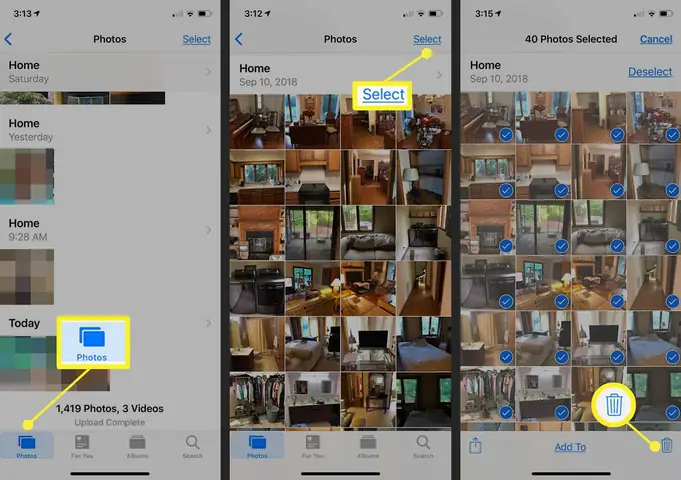
Bước 1: Mở Ứng Dụng Photos
- Vào Photos → Albums → All Photos (hoặc Camera Roll).
Bước 2: Bật Chế Độ Chọn Nhiều (Select)
- Nhấn Select ở góc trên bên phải.
Bước 3: Chọn Ảnh Nhanh
- Cú pháp kéo: Đặt ngón tay lên một bức ảnh, sau đó kéo ngón tay xuống (hoặc sang trái) để chọn nhiều ảnh liên tiếp. iOS hỗ trợ kéo nhanh để chọn hàng chục, hàng trăm ảnh trong vài giây.
- Sử dụng công cụ “Select All” (iOS 16+): Khi ở chế độ Select, kéo lên dưới cùng màn hình, một thanh “Select All” sẽ xuất hiện, cho phép bạn chọn toàn bộ album.
Bước 4: Xóa
- Nhấn biểu tượng Trash (thùng rác) ở góc dưới bên phải → “Delete X Photos”.
- Xác nhận: “Delete Photos”.
Bước 5: Xóa Vĩnh Viễn
- Mở Albums → Recently Deleted.
- Nhấn Select → Delete All → Xác nhận “Delete X Photos”. (hoặc chọn từng ảnh và xóa).
Lưu ý: Việc này sẽ xóa hoàn toàn khỏi iPhone và iCloud (nếu iCloud Photos bật). Nếu bạn muốn giữ bản sao trên iCloud, hãy tắt iCloud Photos trước khi xóa.
3.2. Sử Dụng Tính Năng “Albums” Để Xóa Nhanh
- Tạo Album “To Delete”: Chọn ảnh muốn xóa, nhấn Add to Album → New Album → Đặt tên “To Delete”.
- Khi album đã đầy, vào album → Select → Select All → Delete.
- Thao tác này giúp bạn tập trung vào một nhóm ảnh nhất định (ví dụ: ảnh chụp cũ, ảnh screenshot, ảnh video).
3.3. Xóa Ảnh Dựa Trên Thời Gian (Smart Albums)
iOS cung cấp các album tự động như Years, Months, Days, All Photos. Bạn có thể:
- Vào Photos → Years → Chọn một năm → Select → Select All → Delete.
- Hoặc Months → Select → Select All → Delete.
Cách này rất hiệu quả nếu bạn muốn xóa toàn bộ ảnh của một năm (ví dụ: 2026) mà không cần lọc thủ công.
3.4. Xóa Ảnh Dựa Trên Loại (Live Photos, Bursts, Screenshots)
Có thể bạn quan tâm: Màn Hình Iphone Tự Nhiên Bị Tối: Nguyên Nhân, Cách Khắc Phục Và Khi Nào Nên Đưa Đến Trung Tâm Sửa Chữa
- Live Photos: Vào Albums → Live Photos → Select → Select All → Delete.
- Bursts: Vào Albums → Bursts → Mở một burst → Select → Select All → Delete.
- Screenshots: Vào Albums → Screenshots → Select → Select All → Delete.
Điều này giúp bạn nhanh chóng loại bỏ những loại ảnh thường không cần thiết.
3.5. Dùng iCloud.com Để Xóa Hàng Loạt Từ Máy Tính
Nếu bạn có nhiều ảnh và muốn thao tác nhanh hơn, iCloud.com là một công cụ mạnh mẽ:
- Đăng nhập vào iCloud.com bằng Apple ID.
- Chọn Photos.
- Sử dụng Shift + Click để chọn một dải ảnh, hoặc Command/Ctrl + A để chọn tất cả.
- Nhấn Delete (icon thùng rác) → Xác nhận.
- Đến Albums → Recently Deleted → Delete All.
Khi bạn xóa trên iCloud.com, các thay đổi sẽ đồng bộ ngay lập tức tới iPhone, giải phóng không gian ngay lập tức.
3.6. Sử Dụng Phần Mềm Bên Thứ Ba Trên Máy Tính
| Phần mềm | Hệ điều hành | Ưu điểm | Cách sử dụng |
|---|---|---|---|
| iMazing | macOS, Windows | Giao diện trực quan, cho phép xóa mà không ảnh hưởng tới iCloud | Kết nối iPhone → Photos → Chọn ảnh → Delete |
| PhoneClean | macOS, Windows | Tự động phát hiện ảnh trùng lặp, screenshot, video lớn | Quét → Chọn “Delete” |
| Dr.Fone – Phone Manager | macOS, Windows | Quản lý toàn bộ dữ liệu, sao lưu và xóa | Quản lý → Photos → Multi-select → Delete |
Cách thực hiện chung:
– Cài đặt phần mềm, kết nối iPhone qua cáp USB.
– Cho phép truy cập dữ liệu (tin nhắn “Trust This Computer?” trên iPhone).
– Duyệt tới mục Photos, chọn multiple (Shift/Command) → Delete.
– Đảm bảo đồng bộ lại với iCloud nếu cần.
Cảnh báo: Khi sử dụng phần mềm bên thứ ba, luôn tải từ nguồn chính thức, tránh phần mềm có quảng cáo độc hại.
3.7. Xóa Ảnh Trên iPhone Bằng Siri (Mặc Định)
- Câu lệnh: “Hey Siri, delete all photos taken in 2026.”
- Siri sẽ mở giao diện Photos với bộ lọc năm 2026, sau đó bạn chỉ cần Select All và Delete.
- Đây là cách nhanh chóng nếu bạn muốn xóa theo năm mà không cần cuộn qua danh sách.
4. Các Mẹo Để Quản Lý Ảnh Hiệu Quả Sau Khi Xóa
4.1. Tự Động Xóa Ảnh Trùng Lặp
- Google Photos: Khi bật Backup & Sync, Google sẽ đề xuất loại bỏ ảnh trùng lặp trong phần Free up space.
- iOS 16+: Tính năng Duplicate Detection (trong Settings → Photos) sẽ hiển thị các ảnh trùng lặp để bạn xóa nhanh.
4.2. Sử Dụng Ứng Dụng Quản Lý Ảnh Thông Minh
- Gemini Photos: Tự động phát hiện ảnh mờ, ảnh chụp lầm, ảnh trùng lặp và đề xuất xóa.
- Slidebox: Cho phép “swipe” để xóa hoặc lưu vào album nhanh chóng.
4.3. Lập Lịch Định Kỳ Dọn Dẹp
- Đặt Reminder hàng tháng: “Kiểm tra và xóa ảnh không cần thiết”.
- Thiết lập Automation trong Shortcuts để gửi thông báo khi dung lượng ảnh vượt 2GB.
4.4. Tối Ưu Hóa iCloud Photos
- Optimize iPhone Storage: Khi bật, iPhone sẽ lưu bản ảnh giảm kích thước trên thiết bị, bản gốc giữ trên iCloud, giúp giảm dung lượng ngay lập tức.
- Family Sharing: Nếu nhiều người dùng chung iCloud, hãy tách riêng album cá nhân để tránh ảnh không cần.
5. Xử Lý Các Vấn Đề Thường Gặp Khi Xóa Ảnh
| Vấn đề | Nguyên nhân | Giải pháp |
|---|---|---|
| Không thể xóa ảnh | iCloud Photos đang đồng bộ, hoặc ảnh được chia sẻ trong iCloud Shared Album. | Tạm thời tắt iCloud Photos (Settings → Apple ID → iCloud → Photos) → Xóa → Bật lại. Đối với Shared Album, mở album → “Leave Album” hoặc xóa ảnh trong album. |
| Ảnh không biến mất khỏi Recently Deleted | iPhone đang trong chế độ “Low Power Mode” hoặc đồng bộ chưa hoàn tất. | Đợi vài phút, hoặc khởi động lại iPhone → Xóa lại. |
| Dòng “Delete All” không xuất hiện | iOS phiên bản cũ (< iOS 16) không hỗ trợ. | Cập nhật iOS lên phiên bản mới nhất hoặc sử dụng máy tính để xóa. |
| Sau khi xóa, dung lượng không giảm | Ảnh vẫn còn trong Recently Deleted hoặc iCloud Photo Library chưa đồng bộ. | Xóa trong Recently Deleted và kiểm tra iCloud Storage → Đợi đồng bộ. |
| Mất ảnh quan trọng | Không sao lưu trước khi xóa. | Khôi phục từ iCloud.com → Recently Deleted (trong vòng 30 ngày) hoặc từ backup iTunes/Finder. |
6. Quy Trình Xóa Hàng Loạt Ảnh Bảo Mật Và An Toàn
- Backup: Tạo backup iCloud hoặc iTunes trước.
- Kiểm tra “Favorites” & “Albums”: Đảm bảo các ảnh quan trọng đã được đánh dấu hoặc di chuyển.
- Tắt iCloud Photos (nếu muốn xóa chỉ trên iPhone, không ảnh hưởng tới iCloud).
- Xóa: Sử dụng một trong các phương pháp trên (bắt đầu bằng “Select All” trong album cần xóa).
- Xóa khỏi Recently Deleted: Đảm bảo không còn ảnh trong thùng rác.
- Kiểm tra lại dung lượng: Settings → General → iPhone Storage → Photos.
- Bật lại iCloud Photos (nếu đã tắt) và chờ đồng bộ.
7. Tổng Kết: Lập Kế Hoạch Quản Lý Ảnh Để Tránh “Mass Delete” Thường Xuyên
- Thói quen sao lưu: Sử dụng iCloud + Google Photos để có bản sao dự phòng.
- Đánh dấu ưu tiên: Sử dụng “Favorites” hoặc album “Keep” cho ảnh quan trọng.
- Xóa định kỳ: Mỗi tháng, dành 10-15 phút để dọn dẹp.
- Sử dụng công cụ tự động: Gemini Photos, Duplicate Detection, Optimize Storage.
- Giám sát dung lượng: Thông báo khi Photos chiếm > 30% dung lượng tổng.
Bằng cách thực hiện những bước trên, bạn không chỉ giải phóng không gian trên iPhone mà còn bảo vệ dữ liệu, tăng tốc độ thiết bị và giảm bớt căng thẳng khi tìm kiếm ảnh. Hãy áp dụng ngay hôm nay để có một thư viện ảnh sạch sẽ, gọn gàng và luôn sẵn sàng cho những khoảnh khắc mới!