Có thể bạn quan tâm: Lỗi Iphone Không Kết Nối Được Wi‑fi: Nguyên Nhân, Cách Khắc Phục Và Những Lưu Ý Quan Trọng
Mở đầu
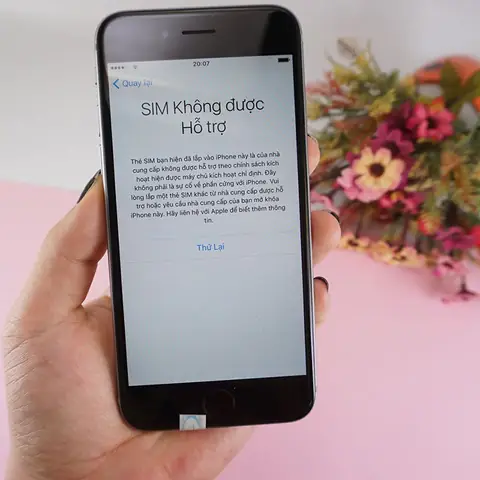
Khi sử dụng iPhone, một trong những lỗi phổ biến mà người dùng thường gặp phải là thông báo “SIM không hợp lệ” (Invalid SIM). Lỗi này không chỉ gây phiền toái mà còn ảnh hưởng trực tiếp đến khả năng gọi điện, nhắn tin và truy cập dữ liệu di động. Đối với những người dùng không quen thuộc với công nghệ, việc giải quyết lỗi này có thể trở nên khó khăn. Bài viết dưới đây sẽ cung cấp cho bạn cái nhìn toàn diện về nguyên nhân gây ra lỗi “SIM không hợp lệ” trên iPhone, các bước khắc phục chi tiết, cũng như những lưu ý quan trọng để phòng ngừa lỗi trong tương lai.
Có thể bạn quan tâm: Cách Sử Dụng Tin Nhắn Trên Iphone: Hướng Dẫn Chi Tiết Từ Cơ Bản Đến Nâng Cao
1. Hiểu rõ lỗi “SIM không hợp lệ” là gì?
1.1. Định nghĩa lỗi
Lỗi “SIM không hợp lệ” xuất hiện dưới dạng một thông báo trên màn hình iPhone, thường đi kèm với biểu tượng SIM màu vàng hoặc màu đỏ. Khi lỗi này xuất hiện, iPhone sẽ không nhận dạng được thẻ SIM được lắp vào, dẫn đến mất kết nối mạng di động.
1.2. Khi nào lỗi xuất hiện?
- Khi bật iPhone lên lần đầu sau khi lắp SIM mới.
- Khi thay đổi nhà mạng hoặc chuyển sang SIM khác.
- Khi cập nhật iOS mới và có xung đột phần mềm.
- Khi thẻ SIM bị hỏng, bám bụi hoặc không được kích hoạt đúng cách.
Có thể bạn quan tâm: Lắc Iphone Để Tắt Mở Màn Hình: Cách Thực Hiện, Lợi Ích Và Những Lưu Ý Quan Trọng
2. Nguyên nhân gây ra lỗi “SIM không hợp lệ”
2.1. Lỗi phần cứng
2.1.1. Thẻ SIM bị hỏng
- Vết nứt, trầy xước: Khi thẻ SIM bị va đập mạnh, các mạch điện tử bên trong có thể bị gãy.
- Bụi bẩn, dầu mỡ: Các chất bẩn có thể gây cản trở tín hiệu điện, khiến iPhone không thể đọc thông tin trên SIM.
2.1.2. Khe SIM của iPhone bị hỏng
- Làm cong, gãy: Khi lắp SIM không đúng cách hoặc lắp quá mạnh, khe SIM có thể bị cong hoặc hỏng.
- Ống dẫn điện bị mòn: Thời gian sử dụng lâu dài có thể làm giảm độ dẫn điện của khe SIM.
2.2. Lỗi phần mềm
2.2.1. iOS lỗi thời hoặc cập nhật không thành công
- Phiên bản iOS cũ không tương thích với một số thẻ SIM mới.
- Quá trình cập nhật iOS bị gián đoạn, gây ra lỗi nhận dạng SIM.
2.2.2. Cấu hình mạng (Carrier Settings) lỗi
- Khi iPhone không tải đúng cấu hình mạng của nhà mạng, nó sẽ không thể xác thực SIM.
2.2.3. Jailbreak hoặc cài đặt phần mềm không chính thức
- Các phần mềm thay đổi hệ thống có thể làm mất kết nối giữa iPhone và SIM.
2.3. Lỗi do nhà mạng (Carrier)
2.3.1. SIM chưa được kích hoạt
- Khi mua SIM mới, nếu chưa kích hoạt qua SMS, cuộc gọi hoặc trang web của nhà mạng, iPhone sẽ báo lỗi.
2.3.2. SIM đã bị khóa (SIM lock)
- Một số nhà mạng khóa SIM để chỉ sử dụng trên các thiết bị đã được đăng ký.
2.3.3. Thay đổi mạng không tương thích
- Khi chuyển từ mạng 3G sang 4G/5G, một số SIM cũ có thể không hỗ trợ các băng tần mới.
2.4. Lỗi do cấu hình iPhone
2.4.1. iPhone bị khóa mạng (Network Lock)
- Khi iPhone được bán chốt mạng (carrier locked) và không tương thích với SIM của nhà mạng khác.
2.4.2. Cài đặt DNS, VPN hoặc Proxy không đúng
- Các cấu hình mạng tùy chỉnh có thể gây xung đột khi iPhone cố gắng xác thực SIM.
3. Cách khắc phục lỗi “SIM không hợp lệ” trên iPhone
3.1. Kiểm tra thẻ SIM
- Kiểm tra vật lý: Lấy SIM ra, xem có vết nứt, trầy xước hay không. Nếu có, hãy thay SIM mới.
- Làm sạch SIM: Dùng vải mềm, không gây xước (ví dụ: vải microfibre) và một ít cồn isopropyl 70% để lau sạch bề mặt.
- Thử SIM trên thiết bị khác: Đặt SIM vào một điện thoại Android hoặc iPhone khác để xác định xem SIM có hoạt động không.
3.2. Kiểm tra khe SIM của iPhone
- Kiểm tra khe SIM: Dùng đèn pin chiếu vào khe, xem có bụi hoặc mảnh vụn nào không.
- Làm sạch khe SIM: Sử dụng băng keo dán nhẹ lên đầu bàn chải mềm, nhẹ nhàng chải sạch bụi.
- Thử lắp SIM vào vị trí khác (nếu iPhone có hỗ trợ 2 SIM – Nano SIM + eSIM): Đặt SIM vào khe khác để kiểm tra.
3.3. Cập nhật iOS và Carrier Settings
Có thể bạn quan tâm: Lỗi Không Bật Được Wi‑fi Trên Iphone: Nguyên Nhân, Cách Khắc Phục Và Những Lưu Ý Quan Trọng
- Cập nhật iOS:
- Vào Cài đặt → Cài đặt chung → Cập nhật phần mềm.
- Tải và cài đặt phiên bản iOS mới nhất.
- Cập nhật Carrier Settings:
- Khi có thông báo “Cập nhật cài đặt nhà mạng”, chọn Cập nhật.
- Nếu không xuất hiện, tắt và bật lại chế độ máy bay trong 30 giây, sau đó mở lại.
3.4. Kiểm tra trạng thái mạng và khóa iPhone
- Kiểm tra trạng thái khóa mạng:
- Vào Cài đặt → Cài đặt chung → Giới thiệu → Khoá mạng.
- Nếu hiển thị “SIM locked”, cần mở khóa qua nhà mạng hoặc dịch vụ mở khóa uy tín.
- Kiểm tra eSIM (nếu sử dụng):
- Vào Cài đặt → Di động → Kế hoạch di động → Xóa và cài lại eSIM.
3.5. Khởi động lại và khôi phục cài đặt mạng
- Khởi động lại iPhone:
- Nhấn và giữ nút nguồn + nút giảm âm lượng (hoặc nút nguồn tùy mẫu) cho đến khi hiện thanh trượt tắt máy, sau đó bật lại.
- Khôi phục cài đặt mạng:
- Vào Cài đặt → Cài đặt chung → Đặt lại → Đặt lại cài đặt mạng.
- Lưu ý: Thao tác này sẽ xóa mật khẩu Wi‑Fi, VPN và các cấu hình mạng đã lưu.
3.6. Đặt lại iPhone (Factory Reset)
Nếu các bước trên không giải quyết được vấn đề, hãy thực hiện đặt lại cài đặt gốc:
- Sao lưu dữ liệu: Sử dụng iCloud hoặc iTunes để sao lưu toàn bộ dữ liệu.
- Đặt lại:
- Vào Cài đặt → Cài đặt chung → Đặt lại → Xóa toàn bộ nội dung và thiết lập lại.
- Khôi phục dữ liệu: Sau khi iPhone khởi động lại, chọn khôi phục từ bản sao lưu.
3.7. Liên hệ nhà mạng và Apple Support
- Nếu SIM hoạt động tốt trên thiết bị khác nhưng không trên iPhone, có khả năng iPhone bị khóa mạng hoặc có vấn đề phần cứng.
- Nếu SIM không hoạt động trên bất kỳ thiết bị nào, hãy liên hệ nhà mạng để kiểm tra trạng thái kích hoạt và thay SIM mới.
- Nếu mọi cách trên không hiệu quả, mang iPhone tới trung tâm bảo hành Apple hoặc ủy quyền để kiểm tra phần cứng (khe SIM).
4. Phòng ngừa lỗi “SIM không hợp lệ” trong tương lai
4.1. Bảo quản thẻ SIM đúng cách
- Đặt SIM vào ốp bảo vệ khi không sử dụng.
- Tránh để SIM trong môi trường ẩm ướt hoặc gần các chất dẫn điện mạnh.
- Không lắp SIM mạnh tay: Sử dụng dụng cụ tháo SIM đi kèm để mở khe một cách nhẹ nhàng.
4.2. Cập nhật iOS và Carrier Settings thường xuyên
- Tự động cập nhật iOS: Vào Cài đặt → Cài đặt chung → Cập nhật phần mềm → bật Cập nhật tự động.
- Kiểm tra cập nhật Carrier Settings ít nhất một lần mỗi tháng.
4.3. Tránh jailbreak và cài đặt phần mềm không chính thức
- Giữ iPhone trong môi trường iOS chuẩn để tránh lỗi phần mềm gây xung đột với hệ thống nhận dạng SIM.
4.4. Kiểm tra thường xuyên khi thay đổi nhà mạng
- Khi chuyển sang nhà mạng mới, đảm bảo SIM đã được kích hoạt và cập nhật cấu hình mạng ngay sau khi lắp vào iPhone.
4.5. Sử dụng eSIM khi có thể
- eSIM giảm thiểu rủi ro hỏng vật lý và giúp quản lý nhiều nhà mạng một cách linh hoạt.
5. Các câu hỏi thường gặp (FAQ)
| Câu hỏi | Trả lời |
|---|---|
| iPhone của tôi báo “SIM không hợp lệ” nhưng SIM hoạt động trên Android | Có khả năng iPhone bị khóa mạng hoặc khe SIM hỏng. Thử lắp SIM vào khe khác (nếu có) hoặc kiểm tra trạng thái khóa mạng. |
| Có cần phải khôi phục iPhone khi gặp lỗi SIM không? | Chỉ nên khôi phục khi các biện pháp khác (cập nhật, khởi động lại, đặt lại cài đặt mạng) không giải quyết được. Đảm bảo sao lưu dữ liệu trước khi thực hiện. |
| Làm sao để biết iPhone đã bị khóa mạng? | Vào Cài đặt → Cài đặt chung → Giới thiệu → Khoá mạng. Nếu hiển thị “SIM locked”, iPhone đang bị khóa. |
| Có thể tự mở khóa iPhone không? | Có, nhưng chỉ nên thực hiện qua nhà mạng hoặc dịch vụ mở khóa uy tín. Tránh sử dụng phần mềm không rõ nguồn gây rủi ro bảo mật. |
| eSIM có gặp lỗi “SIM không hợp lệ” không? | Rất hiếm, vì eSIM là phần mềm. Tuy nhiên, nếu cấu hình eSIM bị lỗi hoặc chưa được kích hoạt đúng cách, vẫn có thể xuất hiện thông báo tương tự. |
6. Kết luận
Lỗi “SIM không hợp lệ” trên iPhone không phải là một vấn đề hiếm gặp, nhưng với quy trình kiểm tra và khắc phục đúng cách, người dùng có thể nhanh chóng giải quyết và trở lại sử dụng thiết bị bình thường. Quan trọng nhất là:
- Xác định nguyên nhân – phần cứng, phần mềm hay nhà mạng.
- Thực hiện các bước khắc phục từ đơn giản (làm sạch SIM) đến phức tạp (đặt lại iPhone).
- Phòng ngừa bằng cách bảo quản SIM, cập nhật phần mềm thường xuyên và tránh các hành vi gây rủi ro như jailbreak.
Nếu sau tất cả các bước trên vẫn không khắc phục được, đừng ngần ngại mang iPhone tới trung tâm bảo hành hoặc liên hệ trực tiếp với Apple Support và nhà mạng để được hỗ trợ chuyên nghiệp. Hy vọng bài viết đã cung cấp cho bạn đầy đủ thông tin cần thiết để đối mặt và giải quyết lỗi “SIM không hợp lệ” trên iPhone một cách tự tin và hiệu quả. Chúc bạn luôn có trải nghiệm mượt mà với thiết bị của mình!