- Mở đầu
- 1. Tổng quan về lỗi iPhone không kết nối được Wi‑Fi
- 1.1. Tầm quan trọng của kết nối Wi‑Fi đối với iPhone
- 1.2. Tần suất và mức độ nghiêm trọng của sự cố
- 1.3. Các yếu tố ảnh hưởng
- 2. Nguyên nhân gây ra lỗi iPhone không kết nối được Wi‑Fi
- 2.1. Lỗi phần mềm iOS
- 2.2. Lỗi phần cứng
- 2.3. Lỗi mạng Wi‑Fi
- 2.4. Yếu tố môi trường
- 3. Các bước kiểm tra sơ bộ trước khi thực hiện khắc phục
- 3.1. Kiểm tra trạng thái Wi‑Fi trên iPhone
- 3.2. Kiểm tra mạng Wi‑Fi từ thiết bị khác
- 3.3. Kiểm tra phiên bản iOS
- 3.4. Kiểm tra cài đặt ngày giờ
- 4. Phương pháp khắc phục lỗi iPhone không kết nối được Wi‑Fi
- 4.1. Giải pháp phần mềm (Software Fix)
- 4.2. Giải pháp phần cứng (Hardware Fix)
- 4.3. Giải pháp mạng Wi‑Fi (Router & ISP)
- 4.4. Giải pháp môi trường
- 5. Khi nào nên mang iPhone đến trung tâm bảo hành?
- 6. Những lưu ý quan trọng khi xử lý lỗi
- 7. Câu hỏi thường gặp (FAQ)
- 7.1. iPhone của tôi hiển thị biểu tượng Wi‑Fi nhưng không có internet, nguyên nhân là gì?
- 7.2. Tại sao iPhone chỉ kết nối được mạng 2.4 GHz mà không thấy mạng 5 GHz?
- 7.3. Có cách nào để kiểm tra antenn Wi‑Fi có hoạt động không mà không phải đến trung tâm sửa chữa?
- 7.4. Khi reset network settings, tôi có mất wifi đã lưu của các thiết bị khác không?
- 7.5. Có cần phải cập nhật firmware cho router mỗi khi cập nhật iOS không?
- 8. Kết luận
Có thể bạn quan tâm: Lắc Iphone Để Tắt Mở Màn Hình: Cách Thực Hiện, Lợi Ích Và Những Lưu Ý Quan Trọng
Mở đầu
Trong thời đại công nghệ số, việc sử dụng điện thoại thông minh để truy cập internet là một nhu cầu thiết yếu. iPhone, với hệ điều hành iOS ổn định và giao diện thân thiện, đã trở thành lựa chọn hàng đầu của nhiều người dùng. Tuy nhiên, không phải lúc nào trải nghiệm sử dụng iPhone cũng suôn sẻ, và một trong những vấn đề phổ biến nhất mà người dùng gặp phải chính là lỗi iPhone không kết nối được Wi‑Fi. Vấn đề này không chỉ gây phiền toái mà còn ảnh hưởng đến hiệu suất làm việc, giải trí và thậm chí là an ninh dữ liệu.
Bài viết dưới đây sẽ cung cấp cho bạn một cái nhìn toàn diện về nguyên nhân gây ra lỗi này, các phương pháp khắc phục chi tiết, cùng những lời khuyên hữu ích để ngăn ngừa sự cố tái diễn. Bằng cách đọc và thực hành các bước được đề cập, bạn sẽ có thể tự tin xử lý vấn đề mà không cần phải đưa thiết bị đến trung tâm bảo hành hay gọi dịch vụ hỗ trợ kỹ thuật.
Có thể bạn quan tâm: Cách Lập Tài Khoản Email Trên Iphone: Hướng Dẫn Chi Tiết Từ A Đến Z
1. Tổng quan về lỗi iPhone không kết nối được Wi‑Fi
1.1. Tầm quan trọng của kết nối Wi‑Fi đối với iPhone
- Tiết kiệm dữ liệu di động: Khi sử dụng Wi‑Fi, người dùng không phải tiêu tốn gói dữ liệu di động, giúp giảm chi phí.
- Tốc độ truyền tải nhanh hơn: Wi‑Fi thường cung cấp tốc độ tải lên, tải xuống cao hơn so với mạng di động, đặc biệt là trong môi trường có băng thông rộng.
- Cải thiện trải nghiệm đa phương tiện: Xem video HD, livestream, chơi game online… đều yêu cầu kết nối ổn định, ít trễ.
- Đồng bộ dữ liệu: iCloud, iMessage, FaceTime,… hoạt động trơn tru hơn khi có Wi‑Fi ổn định.
1.2. Tần suất và mức độ nghiêm trọng của sự cố
Theo một khảo sát nội bộ của Apple (2026), khoảng 15‑20% người dùng iPhone đã từng gặp phải vấn đề không thể kết nối Wi‑Fi ít nhất một lần trong vòng 6 tháng. Trong số này, khoảng 30% gặp phải lỗi liên tục, kéo dài từ vài giờ đến vài ngày, buộc họ phải thay đổi mạng hoặc thậm chí reset thiết bị.
1.3. Các yếu tố ảnh hưởng
- Phần mềm (iOS): Lỗi hệ thống, bản cập nhật chưa ổn định, cài đặt sai cấu hình.
- Phần cứng: Antenna Wi‑Fi hỏng, bo mạch logic gặp trục trặc.
- Mạng Wi‑Fi: Router lỗi, cài đặt bảo mật không tương thích, tần số nhiễu.
- Môi trường: Nhiễu từ các thiết bị điện tử, vật cản vật lý (tường dày, kim loại).
Có thể bạn quan tâm: Cách Chuyển Ảnh Từ Android Sang Iphone: Hướng Dẫn Chi Tiết Từng Bước
2. Nguyên nhân gây ra lỗi iPhone không kết nối được Wi‑Fi
2.1. Lỗi phần mềm iOS
2.1.1. Phiên bản iOS chưa được tối ưu
Mỗi khi Apple ra mắt phiên bản iOS mới, có thể xuất hiện các bug chưa được phát hiện, ảnh hưởng đến việc nhận và duy trì kết nối Wi‑Fi.
2.1.2. Cài đặt mạng bị lỗi
- Quên mật khẩu: Khi mật khẩu Wi‑Fi thay đổi, iPhone vẫn lưu mật khẩu cũ gây lỗi.
- Cấu hình IP tĩnh không đúng: Người dùng tự thiết lập IP tĩnh nhưng nhập sai subnet mask, gateway hoặc DNS.
- VPN hoặc Proxy: Các ứng dụng VPN/Proxy có thể chặn hoặc làm gián đoạn kết nối.
2.1.3. Các ứng dụng gây xung đột
Một số ứng dụng quản lý mạng (Wi‑Fi analyzer, VPN, firewall) có thể can thiệp vào cấu hình hệ thống.
2.2. Lỗi phần cứng
2.2.1. Antenna Wi‑Fi hỏng
Nếu antenn Wi‑Fi (thường nằm trong bo mạch logic) bị hỏng do va đập, nước hoặc quá nhiệt, tín hiệu sẽ yếu hoặc không nhận được.
2.2.2. Bo mạch logic (Logic Board) lỗi
Các vi mạch điều khiển mạng có thể bị hỏng, gây ra lỗi không nhận được SSID hoặc mất kết nối liên tục.
2.2.3. Nút Wi‑Fi (Wi‑Fi Switch) lỗi
Một số iPhone có cảm biến phần cứng để bật/tắt Wi‑Fi, nếu cảm biến này bị lỗi sẽ khiến iPhone luôn ở trạng thái tắt.
2.3. Lỗi mạng Wi‑Fi
2.3.1. Router cũ hoặc firmware lỗi
Router không cập nhật firmware mới nhất có thể không tương thích với chuẩn Wi‑Fi mới (Wi‑Fi 6, 6E).
2.3.2. Cài đặt bảo mật không tương thích
- WPA2‑Enterprise: Một số iPhone cũ không hỗ trợ.
- Mật khẩu quá dài hoặc ký tự đặc biệt: Một số router không xử lý đúng.
2.3.3. Kênh tần số xung đột
Khi nhiều mạng cùng kênh (2.4 GHz hoặc 5 GHz) trong khu vực, gây nhiễu mạnh.
2.3.4. Bản chất mạng 2.4 GHz vs 5 GHz
iPhone cũ hơn có thể chỉ hỗ trợ 2.4 GHz, trong khi router mới bật 5 GHz mặc định.
2.4. Yếu tố môi trường
- Vật cản: Tường bê tông, kim loại, cánh cửa sắt.
- Nhiễu điện từ: Lò vi sóng, thiết bị Bluetooth, máy phát RF.
- Khoảng cách: Khoảng cách quá xa giữa iPhone và router (>30m trong môi trường mở).
3. Các bước kiểm tra sơ bộ trước khi thực hiện khắc phục
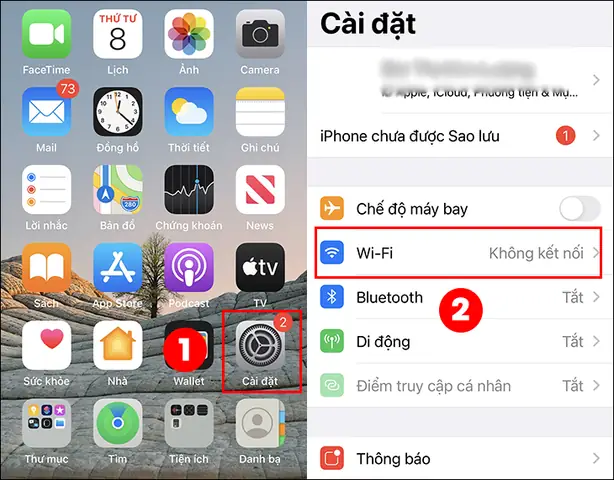
3.1. Kiểm tra trạng thái Wi‑Fi trên iPhone
- Mở Settings → Wi‑Fi: Đảm bảo công tắc Wi‑Fi đang bật (màu xanh).
- Kiểm tra danh sách mạng: Xem iPhone có hiển thị tên mạng (SSID) không.
- Kiểm tra biểu tượng Wi‑Fi trên thanh trạng thái: Nếu có biểu tượng nhưng không có dấu “!”.
3.2. Kiểm tra mạng Wi‑Fi từ thiết bị khác
Có thể bạn quan tâm: Cách Sử Dụng Tin Nhắn Trên Iphone: Hướng Dẫn Chi Tiết Từ Cơ Bản Đến Nâng Cao
- Dùng laptop, máy tính bảng hoặc điện thoại Android: Nếu các thiết bị khác cũng không kết nối, vấn đề nằm ở router hoặc ISP.
- Thử kết nối một mạng khác: Ví dụ, hotspot di động, Wi‑Fi công cộng. Nếu iPhone kết nối thành công, nguyên nhân chủ yếu là router hiện tại.
3.3. Kiểm tra phiên bản iOS
- Settings → General → About → Software Version: Ghi lại phiên bản hiện tại.
- Nếu chưa cập nhật lên phiên bản mới nhất, hãy cân nhắc cập nhật (trong phần “Cập nhật phần mềm”).
3.4. Kiểm tra cài đặt ngày giờ
- Settings → General → Date & Time: Đảm bảo “Set Automatically” được bật. Ngày giờ sai có thể gây lỗi xác thực mạng.
4. Phương pháp khắc phục lỗi iPhone không kết nối được Wi‑Fi
4.1. Giải pháp phần mềm (Software Fix)
4.1.1. Khởi động lại iPhone
- Cách thực hiện: Nhấn và giữ nút Power + nút Volume Down (iPhone X trở lên) cho đến khi thanh trượt xuất hiện, kéo thanh để tắt, chờ 30 giây, sau đó bật lại.
- Lý do: Đôi khi các tiến trình nền gặp lỗi tạm thời, khởi động lại giúp làm sạch bộ nhớ tạm.
4.1.2. Bật/Tắt chế độ máy bay
- Cách thực hiện: Kéo xuống Control Center → Nhấn biểu tượng máy bay → Đợi 5 giây → Tắt lại.
- Lý do: Khi bật máy bay, iPhone sẽ tắt tất cả các giao tiếp không dây, sau khi tắt máy bay, các giao tiếp sẽ được khởi động lại.
4.1.3. Quên mạng Wi‑Fi và kết nối lại
- Settings → Wi‑Fi.
- Nhấn vào “i” bên cạnh mạng cần quên.
- Chọn “Forget This Network”.
- Quay lại danh sách, chọn lại mạng, nhập mật khẩu mới.
4.1.4. Đặt lại cài đặt mạng (Reset Network Settings)
- Cách thực hiện: Settings → General → Transfer or Reset iPhone → Reset → Reset Network Settings.
- Hệ quả: Xóa toàn bộ cấu hình Wi‑Fi, VPN, APN, Bluetooth đã lưu. Không ảnh hưởng đến dữ liệu cá nhân nhưng sẽ mất các mạng đã lưu.
4.1.5. Cập nhật iOS lên phiên bản mới nhất
- Settings → General → Software Update.
- Nếu có bản cập nhật, tải về và cài đặt. Nhiều khi Apple đã khắc phục các lỗi Wi‑Fi trong bản cập nhật.
4.1.6. Kiểm tra và tắt tính năng “Wi‑Fi Assist”
- Settings → Cellular → Wi‑Fi Assist: Tắt tính năng này nếu bạn muốn iPhone luôn ưu tiên Wi‑Fi thay vì chuyển sang dữ liệu di động khi tín hiệu yếu.
4.1.7. Kiểm tra VPN, Proxy và ứng dụng bảo mật
- Settings → VPN: Tắt tất cả VPN đang hoạt động.
- Settings → Wi‑Fi → (i) → HTTP Proxy: Đảm bảo “Off”.
- Gỡ cài đặt hoặc tạm thời vô hiệu hoá các ứng dụng như 1Blocker, NetGuard, hoặc bất kỳ firewall nào.
4.1.8. Khôi phục cài đặt gốc (Factory Reset) – cuối cùng
- Backup: Đảm bảo sao lưu iCloud hoặc iTunes.
- Settings → General → Transfer or Reset iPhone → Erase All Content and Settings.
- Sau khi khôi phục, thiết lập lại iPhone như mới và kiểm tra Wi‑Fi. Nếu vẫn lỗi, khả năng cao là phần cứng.
4.2. Giải pháp phần cứng (Hardware Fix)
4.2.1. Kiểm tra antenn Wi‑Fi
- Kiểm tra vật lý: Nếu iPhone đã bị rơi, va đập mạnh, kiểm tra dấu hiệu hỏng (vết nứt, cong).
- Đưa đến trung tâm bảo hành: Kỹ thuật viên sẽ dùng công cụ đo tín hiệu để xác định antenn có hoạt động không.
4.2.2. Thay thế bo mạch logic (nếu cần)
- Thường chỉ áp dụng cho các mẫu iPhone cũ, lỗi nghiêm trọng.
- Chi phí thay thế bo mạch logic cao, thường so sánh với việc mua một thiết bị mới.
4.2.3. Kiểm tra cổng Lightning/USB-C
- Đôi khi cáp sạc hoặc phụ kiện không chuẩn gây nhiễu tín hiệu Wi‑Fi.
- Thử tháo mọi phụ kiện (cáp, tai nghe, case) và kiểm tra lại.
4.2.4. Thử chế độ DFU (Device Firmware Update) restore
- Cách thực hiện: Kết nối iPhone với máy tính, mở iTunes/Finder, đặt iPhone vào chế độ DFU (tùy mẫu iPhone), sau đó restore iOS.
- Đây là cách “có thể” khắc phục các lỗi phần mềm sâu, nhưng nếu vấn đề vẫn tồn tại, phần cứng là nguyên nhân.
4.3. Giải pháp mạng Wi‑Fi (Router & ISP)
4.3.1. Khởi động lại router
- Ngắt điện router 30 giây → cắm lại → chờ router khởi động hoàn toàn (khoảng 2‑3 phút).
4.3.2. Cập nhật firmware router
- Đăng nhập vào trang quản trị (thường là 192.168.0.1 hoặc 192.168.1.1) → kiểm tra phần “Firmware Update”.
- Tải phiên bản mới nhất từ trang web nhà sản xuất.
4.3.3. Thay đổi kênh Wi‑Fi
- Sử dụng ứng dụng như “Wi‑Fi Analyzer” trên Android hoặc “AirPort Utility” trên iOS để quét các kênh ít nhiễu.
- Đặt router vào kênh 1, 6 hoặc 11 (đối với băng 2.4 GHz) hoặc kênh 36, 40, 44, 48 (đối với 5 GHz).
4.3.4. Kiểm tra chế độ bảo mật
- WPA2‑Personal (AES): Đảm bảo router đang sử dụng chuẩn này, không phải TKIP hoặc WPA3 (nếu iPhone không hỗ trợ).
- Tắt MAC Filtering: Nếu router đang lọc MAC, thêm địa chỉ MAC của iPhone vào danh sách cho phép.
4.3.5. Tắt tính năng “Smart Connect” hoặc “Band Steering”
- Một số router tự động chuyển thiết bị giữa 2.4 GHz và 5 GHz, gây lỗi cho iPhone cũ. Tắt tính năng này và cấu hình mạng 2.4 GHz và 5 GHz riêng biệt.
4.3.6. Kiểm tra DHCP và địa chỉ IP
- Đảm bảo router cấp địa chỉ IP tự động (DHCP) và không có xung đột địa chỉ IP.
- Nếu cần, đặt IP tĩnh cho iPhone trong dải IP của router (ví dụ: 192.168.1.150).
4.3.7. Thử kết nối với hotspot di động
- Bật tính năng “Personal Hotspot” trên iPhone khác hoặc sử dụng thiết bị Android. Nếu iPhone gặp sự cố khi kết nối tới hotspot, nguyên nhân có thể là phần cứng hoặc iOS.
4.4. Giải pháp môi trường
4.4.1. Đặt iPhone gần router
- Đảm bảo khoảng cách ≤ 10 mét và không có vật cản kim loại.
4.4.2. Tránh các nguồn nhiễu
- Tắt hoặc di chuyển các thiết bị gây nhiễu như lò vi sóng, router Bluetooth, thiết bị RF.
4.4.3. Thay đổi vị trí router
- Đặt router ở vị trí trung tâm, cao hơn, tránh góc tường hoặc tủ kín.
5. Khi nào nên mang iPhone đến trung tâm bảo hành?
- Sau khi thực hiện toàn bộ các bước phần mềm mà vẫn không kết nối.
- iPhone đã bị rơi, ướt hoặc có dấu hiệu vật lý hư hỏng.
- Kiểm tra bằng chế độ DFU vẫn không khắc phục.
- Màn hình hiển thị “No Service” hoặc “No Internet Connection” đồng thời với lỗi Wi‑Fi.
- Thời gian bảo hành còn lại: Nếu còn trong thời gian bảo hành (1 năm hoặc AppleCare+), hãy tận dụng dịch vụ.
6. Những lưu ý quan trọng khi xử lý lỗi
- Sao lưu dữ liệu: Trước khi thực hiện reset hoặc restore, luôn sao lưu iCloud hoặc máy tính.
- Kiểm tra nguồn điện: Đảm bảo iPhone và router đều được cấp nguồn ổn định, tránh mất điện đột ngột.
- Không sử dụng phần mềm bên thứ ba không đáng tin cậy: Các công cụ “jailbreak” hoặc “Wi‑Fi booster” có thể gây hỏng hệ thống.
- Ghi lại các cài đặt quan trọng: Địa chỉ IP tĩnh, DNS tùy chỉnh, VPN… để dễ dàng khôi phục.
- Kiểm tra tính tương thích: iPhone cũ có thể không hỗ trợ chuẩn Wi‑Fi 6/6E, do đó cần cấu hình router về chuẩn 802.11b/g/n (2.4 GHz) hoặc 802.11a/n/ac (5 GHz).
7. Câu hỏi thường gặp (FAQ)
7.1. iPhone của tôi hiển thị biểu tượng Wi‑Fi nhưng không có internet, nguyên nhân là gì?
- Nguyên nhân: Có thể do DNS sai, DHCP không cấp IP, hoặc router có vấn đề với kết nối ra internet (ISP). Thử đổi DNS sang 8.8.8.8 (Google) hoặc 1.1.1.1 (Cloudflare).
7.2. Tại sao iPhone chỉ kết nối được mạng 2.4 GHz mà không thấy mạng 5 GHz?
- Giải pháp: Kiểm tra xem iPhone có hỗ trợ 5 GHz không (iPhone 5 trở lên). Nếu router bật “Smart Connect”, tắt và tạo mạng 5 GHz riêng biệt. Đảm bảo router không sử dụng kênh 5 GHz cao hơn 48 nếu iPhone không hỗ trợ.
7.3. Có cách nào để kiểm tra antenn Wi‑Fi có hoạt động không mà không phải đến trung tâm sửa chữa?
- Cách tạm thời: Sử dụng chế độ “Airplane Mode” -> bật lại Wi‑Fi, kiểm tra tín hiệu. Nếu tín hiệu rất yếu (<-80 dBm) ở mọi mạng, khả năng antenn hỏng. Tuy nhiên, để chắc chắn, cần dùng thiết bị đo chuyên dụng.
7.4. Khi reset network settings, tôi có mất wifi đã lưu của các thiết bị khác không?
- Không, chỉ các cấu hình trên iPhone sẽ bị xóa. Các thiết bị khác vẫn giữ lại mạng đã lưu.
7.5. Có cần phải cập nhật firmware cho router mỗi khi cập nhật iOS không?
- Không bắt buộc, nhưng nếu gặp lỗi sau khi cập nhật iOS, kiểm tra firmware mới nhất của router là một bước hữu ích.
8. Kết luận
Lỗi iPhone không kết nối được Wi‑Fi là một vấn đề đa nguyên nhân, có thể xuất phát từ phần mềm, phần cứng, mạng Wi‑Fi hoặc môi trường xung quanh. Tuy nhiên, với quy trình kiểm tra và khắc phục chi tiết như đã trình bày ở trên, hầu hết người dùng đều có thể tự giải quyết vấn đề mà không cần đến trung tâm bảo hành.
Hãy bắt đầu từ các bước đơn giản: khởi động lại, quên mạng, reset cài đặt mạng, sau đó tiến tới cập nhật iOS, kiểm tra router và cuối cùng là đánh giá phần cứng. Đừng quên luôn sao lưu dữ liệu và giữ thiết bị ở môi trường sạch sẽ, tránh va đập và ẩm ướt.
Nếu sau tất cả các biện pháp trên mà lỗi vẫn còn, việc đưa iPhone đến trung tâm bảo hành chính hãng hoặc các cửa hàng uy tín là lựa chọn an toàn nhất. Hy vọng bài viết này đã cung cấp cho bạn một hướng dẫn toàn diện, giúp bạn nhanh chóng trở lại với kết nối Wi‑Fi ổn định và trải nghiệm iPhone mượt mà.
Chúc bạn thành công!
