- Mở Đầu
- 1. Giới Thiệu Tổng Quan Về Ứng Dụng Tin Nhắn
- 1.1. Tin nhắn là gì?
- 1.2. Các loại tin nhắn hỗ trợ
- 1.3. Lợi ích khi sử dụng iMessage
- 2. Cài Đặt và Đăng Nhập iMessage
- 2.1. Kiểm tra thiết bị hỗ trợ
- 2.2. Bật iMessage
- 2.3. Kiểm tra địa chỉ gửi/nhận
- 2.4. Đăng nhập lại khi gặp sự cố
- 3. Gửi và Nhận Tin Nhắn Cơ Bản
- 3.1. Gửi tin nhắn văn bản (SMS/MMS)
- 3.2. Gửi iMessage
- 3.3. Gửi ảnh, video, âm thanh
- 3.4. Gửi vị trí
- 3.5. Gửi biểu tượng cảm xúc, sticker, GIF
- 4. Quản Lý Cuộc Trò Chuyện
- 4.1. Đánh dấu, ghim, và ẩn cuộc trò chuyện
- 4.2. Xóa, xóa toàn bộ
- 4.3. Tìm kiếm tin nhắn
- 4.4. Đánh dấu đã đọc/chưa đọc
- 5. Tính Năng Nâng Cao
- 5.1. Hiệu ứng tin nhắn
- 5.2. Phản hồi nhanh (Tapback)
- 5.3. Gửi phản hồi âm thanh (Voice Message)
- 5.4. Sử dụng Memoji và Animoji
- 5.5. Gửi tin nhắn có thời gian tự hủy (iOS 16 trở lên)
- 5.6. Đính kèm tài liệu
- 5.7. Tích hợp với Siri
- 5.8. Sử dụng Group Chat (Nhóm)
- 5.9. Chia sẻ màn hình (iOS 15+)
- 6. Đồng Bộ và Sao Lưu Tin Nhắn
- 6.1. iCloud Sync
- 6.2. Sao lưu iTunes/Finder
- 6.3. Khôi phục tin nhắn
- 6.4. Xuất tin nhắn ra file
- 7. Bảo Mật và Quyền Riêng Tư
- 7.1. Mã hóa iMessage
- 7.2. Bảo vệ tin nhắn bằng Face ID/Touch ID
- 7.3. Xóa tin nhắn tự hủy
- 7.4. Kiểm soát thông báo
- 7.5. Xóa toàn bộ tin nhắn trên iCloud
- 8. Giải Quyết Các Vấn Đề Thường Gặp
- 8.1. Tin nhắn gửi màu xanh nhưng không nhận được
- 8.2. Không nhận được SMS/MMS
- 8.3. Tin nhắn không hiển thị ảnh/video
- 8.4. Tin nhắn không đồng bộ giữa iPhone và Mac
- 8.5. Lỗi “Cannot Send Message”
- 9. Mẹo và Thủ Thuật Tiện Ích
- 10. Kết Luận
Có thể bạn quan tâm: Cách Lập Tài Khoản Email Trên Iphone: Hướng Dẫn Chi Tiết Từ A Đến Z
Mở Đầu
Tin nhắn (Messages) là một trong những ứng dụng quan trọng nhất trên iPhone, giúp người dùng kết nối, trao đổi thông tin nhanh chóng và tiện lợi. Dù bạn là người mới mua iPhone lần đầu hay đã sử dụng trong thời gian dài, việc nắm vững các tính năng, cách cài đặt và tối ưu hoá tin nhắn sẽ giúp trải nghiệm của bạn trở nên mượt mà hơn. Bài viết dưới đây sẽ cung cấp hướng dẫn chi tiết, từ những thao tác cơ bản đến các mẹo nâng cao, giúp bạn khai thác tối đa tiềm năng của ứng dụng Tin nhắn trên iPhone.
Có thể bạn quan tâm: Cách Chuyển Ảnh Từ Android Sang Iphone: Hướng Dẫn Chi Tiết Từng Bước
1. Giới Thiệu Tổng Quan Về Ứng Dụng Tin Nhắn
1.1. Tin nhắn là gì?
Tin nhắn (Messages) là ứng dụng mặc định của iOS, cho phép gửi và nhận tin nhắn văn bản (SMS), tin nhắn đa phương tiện (MMS), và tin nhắn iMessage (tin nhắn qua internet). iMessage hoạt động khi cả hai bên dùng thiết bị Apple và có kết nối internet, mang lại tính năng miễn phí, nhanh chóng và bảo mật cao.
1.2. Các loại tin nhắn hỗ trợ
- SMS: Tin nhắn văn bản thông thường, sử dụng mạng di động.
- MMS: Tin nhắn đa phương tiện, cho phép gửi ảnh, video, âm thanh.
- iMessage: Tin nhắn qua internet (Wi‑Fi hoặc dữ liệu di động), có màu xanh và hỗ trợ tính năng đặc biệt như hiệu ứng, sticker, phản hồi nhanh, v.v.
1.3. Lợi ích khi sử dụng iMessage
- Miễn phí: Không tính phí SMS/MMS khi gửi tới người dùng Apple.
- Bảo mật: Mã hóa đầu cuối.
- Tính năng phong phú: Gửi ảnh, video, âm thanh, vị trí, phản hồi nhanh, hiệu ứng, nhãn dán, đồng bộ đa thiết bị.
Có thể bạn quan tâm: Cách Lấy Số Điện Thoại Trên Iphone: Hướng Dẫn Chi Tiết Từ A Đến Z
2. Cài Đặt và Đăng Nhập iMessage
2.1. Kiểm tra thiết bị hỗ trợ
- iPhone chạy iOS 14 trở lên (đề nghị cập nhật mới nhất để có mọi tính năng mới).
- Kết nối Wi‑Fi hoặc dữ liệu di động ổn định.
2.2. Bật iMessage
- Mở Cài đặt (Settings) → Tin nhắn (Messages).
- Bật iMessage (nút chuyển sang xanh).
- Đợi vài giây, iPhone sẽ tự động kích hoạt và đăng nhập bằng Apple ID đã đăng nhập trên thiết bị.
2.3. Kiểm tra địa chỉ gửi/nhận
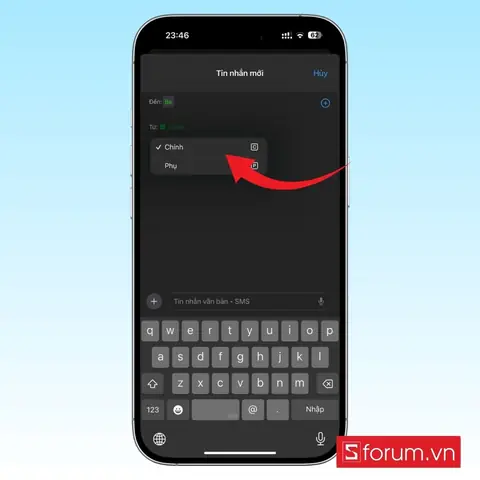
- Cài đặt → Tin nhắn → Gửi & Nhận (Send & Receive).
- Đảm bảo số điện thoại và/hoặc địa chỉ email Apple ID được chọn dưới mục “Bạn có thể được liên lạc bằng” (You can be reached by iMessage at) và “Bắt đầu trò chuyện mới từ” (Start new conversations from).
2.4. Đăng nhập lại khi gặp sự cố
- Tắt iMessage, khởi động lại iPhone, bật lại.
- Đăng xuất Apple ID trong Cài đặt → iTunes & App Store, sau đó đăng nhập lại.
- Kiểm tra kết nối mạng (Wi‑Fi hoặc dữ liệu di động).
3. Gửi và Nhận Tin Nhắn Cơ Bản
3.1. Gửi tin nhắn văn bản (SMS/MMS)
- Mở Tin nhắn → nhấn biểu tượng Soạn mới (hình bút chì +).
- Nhập số điện thoại hoặc tên liên hệ.
- Gõ nội dung và nhấn Gửi (mũi tên xanh).
3.2. Gửi iMessage
- Khi người nhận cũng dùng iPhone và có iMessage bật, bong bóng tin nhắn sẽ màu xanh.
- Gửi như trên, nhưng sẽ tự động chuyển sang iMessage nếu có thể.
3.3. Gửi ảnh, video, âm thanh
- Nhấn biểu tượng Camera hoặc Ảnh bên trái ô soạn.
- Chọn ảnh/video từ thư viện hoặc chụp mới.
- Nhấn Gửi.
3.4. Gửi vị trí
- Trong cửa sổ soạn, chạm vào i (nút thông tin) → Gửi Vị Trí Hiện Tại hoặc Chia Sẻ Vị Trí.
3.5. Gửi biểu tượng cảm xúc, sticker, GIF
- Nhấn biểu tượng App Store (hình A) bên trái ô nhập.
- Chọn Sticker, GIF, hoặc Emoji để chèn.
4. Quản Lý Cuộc Trò Chuyện
4.1. Đánh dấu, ghim, và ẩn cuộc trò chuyện
- Trượt sang phải trên cuộc trò chuyện → Ghim (Pin) để đặt lên đầu danh sách.
- Trượt sang trái → Ẩn (Hide) để ẩn khỏi danh sách (có thể hiển thị lại trong Cài đặt → Tin nhắn → Ẩn cuộc trò chuyện).
4.2. Xóa, xóa toàn bộ
- Mở Tin nhắn → Chỉnh sửa (Edit) → chọn các cuộc trò chuyện → Xóa.
- Đối với một tin nhắn cụ thể: nhấn và giữ tin nhắn → Thêm vào → Xóa.
4.3. Tìm kiếm tin nhắn
- Vuốt xuống trên màn hình Tin nhắn, nhập từ khóa vào thanh tìm kiếm.
- Kết quả hiển thị các tin nhắn chứa từ khóa, bao gồm cả nội dung và tệp đính kèm.
4.4. Đánh dấu đã đọc/chưa đọc
- Mở cuộc trò chuyện → Thông tin (i) → bật Đánh dấu là chưa đọc nếu muốn.
5. Tính Năng Nâng Cao
5.1. Hiệu ứng tin nhắn
- Khi soạn tin, nhấn và giữ nút Gửi (mũi tên xanh) → Hiệu ứng (Bubble).
- Chọn Hiệu ứng Bóng Bay (Slam, Loud, Gentle, Invisible Ink) hoặc Hiệu ứng Animoji.
5.2. Phản hồi nhanh (Tapback)
- Nhấn và giữ một tin nhắn → chọn biểu tượng Thả tim, Ngón tay lên, Ngón tay xuống, Cười, Lá lắc đầu, Văng tay để phản hồi nhanh.
5.3. Gửi phản hồi âm thanh (Voice Message)
- Nhấn và giữ biểu tượng Micro bên cạnh ô nhập → nói và thả để gửi.
- Người nhận có thể nghe lại hoặc trả lời bằng tin nhắn âm thanh.
5.4. Sử dụng Memoji và Animoji
Có thể bạn quan tâm: Lắc Iphone Để Tắt Mở Màn Hình: Cách Thực Hiện, Lợi Ích Và Những Lưu Ý Quan Trọng
- Mở Messages → App Store → Animoji → chọn Memoji hoặc Animoji → ghi âm và gửi.
5.5. Gửi tin nhắn có thời gian tự hủy (iOS 16 trở lên)
- Trong cửa sổ soạn, nhấn i → bật Tin nhắn tự hủy → chọn thời gian (5 giây, 10 giây, 30 giây, 1 phút, 5 phút, 1 giờ).
5.6. Đính kèm tài liệu
- Nhấn App Store → Files → chọn tài liệu (PDF, Word, v.v.) → Gửi.
5.7. Tích hợp với Siri
- “Hey Siri, gửi tin nhắn cho Tên nói Nội dung”.
- “Hey Siri, đọc tin nhắn mới nhất”.
5.8. Sử dụng Group Chat (Nhóm)
- Khi tạo nhóm, nhấn i → Tên & Hình Ảnh để đặt tên, hình nhóm.
- Thêm thành viên bằng cách nhấn Thêm Thành Viên.
- Mỗi thành viên có thể bật Ẩn Thông Báo riêng.
5.9. Chia sẻ màn hình (iOS 15+)
- Trong cuộc gọi FaceTime, nhấn Share Screen → chọn Messages để hiển thị tin nhắn cho người đối thoại.
6. Đồng Bộ và Sao Lưu Tin Nhắn
6.1. iCloud Sync
- Cài đặt → Apple ID → iCloud → bật Tin nhắn.
- Tin nhắn sẽ đồng bộ trên tất cả thiết bị Apple (iPhone, iPad, Mac).
6.2. Sao lưu iTunes/Finder
- Kết nối iPhone với máy tính.
- Mở iTunes (Windows/macOS Mojave) hoặc Finder (macOS Catalina trở lên).
- Chọn iPhone → Sao lưu ngay (Back Up Now) để lưu trữ toàn bộ tin nhắn.
6.3. Khôi phục tin nhắn
- Khi thiết lập iPhone mới, chọn Khôi phục từ iCloud hoặc iTunes/Finder backup.
- Đảm bảo backup đã bao gồm tin nhắn.
6.4. Xuất tin nhắn ra file
- Sử dụng phần mềm bên thứ ba (iMazing, AnyTrans) để xuất tin nhắn dưới dạng PDF hoặc CSV.
7. Bảo Mật và Quyền Riêng Tư
7.1. Mã hóa iMessage
- iMessage được mã hoá đầu cuối; không thể đọc được bởi Apple hoặc bên thứ ba.
7.2. Bảo vệ tin nhắn bằng Face ID/Touch ID
- Cài đặt → Tin nhắn → bật Mã khóa Tin nhắn (Message Lock) → chọn Sử dụng Face ID/Touch ID.
- Khi mở ứng dụng Tin nhắn, sẽ yêu cầu xác thực.
7.3. Xóa tin nhắn tự hủy
- Khi bật tính năng “Tin nhắn tự hủy”, nội dung sẽ tự xoá sau thời gian đã chọn, không để lại bản sao trên iCloud.
7.4. Kiểm soát thông báo
- Cài đặt → Thông báo → Tin nhắn → tùy chỉnh hiển thị nội dung trên màn hình khóa, âm thanh, và chế độ “Không làm phiền”.
7.5. Xóa toàn bộ tin nhắn trên iCloud
- Cài đặt → Apple ID → iCloud → Quản lý Dung Lượng → Tin nhắn → Xóa Tất Cả.
8. Giải Quyết Các Vấn Đề Thường Gặp
8.1. Tin nhắn gửi màu xanh nhưng không nhận được
- Kiểm tra kết nối internet.
- Đảm bảo iMessage đang bật.
- Thử khởi động lại iPhone.
8.2. Không nhận được SMS/MMS
- Kiểm tra kích hoạt dịch vụ SMS trên mạng di động.
- Đảm bảo số điện thoại được đăng ký trong Gửi & Nhận.
- Kiểm tra cài đặt MMS Messaging (bật).
8.3. Tin nhắn không hiển thị ảnh/video
- Kiểm tra dung lượng iCloud.
- Đảm bảo quyền truy cập Ảnh và Mạng Di động cho ứng dụng Tin nhắn.
8.4. Tin nhắn không đồng bộ giữa iPhone và Mac
- Đảm bảo cả hai thiết bị đang đăng nhập cùng Apple ID.
- Bật Tin nhắn trong iCloud cho cả hai.
- Khởi động lại cả hai thiết bị.
8.5. Lỗi “Cannot Send Message”
- Kiểm tra tín hiệu mạng.
- Kiểm tra ngày/giờ thiết bị (đúng chuẩn).
- Đặt lại cài đặt mạng (Cài đặt → Cài đặt chung → Đặt lại → Đặt lại Cài đặt Mạng).
9. Mẹo và Thủ Thuật Tiện Ích
- Gửi tin nhắn nhanh bằng “Số Đánh Dấu”: Nhập “#06#” để lấy IMEI, hoặc “#31#” để ẩn số khi gửi SMS.
- Đánh dấu tin nhắn quan trọng: Nhấn và giữ → Đánh dấu → Đánh dấu (Star) để dễ tìm lại.
- Sử dụng các phím tắt: Tạo phím tắt trong Cài đặt → Bàn phím → Thêm Phím Tắt để nhanh gõ câu thường dùng.
- Chia sẻ liên kết nhanh: Khi mở Safari, nhấn biểu tượng Chia sẻ → Tin nhắn để gửi link ngay.
- Sử dụng “Sao chép & Dán” nhanh: Kéo chọn nội dung → Sao chép → dán trong Tin nhắn.
- Đặt tiêu đề cho nhóm: Mở nhóm → i → Tên & Ảnh → nhập tên mới.
- Đặt âm thanh thông báo riêng cho từng người: Tin nhắn → Thông báo → Âm thanh → chọn Tùy chỉnh cho từng liên hệ.
- Tự động trả lời khi đang lái xe: Cài đặt → Không làm phiền khi lái xe → bật Tự động trả lời.
10. Kết Luận
Tin nhắn trên iPhone không chỉ là công cụ gửi nhận văn bản đơn thuần mà còn là một nền tảng giao tiếp đa phương tiện mạnh mẽ, tích hợp nhiều tính năng thông minh, bảo mật và tiện dụng. Bằng việc nắm vững các bước cài đặt, sử dụng cơ bản, khai thác tính năng nâng cao, đồng bộ và bảo mật, người dùng sẽ có trải nghiệm giao tiếp liền mạch, an toàn và hiệu quả hơn bao giờ hết.
Hãy áp dụng những hướng dẫn và mẹo trong bài viết này để tối ưu hoá việc sử dụng Tin nhắn trên iPhone của bạn, đồng thời luôn cập nhật các phiên bản iOS mới nhất để không bỏ lỡ bất kỳ tính năng hữu ích nào. Chúc bạn có những cuộc trò chuyện thú vị và suôn sẻ!
