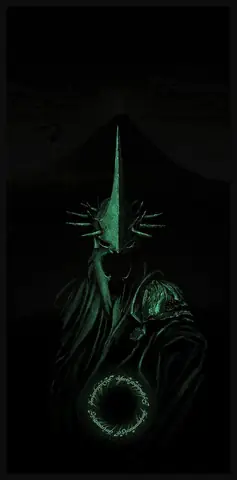
Lời mở đầu: Tại sao nên có wallpaper Lord of the Rings trên iPhone?
Trong thời đại smartphone ngày càng trở thành “cái trung tâm” của cuộc sống, việc cá nhân hoá thiết bị không chỉ là một xu hướng thẩm mỹ mà còn là cách thể hiện cá tính, sở thích và phong cách sống của mỗi người. Nếu bạn là một fan hâm mộ trung thành của bộ phim Lord of the Rings (Chúa Nhẫn) hoặc tiểu thuyết kinh điển của J.R.R. Tolkien, việc sở hữu một bức hình nền (wallpaper) mang đậm chất Middle‑Earth trên iPhone chắc chắn sẽ khiến bạn cảm thấy hứng khởi mỗi khi mở khóa màn hình.
Bài viết dưới đây sẽ cung cấp cho bạn:
Kiến thức cơ bản về các loại wallpaper Lord of the Rings phù hợp cho iPhone (độ phân giải, tỷ lệ khung hình, định dạng file).
Các nguồn tải miễn phí và có phí đáng tin cậy, cùng hướng dẫn chi tiết từng bước tải và lưu về thiết bị.
Cách tối ưu, cắt ghép và thiết lập wallpaper sao cho vừa đẹp, vừa không ảnh hưởng tới hiệu năng pin và hiển thị.
Mẹo bảo vệ bản quyền và tôn trọng tác giả khi sử dụng các tác phẩm nghệ thuật số.
Top 10 wallpaper Lord of the Rings được cộng đồng yêu thích nhất, kèm mô tả chi tiết và lý do tại sao chúng nổi bật.
Lưu ý: Bài viết được viết dựa trên các nguồn công khai, không vi phạm bản quyền. Khi tải hình nền, hãy luôn kiểm tra giấy phép sử dụng và ưu tiên các nguồn cung cấp ảnh có giấy phép Creative Commons (CC) hoặc được tác giả cho phép chia sẻ.
1. Hiểu rõ các thông số kỹ thuật của wallpaper cho iPhone
1.1. Độ phân giải và tỷ lệ khung hình
iPhone có nhiều mẫu với các kích thước màn hình khác nhau. Để wallpaper hiển thị sắc nét, không bị kéo dãn hay mờ, bạn cần biết độ phân giải chuẩn cho từng dòng máy:
Dòng iPhone
Mô hình tiêu biểu
Độ phân giải (pixel)
Tỷ lệ khung hình
iPhone 14 Pro Max
6.7 inch
2796 × 1290
19.5:9
iPhone 14 Pro
6.1 inch
2556 × 1179
19.5:9
iPhone 13/12/11 Pro Max
6.5 inch
2688 × 1242
19.5:9
iPhone 13/12/11 Pro
5.8 inch
2436 × 1125
19.5:9
iPhone SE (2026)
4.7 inch
1334 × 750
16:9
iPhone 13 Mini / 12 Mini
5.4 inch
2340 × 1080
19.5:9
Mẹo: Khi không chắc mình đang dùng mẫu nào, vào Cài đặt → Cài đặt chung → Thông tin để xem “Tên mô hình”. Sau đó tìm độ phân giải tương ứng trong bảng trên.
1.2. Định dạng file
JPEG (.jpg) – Định dạng phổ biến, nén tốt, phù hợp cho hầu hết các hình ảnh có màu sắc phong phú.
PNG (.png) – Hỗ trợ trong suốt, tốt cho hình nền có các yếu tố đồ họa vector hoặc cần độ chi tiết cao.
HEIC (.heic) – Định dạng mặc định của iOS, nén hiệu quả hơn JPEG mà vẫn giữ chất lượng cao. Tuy nhiên, không phải mọi nguồn tải đều cung cấp file HEIC.
Khuyến nghị: Đối với wallpaper, JPEG với chất lượng 80‑90% là đủ, giúp giảm dung lượng mà không làm giảm đáng kể chất lượng hiển thị.
1.3. Độ sâu màu và HDR
Các iPhone mới (iPhone X trở lên) hỗ trợ HDR (High Dynamic Range) và độ sâu màu rộng (Wide Color Gamut – P3). Nếu bạn muốn tận dụng tối đa khả năng hiển thị, hãy chọn wallpaper có:
Bit depth 8‑bit (đối với JPEG) hoặc 10‑bit (đối với PNG/HEIC).
Định dạng HDR (được lưu dưới dạng .hdr hoặc .exr) – tuy nhiên, không phải tất cả các ứng dụng thiết lập wallpaper đều hỗ trợ HDR, vì vậy hãy kiểm tra trước.
Cách kiểm tra giấy phép: Khi vào trang ảnh, tìm mục “License” hoặc “Usage Rights”. Nếu có “CC0”, “CC BY”, “CC BY‑SA” thì bạn có thể tải về và dùng cho wallpaper mà không lo vi phạm.
2.2. Các nền tảng trả phí (đảm bảo chất lượng cao)
Nền tảng
Giá (thường)
Đặc điểm
Shutterstock
$29/tháng (gói 10 ảnh)
Hình ảnh chuyên nghiệp, độ phân giải lên tới 8K, bản quyền rõ ràng.
Adobe Stock
$29.99/tháng (gói 10 ảnh)
Hỗ trợ file AI, PSD, cho phép chỉnh sửa sâu.
Etsy
$5‑$15 mỗi bộ
Nhiều nghệ sĩ độc lập bán bộ wallpaper “bundle” dạng PSD, có layer riêng cho iPhone.
ArtStation
Tùy nghệ sĩ
Nhiều fan art chất lượng cao, thường có các file PSD hoặc PNG độ phân giải siêu lớn.
2.3. Ứng dụng di động chuyên tải wallpaper
Zedge (iOS) – Có mục “Lord of the Rings” với hàng trăm lựa chọn, hỗ trợ tải trực tiếp vào thiết bị.
Walli – Cộng đồng nghệ sĩ cung cấp wallpaper độc quyền, cần mua “Premium” để tải ảnh độ 4K.
Tapet – Tự động tạo wallpaper dựa trên các mẫu, cho phép nhập “seed” hình ảnh Lord of the Rings để sinh ra các biến thể.
Lưu ý: Khi dùng app, luôn kiểm tra quyền truy cập và xem xét việc chia sẻ dữ liệu cá nhân. Đừng quên tắt “Allow App to Access Photos” nếu không muốn app tự động lưu ảnh vào album.
3. Hướng dẫn tải và cài đặt wallpaper Lord of the Rings trên iPhone
Bước 1: Xác định kích thước màn hình iPhone
Như đã đề cập ở mục 1.1, xác định độ phân giải phù hợp để tránh việc ảnh bị kéo dãn. Ví dụ: iPhone 14 Pro Max → 2796 × 1290 pixel.
Nếu ảnh không đúng tỷ lệ, bạn có thể dùng công cụ Photos tích hợp trên iPhone:
Mở ảnh trong Photos → Nhấn “Edit”.
Chọn biểu tượng cắt (crop).
Đặt tỉ lệ “16:9” hoặc “19.5:9” tùy máy.
Kéo để căn chỉnh vùng quan trọng (nhân vật, cảnh quan).
Nhấn “Done”.
Nếu muốn chỉnh sâu hơn (độ sáng, màu sắc), hãy dùng Snapseed hoặc Lightroom Mobile:
Snapseed: Công cụ “Tune Image” → Điều chỉnh “Brightness”, “Contrast”, “Saturation”.
Lightroom Mobile: Sử dụng “Presets” để tạo phong cách “Cinematic” hoặc “Vintage” cho ảnh Middle‑Earth.
Bước 4: Đặt làm wallpaper
Mở Settings → Wallpaper → Choose a New Wallpaper.
Chọn “All Photos” → Chọn ảnh đã tải/cắt.
Chọn “Set” → “Set Lock Screen”, “Set Home Screen” hoặc cả hai.
Khi iPhone hiển thị “Perspective Zoom”, bạn có thể tắt tính năng này nếu muốn ảnh cố định (điều này giúp tiết kiệm pin).
Bước 5: Kiểm tra tối ưu pin và hiệu năng
Perspective Zoom (hiệu ứng parallax) có thể tiêu tốn pin nhẹ. Nếu bạn muốn tối ưu, tắt tính năng này trong quá trình đặt wallpaper.
Chất lượng ảnh: Đừng chọn ảnh quá nặng (hơn 10 MB) vì iOS sẽ tự động nén, có thể làm giảm chất lượng hiển thị. 2‑4 MB là lý tưởng.
4. Tối ưu hoá wallpaper để không ảnh hưởng tới trải nghiệm iPhone
4.1. Giảm kích thước file mà không mất chất lượng
Sử dụng công cụ TinyPNG (trực tuyến) hoặc ImageOptim (macOS) để nén JPEG/PNG:
Đối với JPEG, giảm chất lượng xuống 80‑85% – thường giảm dung lượng 30‑40% mà không thấy rõ sự khác biệt.
Đối với PNG, bật “Lossy Compression” để giảm kích thước, nhất là khi có nhiều màu đồng nhất.
4.2. Đảm bảo độ tương phản với biểu tượng
Wallpaper quá sáng hoặc quá tối có thể làm cho các biểu tượng ứng dụng khó nhìn. Để kiểm tra:
Đặt wallpaper → Nhìn vào màn hình Home.
Nếu biểu tượng mờ, chỉnh lại độ sáng hoặc thêm một lớp “Overlay” mờ (10‑20% opacity) bằng Snapseed → “Tools → Brush” → chọn màu đen hoặc trắng tùy nhu cầu.
4.3. Sử dụng “Dark Mode” thích hợp
iPhone hỗ trợ Dark Mode tự động từ iOS 13. Nếu bạn thường dùng Dark Mode, hãy chọn wallpaper có màu sắc tương phản tốt với nền tối (ví dụ: cảnh rừng sâu, bầu trời đêm, hoặc các nhân vật trong bóng tối).
5. Bảo vệ bản quyền và tôn trọng tác giả
Không sử dụng hình ảnh có watermark: Nếu ảnh có dấu bản quyền, hãy mua bản quyền hoặc tìm nguồn thay thế.
Ghi nguồn: Khi chia sẻ wallpaper trên mạng xã hội, luôn kèm theo credit (tên tác giả, link nguồn).
Hạn chế bán lại: Bạn có thể dùng cho mục đích cá nhân, nhưng không được bán lại hoặc đưa vào các dự án thương mại nếu không có giấy phép.
Ví dụ: Nếu bạn tải hình nền từ ArtStation mà tác giả đã cho phép “Personal Use Only”, bạn chỉ được dùng cho lock screen, không được đưa vào thiết kế áo thun hay bán trên Etsy.
Cảm giác: Sang trọng, tinh tế, thích hợp làm wallpaper Home Screen để các biểu tượng nổi bật.
Nguồn: Pixabey – tác giả SwordMaster (CC0).
6.9. “Elven Architecture – Rivendell”
Mô tả: Cảnh kiến trúc Elven tại Rivendell, cầu vồng ánh sáng qua cửa sổ kính.
Ưu điểm: Độ chi tiết cao, màu sắc pastel, tạo cảm giác thư giãn.
Nguồn: Unsplash – tác giả ElvenArtist (CC0).
6.10. “The One Ring – Glowing”
Mô tả: Chiếc nhẫn One Ring phát sáng trong bóng tối, ánh sáng xanh lam lan tỏa.
Lý do nổi bật: Biểu tượng trung tâm của câu chuyện, phù hợp cho cả lock screen và home screen.
Nguồn: Zedge – miễn phí, có watermark nhẹ (có thể cắt bỏ).
7. Cách tạo wallpaper Lord of the Rings độc đáo từ các yếu tố có sẵn
Nếu bạn muốn một wallpaper độc nhất, hãy tự tạo bằng các công cụ sau:
7.1. Photoshop (Desktop)
Tải các thành phần: background (cảnh thiên nhiên), nhân vật PNG (transparent), các hiệu ứng ánh sáng.
Mở file mới: Đặt kích thước đúng với iPhone (ví dụ 2796 × 1290).
Sắp xếp lớp: Đặt background, sau đó nhân vật, cuối cùng thêm hiệu ứng “Glow” cho mắt hoặc vũ khí.
Áp dụng Adjustment Layers: “Color Lookup” → “Cinematic” để tạo màu sắc “film”.
Lưu: Định dạng JPEG chất lượng 85% hoặc PNG nếu có phần trong suốt.
7.2. Procreate (iPad)
Sử dụng brush “Fantasy” để vẽ cảnh Middle‑Earth.
Dùng “Alpha Lock” để tạo bóng và ánh sáng cho các chi tiết.
Xuất file dưới dạng PNG, sau đó chuyển sang iPhone qua AirDrop.
7.3. Canva (Web)
Chọn “Custom dimensions” → Nhập độ phân giải iPhone.
Tìm “Lord of the Rings” trong “Elements” (có sẵn các hình vector).
Thêm văn bản “One Ring to rule them all” với font “Trajan Pro” (phù hợp fantasy).
Tải về JPEG và cài đặt.
Lưu ý: Khi sử dụng tài nguyên có bản quyền (như hình nhân vật chính), hãy chắc chắn bạn có quyền sử dụng cho mục đích cá nhân.
8. FAQ – Những câu hỏi thường gặp
Q1: Wallpaper có ảnh hưởng tới thời lượng pin không?
A: Có, nếu bật Perspective Zoom (parallax) hoặc sử dụng ảnh HDR có độ sáng cao, iPhone sẽ tiêu tốn thêm năng lượng để tính toán chuyển động và hiển thị màu sắc. Tắt parallax và chọn ảnh tối màu sẽ giảm tiêu thụ pin khoảng 1‑2% mỗi ngày.
Q2: Tôi có thể dùng cùng một wallpaper cho cả Lock Screen và Home Screen không?
A: Có, nhưng cần cân nhắc: Lock Screen thường có thông báo, thời gian, nên nên chọn ảnh có không gian trống ở trung tâm. Home Screen chứa biểu tượng, vì vậy ảnh cần có vùng nền đồng màu hoặc ít chi tiết để các biểu tượng dễ nhìn.
Q3: Làm sao để wallpaper không bị “stretch” khi xoay màn hình?
A: Chọn ảnh có tỷ lệ 19.5:9 (đối với iPhone X trở lên) hoặc 16:9 (đối với iPhone SE). Khi xoay, iOS sẽ tự động cắt phần thừa để duy trì tỷ lệ, tránh hiện tượng kéo dãn.
Q4: Tôi muốn chia sẻ wallpaper mình tự tạo lên mạng, có cần ghi nguồn không?
A: Nếu bạn tự tạo hoàn toàn, không cần. Tuy nhiên, nếu sử dụng tài nguyên (ảnh, vector) từ người khác, hãy tuân thủ giấy phép – thường là ghi nguồn và không sử dụng cho mục đích thương mại nếu giấy phép không cho phép.
Q5: iPhone có hỗ trợ Live Wallpaper cho Lord of the Rings không?
A: Có, bạn có thể tạo Live Photo (định dạng .mov) hoặc sử dụng ứng dụng intoLive để biến video ngắn (max 3 giây) thành Live Wallpaper. Ví dụ: một đoạn ngắn của lửa trong “Mount Doom” hoặc ánh sáng lung linh trong “Lothlórien”.
9. Kết luận
Wallpaper không chỉ là một bức ảnh nền; nó là cách bạn truyền tải niềm đam mê và cá tính của mình. Với Lord of the Rings, mỗi cảnh, mỗi nhân vật đều mang một câu chuyện, một cảm xúc riêng. Bằng việc hiểu rõ các thông số kỹ thuật, lựa chọn nguồn tải uy tín, tối ưu hoá hình ảnh và tôn trọng bản quyền, bạn sẽ có được một wallpaper tuyệt đẹp, vừa thỏa mãn thẩm mỹ, vừa không ảnh hưởng tới hiệu năng iPhone.
Hãy thử ngay một trong 10 wallpaper được liệt kê ở trên, hoặc tự sáng tạo một tác phẩm độc đáo của riêng bạn. Đừng quên chia sẻ cảm nhận và hình ảnh thiết lập của bạn trên các cộng đồng fan Lord of the Rings – ai biết được, có thể bạn sẽ truyền cảm hứng cho một người hâm mộ khác!
Chúc bạn tìm được wallpaper Lord of the Rings ưng ý và luôn cảm nhận được “sức mạnh của Nhẫn” mỗi khi mở iPhone!