Có thể bạn quan tâm: Lg Tv Remote App Cho Iphone: Hướng Dẫn Chi Tiết, Tính Năng Nổi Bật Và Cách Tối Ưu Hóa Trải Nghiệm Xem Tv
Giới thiệu chung về Bigo Live và Live Game
Bigo Live là một trong những nền tảng truyền phát trực tiếp (live streaming) phổ biến nhất hiện nay, thu hút hàng triệu người dùng trên toàn thế giới. Không chỉ dừng lại ở việc chia sẻ cuộc sống hàng ngày, Bigo còn hỗ trợ Live Game – một tính năng cho phép người dùng livestream các trò chơi điện tử, tương tác ngay lập tức với khán giả thông qua bình luận, quà tặng và các hiệu ứng đặc biệt.
Với sự phát triển mạnh mẽ của điện thoại thông minh, đặc biệt là iPhone, ngày càng có nhiều game thủ muốn live game trên Bigo bằng iPhone. Bài viết này sẽ cung cấp cho bạn toàn bộ kiến thức cần thiết: từ chuẩn bị thiết bị, cài đặt phần mềm, tối ưu hoá chất lượng video, tới các mẹo tăng tương tác và thu hút người xem.
Lưu ý: Bài viết này được viết cho người mới bắt đầu và cả những người đã có kinh nghiệm livestream. Bạn sẽ tìm thấy các bước chi tiết, hình ảnh minh họa (nếu có) và các lưu ý quan trọng để tránh gặp phải lỗi phổ biến.
Có thể bạn quan tâm: Lấy Video Từ Iphone Ra Máy Tính: Hướng Dẫn Chi Tiết Từng Bước Để Lưu Trữ, Chỉnh Sửa Và Chia Sẻ
1. Điều kiện cần thiết để live game trên Bigo bằng iPhone
1.1. Thiết bị iPhone đáp ứng yêu cầu
| Mô hình iPhone | iOS tối thiểu | CPU | RAM | GPU | Lưu ý |
|---|---|---|---|---|---|
| iPhone 8 trở lên | iOS 13 trở lên | A11 Bionic hoặc mới hơn | 2GB trở lên | Apple GPU | Đảm bảo không có lỗi phần cứng |
| iPhone SE (2026) | iOS 13 trở lên | A13 Bionic | 3GB | Apple GPU | Thích hợp cho các game nhẹ |
| iPhone 12/13/14 series | iOS 14 trở lên | A14/A15/A16 | 4GB trở lên | Apple GPU | Độ trễ thấp, chất lượng video tốt |
| iPhone 15 series | iOS 17 trở lên | A17 | 6GB trở lên | Apple GPU | Hỗ trợ 5G, HDR video |
Khuyến nghị: Đối với các trò chơi yêu cầu đồ họa cao (ví dụ: PUBG Mobile, Call of Duty Mobile), nên sử dụng iPhone 12 trở lên để tránh giật lag.
1.2. Kết nối internet ổn định
- Wi‑Fi: Tốc độ tải lên tối thiểu 5 Mbps, lý tưởng 10‑15 Mbps để truyền video 720p/1080p mượt mà.
- Mạng di động 5G: Nếu không có Wi‑Fi, chọn mạng 5G với tốc độ tải lên trên 10 Mbps. Tránh sử dụng 3G/4G khi mạng không ổn định.
- Kiểm tra ping: Độ trễ (ping) dưới 50ms giúp tương tác thời gian thực tốt hơn.
1.3. Ứng dụng Bigo Live phiên bản mới nhất
- Tải từ App Store và cập nhật thường xuyên để nhận các tính năng mới và sửa lỗi.
- Đăng ký tài khoản Bigo Live (có thể dùng số điện thoại hoặc tài khoản Google/Facebook).
1.4. Các công cụ hỗ trợ (tùy chọn)
| Công cụ | Mô tả | Lợi ích |
|---|---|---|
| Game Controller (Bluetooth) | Bộ điều khiển vật lý | Cải thiện trải nghiệm chơi game |
| Microphone ngoài (Rode, Shure) | Mic rời | Âm thanh rõ ràng, giảm tiếng ồn |
| Ring Light | Đèn LED | Ánh sáng tốt hơn cho video |
| Tripod | Giá đỡ iPhone | Ổn định góc quay |
| OBS Studio + Capture Card | Phần mềm và thiết bị ghi | Khi muốn stream đa nền tảng (Bigo + YouTube) |
Có thể bạn quan tâm: Kết Nối Tay Ps3 Với Iphone: Hướng Dẫn Chi Tiết Từ A Đến Z
2. Cài đặt và tối ưu Bigo Live trên iPhone
2.1. Đăng nhập và thiết lập tài khoản
- Mở Bigo Live → Nhấn Đăng ký/Đăng nhập.
- Nhập số điện thoại hoặc chọn đăng nhập bằng Google/Facebook.
- Xác thực mã OTP và hoàn tất đăng ký.
- Vào Cá nhân → Cài đặt → Tài khoản để chỉnh sửa thông tin cá nhân, ảnh đại diện, mô tả ngắn gọn (khoảng 150 ký tự) về nội dung bạn sẽ livestream.
2.2. Cấp quyền cho Bigo Live
- Khi mở lần đầu, iOS sẽ yêu cầu cấp quyền Camera, Microphone, Photos, Location.
- Chọn Cho phép để Bigo có thể truyền hình ảnh, âm thanh và lưu video.
2.3. Cấu hình chất lượng video
- Vào Cá nhân → Cài đặt → Chất lượng video.
- Chọn 720p cho hầu hết các trò chơi; nếu mạng mạnh và iPhone hỗ trợ, có thể chọn 1080p.
- Bật Tự động điều chỉnh bitrate để Bigo tự cân bằng chất lượng khi mạng thay đổi.
2.4. Kích hoạt Live Game Mode
- Trong giao diện chính, nhấn vào biểu tượng + → Chọn Live Game.
- Bigo sẽ tự động nhận diện các trò chơi đã cài trên iPhone (các game hỗ trợ iOS).
- Nếu game chưa xuất hiện, nhấn Thêm trò chơi → Chọn Quản lý ứng dụng → Bật Quyền hiển thị cho game cần livestream.
2.5. Thiết lập âm thanh
- Âm thanh hệ thống: Đảm bảo bật Audio Output từ iPhone (có thể chuyển sang Bluetooth nếu dùng mic ngoài).
- Âm lượng game: Điều chỉnh sao cho âm thanh game không lấn át tiếng nói của bạn. Thường nên giảm âm lượng game còn lại khoảng 30‑40% và tăng mic lên.
2.6. Kiểm tra trước khi lên sóng
- Nhấn Xem trước (Preview) để kiểm tra hình ảnh, âm thanh và độ trễ.
- Kiểm tra Overlay (chữ ký, logo) nếu bạn muốn hiển thị tên kênh hoặc sponsor.
- Đảm bảo Chat hiển thị đúng phía dưới để trả lời khán giả nhanh chóng.
3. Hướng dẫn chi tiết cách live game trên Bigo bằng iPhone
3.1. Bước 1: Chuẩn bị môi trường chơi
- Dọn dẹp không gian xung quanh: Loại bỏ vật dụng gây tiếng ồn (máy giặt, máy lạnh) và ánh sáng chói.
- Sắp xếp ánh sáng: Đặt ring light 45 độ so với mặt, độ sáng khoảng 3000 lux.
- Kiểm tra pin: Đảm bảo iPhone sạc đầy (≥80%) hoặc kết nối sạc nhanh qua cáp Lightning.
3.2. Bước 2: Khởi động game
- Mở Trò chơi bạn muốn livestream (ví dụ: PUBG Mobile).
- Vào Cài đặt trong game → Tắt Thông báo để tránh hiện lên trong livestream.
- Đặt độ phân giải game ở mức 720p hoặc 1080p tùy mạng.
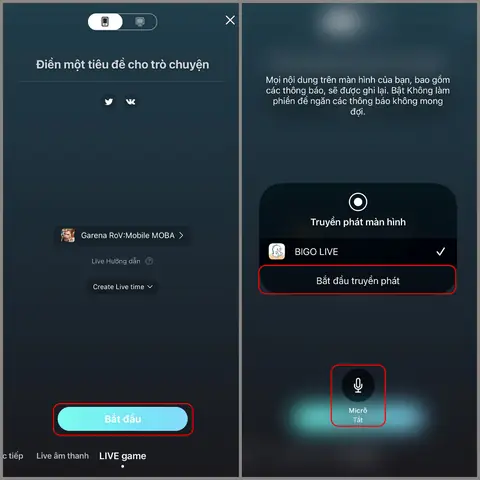
3.3. Bước 3: Bắt đầu Live Game trên Bigo
- Mở Bigo Live → Nhấn + → Live Game.
- Chọn Game đã mở ở bước trước (Bigo sẽ hiển thị danh sách các game đang chạy).
- Nhập Tiêu đề livestream (kèm từ khóa “Live Game”, “iPhone”, “Gameplay”, v.v.) → Ví dụ: “🔥 Live Game PUBG Mobile trên iPhone 14 Pro – Cùng thắng cùng nhau!”
- Chọn Thể loại: Game → Shooter / Battle Royale (tùy game).
- Bật Chế độ tương tác (cho phép khán giả gửi quà, bình luận, đặt câu hỏi).
- Nhấn Bắt đầu.
3.4. Bước 4: Tương tác với khán giả
- Bình luận: Đọc và trả lời nhanh các bình luận. Sử dụng câu trả lời nhanh (quick reply) nếu có sẵn.
- Quà tặng: Khi khán giả gửi quà, cảm ơn ngay và hiển thị trên màn hình (có thể bật Hiển thị quà trong cài đặt).
- Mini-game: Kích hoạt Mini-game trong Bigo (quiz, trò chơi tương tác) để giữ người xem lâu hơn.
3.5. Bước 5: Kết thúc livestream
- Khi kết thúc, nhấn Kết thúc → Xác nhận.
- Bigo sẽ tóm tắt Số người xem, thời lượng, quà tặng và cho phép bạn Lưu video (để đăng lên TikTok, YouTube).
4. Tối ưu hoá chất lượng và giảm độ trễ
4.1. Sử dụng Low Latency Mode
Có thể bạn quan tâm: Danh Sách Các Mẫu Iphone Và Năm Phát Hành: Hành Trình 15 Năm Đổi Mới Công Nghệ
- Vào Cài đặt → Nâng cao → Chế độ độ trễ thấp.
- Kích hoạt để giảm thời gian truyền tải video xuống dưới 2 giây (tốt cho game PvP).
4.2. Tối ưu mạng Wi‑Fi
- Đặt iPhone gần router, tránh các thiết bị chiếm băng thông (download, streaming khác).
- Sử dụng Band 5GHz thay cho 2.4GHz để giảm nhiễu.
4.3. Giảm tải CPU/GPU
- Tắt Background App Refresh và Location Services cho các ứng dụng không cần.
- Tắt Live Photos và Motion Effects trong Cài đặt → Camera.
4.4. Cài đặt bitrate thủ công (nếu có)
- Một số phiên bản Bigo cho phép nhập bitrate (kbps). Đối với 720p, nên đặt 2500‑3000 kbps; cho 1080p, 4000‑5000 kbps.
5. Các mẹo tăng lượng người xem và tương tác
5.1. Chọn thời gian phát sóng hợp lý
- Giờ vàng: 19:00‑22:00 (theo múi giờ địa phương) vào cuối tuần.
- Thời gian ít cạnh tranh: 14:00‑16:00 ngày thường, khi ít streamer khác.
5.2. Sử dụng tiêu đề hấp dẫn
- Kết hợp từ khóa hot: “Live Game”, “iPhone”, “PUBG Mobile”, “Mở Hộp Quà”.
- Thêm emoji để nổi bật: 🎮🔥💎.
5.3. Tạo thumbnail và cover độc đáo
- Dùng ứng dụng như Canva để thiết kế hình ảnh tĩnh.
- Đặt logo hoặc nickname ở góc để thương hiệu cá nhân.
5.4. Khuyến khích share và follow
- Khi nhận quà, kèm lời kêu gọi: “Nếu thích nội dung, hãy nhấn Follow và chia sẻ cho bạn bè nhé!”
- Tạo mini giveaway: “Mở 5 quà đầu tiên sẽ nhận được 1 điểm thưởng”.
5.5. Hợp tác với Streamer khác
- Mời co‑host hoặc duo trong cùng một phòng (tính năng Co‑Host của Bigo).
- Tham gia clan hoặc team trong Bigo để nhận hỗ trợ từ cộng đồng.
5.6. Sử dụng Hashtag trong mô tả
LiveGame #iPhoneGaming #BigoLive #PUBGMobile #GamingCommunity
6. Xử lý các vấn đề thường gặp
| Vấn đề | Nguyên nhân | Giải pháp |
|---|---|---|
| Lag video | Mạng chậm, bitrate quá cao | Giảm độ phân giải/bitrate, chuyển sang 5GHz Wi‑Fi |
| Âm thanh rè | Microphone không bật, âm lượng game quá to | Kiểm tra cài đặt mic, dùng mic ngoài, giảm âm lượng game |
| Không hiển thị game | Bigo không nhận diện game | Kiểm tra quyền Screen Recording trong Cài đặt → Bảo mật → Ghi màn hình, bật lại |
| Mất kết nối | Wi‑Fi không ổn định, router quá tải | Đổi sang mạng di động 5G hoặc sử dụng repeater |
| Quá nhiệt | iPhone quá nóng khi chơi game + livestream | Đặt iPhone lên giá đỡ có tản nhiệt, giảm độ sáng màn hình |
| Quà tặng không hiển thị | Chế độ Hide Gifts bật | Vào Cài đặt → Hiển thị quà để bật lại |
7. Các game phổ biến để livestream trên Bigo bằng iPhone
- PUBG Mobile – Battle Royale, nhu cầu cao, quà tặng hấp dẫn.
- Call of Duty: Mobile – FPS, thường có giải đấu.
- Free Fire – Đối tượng người chơi trẻ tuổi.
- Mobile Legends: Bang Bang – MOBA, thu hút cộng đồng Đông Nam Á.
- Genshin Impact – RPG, đồ họa đẹp, thu hút người xem.
- Among Us – Game xã hội, thích hợp cho chế độ đồng đội.
- Clash of Clans – Chiến lược, phù hợp với người xem muốn học chiến thuật.
- Minecraft – Sáng tạo, nhiều fan hâm mộ.
- Brawl Stars – Đấu trường nhanh, phù hợp với thời gian ngắn.
- FIFA Mobile – Thể thao, thu hút fan bóng đá.
Tip: Khi livestream game mới, hãy giới thiệu cách chơi, bí quyết và cập nhật bản vá để thu hút người xem mới.
8. Phân tích số liệu và cải thiện kênh
8.1. Sử dụng Bigo Analytics
- Vào Cá nhân → Phân tích để xem:
- Số người xem trung bình.
- Thời gian trung bình mỗi người xem.
- Quà tặng nhận được.
- Tỷ lệ tương tác (bình luận / lượt xem).
8.2. Đánh giá nội dung
- Replay video đã lưu để kiểm tra:
- Chất lượng âm thanh và hình ảnh.
- Thời điểm mất người xem (drop-off) – thường xảy ra khi có khoảng thời gian “chết” trong game.
- Phản hồi khán giả (câu hỏi thường gặp).
8.3. Cải thiện dựa trên dữ liệu
- Nếu tỷ lệ rời đi cao trong khoảng 10‑15 phút, hãy thêm mini-game hoặc đổi cách trình bày.
- Nếu quà tặng giảm dần, tăng cường độ giao tiếp, tặng emoji, stickers để khuyến khích.
9. Bảo mật và tuân thủ quy định
9.1. Quy định nội dung Bigo
- Không phát nội dung bạo lực quá mức, độc hại, ngôn từ thô tục.
- Tránh spam quà tặng hoặc yêu cầu “đổi quà”.
- Tuân thủ điều khoản dịch vụ và luật bản quyền (không stream game có bản quyền không cho phép).
9.2. Bảo vệ tài khoản
- Kích hoạt Two‑Factor Authentication (2FA) trong Cài đặt → Bảo mật.
- Đặt mật khẩu mạnh, không chia sẻ đăng nhập cho người khác.
- Kiểm tra đăng nhập bất thường trong Lịch sử đăng nhập.
9.3. Bảo vệ dữ liệu cá nhân
- Không để lộ thông tin cá nhân (địa chỉ, số điện thoại) trên stream.
- Khi nhận quà, chỉ cung cấp tên tài khoản Bigo để nhận, không cần cung cấp thông tin ngân hàng.
10. Kết luận và lời khuyên cuối cùng
Live game trên Bigo bằng iPhone là một cơ hội tuyệt vời để chia sẻ đam mê, tương tác và tạo thu nhập thông qua quà tặng và hợp đồng tài trợ. Để thành công, bạn cần:
- Chuẩn bị thiết bị: iPhone đủ mạnh, kết nối mạng ổn định, phụ kiện hỗ trợ.
- Cài đặt đúng: Cấp quyền, cấu hình video/âm thanh, bật Live Game Mode.
- Tối ưu hoá chất lượng: Giảm độ trễ, cân bằng bitrate, sử dụng ánh sáng và mic tốt.
- Tương tác liên tục: Đọc bình luận, cảm ơn quà, tạo mini-game.
- Quảng bá nội dung: Tiêu đề hấp dẫn, thời gian phát sóng hợp lý, sử dụng hashtag.
- Phân tích và cải thiện: Dùng Bigo Analytics để tối ưu hoá nội dung.
- Tuân thủ quy định: Bảo mật tài khoản và tôn trọng luật bản quyền.
Nếu bạn thực hiện đầy đủ các bước trên, không chỉ tăng lượng người xem mà còn xây dựng cộng đồng fan trung thành quanh kênh của mình. Hãy bắt đầu ngay hôm nay, chuẩn bị iPhone, mở Bigo Live, và đánh dấu hành trình “Live Game trên Bigo bằng iPhone” của bạn! Chúc bạn thành công và luôn nhận được nhiều quà tặng giá trị!