Trong thời đại điện thoại thông minh ngày nay, iPhone đã trở thành một trong những thiết bị phổ biến nhất để ghi lại những khoảnh khắc đáng nhớ qua video. Tuy nhiên, việc chỉ xem video trên điện thoại sẽ khiến bạn gặp nhiều hạn chế: không gian lưu trữ bị chiếm dụng nhanh chóng, khó chỉnh sửa chuyên nghiệp, hay muốn chia sẻ video trên các nền tảng máy tính mà không qua mạng xã hội. Vì vậy, lấy video từ iPhone ra máy tính là một nhu cầu thiết yếu đối với người dùng iOS.
Bài viết này sẽ cung cấp cho bạn một hướng dẫn toàn diện, chi tiết từng bước, giúp bạn chuyển video từ iPhone sang máy tính một cách nhanh chóng, an toàn và hiệu quả. Chúng tôi sẽ đề cập đến:
Các phương pháp truyền thống và hiện đại (cáp USB, Wi‑Fi, iCloud, AirDrop, phần mềm bên thứ ba).
Hướng dẫn cài đặt, cấu hình và sử dụng từng công cụ.
Những lưu ý quan trọng về định dạng, chất lượng video và bảo mật dữ liệu.
Cách tối ưu hoá không gian lưu trữ trên iPhone sau khi sao chép.
Giải đáp các vấn đề thường gặp và cách khắc phục.
Hãy cùng bắt đầu hành trình chuyển video từ iPhone ra máy tính để tận hưởng những lợi ích mà việc này mang lại!
iPhone mặc định chỉ có các dung lượng lưu trữ cố định (64GB, 128GB, 256GB, 512GB, 1TB). Video, đặc biệt là video 4K, chiếm rất nhiều dung lượng. Khi bộ nhớ đầy, bạn sẽ gặp phải hiện tượng chậm máy, không thể quay video mới, hoặc các ứng dụng không thể cập nhật. Việc sao chép video ra máy tính sẽ giúp giải phóng hàng GB chỉ trong vài phút.
1.2 Dễ dàng chỉnh sửa và lưu trữ lâu dài
Phần mềm chỉnh sửa video trên máy tính (Adobe Premiere Pro, Final Cut Pro, DaVinci Resolve…) mạnh mẽ hơn nhiều so với các ứng dụng di động. Khi video đã có trên máy tính, bạn có thể:
Cắt ghép, thêm hiệu ứng, chỉnh màu chuyên nghiệp.
Lưu trữ trên ổ cứng ngoài hoặc dịch vụ đám mây để bảo vệ dữ liệu lâu dài.
Tạo bản sao dự phòng (backup) để tránh mất mát do hỏng thiết bị.
1.3 Chia sẻ linh hoạt
Bạn có thể:
Đưa video lên YouTube, Vimeo, Facebook, Instagram từ máy tính với chất lượng gốc.
Gửi file video qua email, FTP, hoặc tải lên các nền tảng học tập, công việc.
Đặt video vào các bản thuyết trình PowerPoint, Keynote, hoặc làm tài liệu đào tạo.
2. Các phương pháp lấy video từ iPhone ra máy tính
2.1 Sử dụng cáp USB (cách truyền thống, ổn định nhất)
2.1.1 Yêu cầu chuẩn bị
Thành phần
Yêu cầu
Lưu ý
Cáp Lightning → USB (hoặc USB‑C nếu iPhone mới)
Chính hãng hoặc chất lượng cao
Tránh cáp hỏng, giảm tốc độ truyền.
Máy tính Windows 10/11 hoặc macOS 10.15 trở lên
Cập nhật driver (Windows) hoặc macOS tự động nhận
Đảm bảo hệ thống đã cài iTunes (đối với Windows) hoặc Apple Mobile Device Support.
Phần mềm quản lý (Windows Explorer, Photos, Image Capture)
Không bắt buộc
Tùy vào nhu cầu sao chép nhanh hay đồng bộ.
2.1.2 Các bước thực hiện trên Windows
Kết nối iPhone với máy tính bằng cáp Lightning → USB. Khi iPhone hỏi “Tin cậy vào máy tính này?”, chọn “Tin cậy” và nhập mật mã.
Mở File Explorer, vào mục “This PC” → iPhone → Internal Storage → DCIM. Các thư mục (100APPLE, 101APPLE…) chứa video và ảnh.
Duyệt tới thư mục có video muốn sao chép. Chọn file video (định dạng .MOV, .MP4) → Copy → Paste vào thư mục trên máy tính (VD: D:\iPhone\Videos).
Đợi quá trình sao chép hoàn tất. Tốc độ phụ thuộc vào kích thước video và tốc độ cáp.
2.1.3 Các bước thực hiện trên macOS
Kết nối iPhone với Mac qua cáp. Nhấn “Tin cậy” trên iPhone nếu được hỏi.
Mở Photos (hoặc Image Capture cho người dùng chuyên sâu). Trong Photos, chọn Import → Import All New Items hoặc Import Selected.
Nếu dùng Image Capture, chọn iPhone ở thanh bên, đánh dấu các video muốn sao chép → Import To → Chọn thư mục trên Mac → Import.
Hoàn tất, bạn sẽ có video trong thư mục đã chọn.
2.2 Sử dụng iCloud Photos
2.2.1 Khi nào nên dùng iCloud?
Khi bạn không muốn cắm cáp, muốn sao chép tự động.
Khi có nhiều thiết bị Apple, đồng bộ liền mạch.
Khi muốn có bản sao lưu trên đám mây, có thể truy cập từ bất kỳ máy tính nào.
2.2.2 Cài đặt iCloud Photos trên iPhone
Vào Settings → Tên của bạn → iCloud → Photos.
Bật iCloud Photos (đôi khi gọi là iCloud Photo Library). Chọn “Download and Keep Originals” nếu muốn lưu bản gốc chất lượng cao trên thiết bị, hoặc “Optimize iPhone Storage” để giảm dung lượng trên iPhone.
2.2.3 Truy cập video từ máy tính
macOS: Mở Photos → Các video xuất hiện trong Media Types > Videos. Kéo thả ra thư mục muốn lưu.
Windows: Cài đặt iCloud for Windows (tải từ Apple.com). Đăng nhập, bật Photos → Chọn Download photos and videos to my PC → Đặt thư mục lưu. Khi đồng bộ, video sẽ tự động tải về.
Lưu ý: iCloud cung cấp 5 GB dung lượng miễn phí. Nếu bạn có nhiều video, cần nâng cấp lên iCloud+ (50 GB, 200 GB, 2 TB) với chi phí hàng tháng.
2.3 AirDrop (chỉ dành cho macOS)
AirDrop cho phép truyền không dây nhanh chóng giữa iPhone và Mac mà không cần cáp.
2.3.1 Bật AirDrop
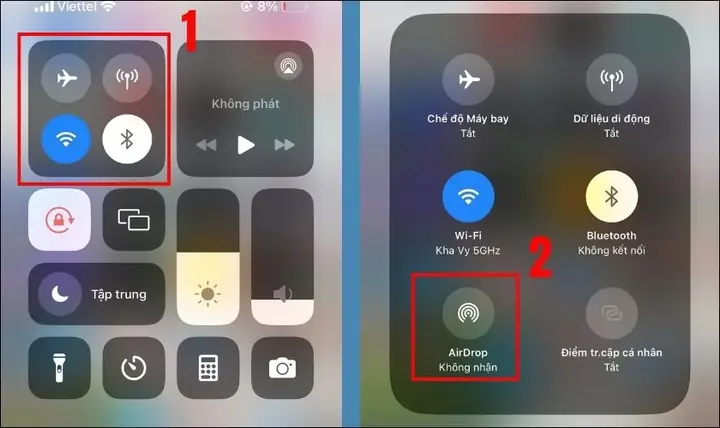
iPhone: Mở Control Center → Nhấn và giữ biểu tượng kết nối không dây → Bật AirDrop → Chọn Everyone hoặc Contacts Only.
Mac: Mở Finder → AirDrop → Đặt “Allow me to be discovered by” thành Everyone hoặc Contacts Only.
2.3.2 Chuyển video
Mở Photos trên iPhone → Chọn video → Nhấn nút Share → AirDrop → Chọn máy Mac.
Trên Mac, chấp nhận file → Chọn thư mục lưu (mặc định là Downloads).
Thời gian truyền phụ thuộc vào kích thước video và khoảng cách (không quá 10 m).
Ưu điểm: Không cần cáp, tốc độ nhanh (Wi‑Fi Direct). Nhược điểm: Chỉ hoạt động giữa iPhone và Mac, không hỗ trợ Windows.
2.4 Sử dụng phần mềm bên thứ ba
Có nhiều phần mềm hỗ trợ sao chép video với tính năng nâng cao: tự động đặt tên, chuyển đổi định dạng, sao lưu đồng thời. Dưới đây là ba phần mềm phổ biến nhất.
2.4.1 iMazing (Windows/macOS)
Tính năng: Sao chép video, ảnh, tin nhắn, sao lưu toàn bộ thiết bị, quản lý file.
Cách dùng:
Tải và cài đặt iMazing.
Kết nối iPhone, cho phép “Tin cậy”.
Chọn Photos → Videos → Chọn video → Export to Folder.
Tùy chọn Export Originals để giữ nguyên định dạng .MOV.
2.4.2 AnyTrans (Windows/macOS)
Tính năng: Quản lý nội dung, truyền file qua Wi‑Fi, sao lưu đám mây.
Cách dùng:
Cài đặt AnyTrans, kết nối iPhone qua USB hoặc Wi‑Fi.
Vào Device Manager → Videos → Chọn video → Export.
Bạn có thể Convert video sang MP4, AVI nếu cần.
2.4.3 CopyTrans (chỉ Windows)
Tính năng: Chuyển file nhanh, cho phép kéo‑thả.
Cách dùng:
Cài đặt CopyTrans.
Kết nối iPhone, mở phần CopyTrans Photo.
Chọn Videos → Kéo thả vào thư mục trên PC.
Lưu ý: Một số phần mềm có bản dùng thử giới hạn số lượng video hoặc dung lượng. Đối với nhu cầu thường xuyên, nên mua bản full.
2.5 Sử dụng dịch vụ lưu trữ đám mây (Google Drive, Dropbox, OneDrive)
Nếu bạn đã bật iCloud Photos, có thể đồng thời chia sẻ video lên các dịch vụ khác để sao lưu phụ.
2.5.1 Cách thực hiện
Mở video trong Photos → Share → Save to Files → Chọn Google Drive (hoặc Dropbox) trong danh sách ứng dụng.
Đợi upload hoàn tất. Trên máy tính, đăng nhập vào tài khoản dịch vụ và tải video về.
Ưu điểm: Không cần cáp, có thể truy cập từ bất kỳ thiết bị nào. Nhược điểm: Phải trả phí lưu trữ nếu dung lượng lớn; tốc độ phụ thuộc vào kết nối internet.
iPhone quay video mặc định ở .MOV (codec H.264 hoặc HEVC/H.265).
Đối với Windows, một số phần mềm không hỗ trợ HEVC mặc định, cần cài codec hoặc chuyển đổi sang MP4.
3.2 Kiểm tra độ toàn vẹn
Sau khi sao chép, mở video bằng VLC Media Player hoặc Windows Media Player để chắc chắn không bị lỗi. Nếu video không phát, có thể quá trình truyền bị gián đoạn; hãy sao chép lại.
3.3 Lưu trữ và tổ chức
Tạo thư mục theo ngày/tháng/năm (VD: 2024_08_Travel).
Đặt tên file có thông tin mô tả (VD: 20240815_Paris_Eiffel_Tower.mov).
Sao lưu lên ổ cứng ngoài (NAS, SSD) và/hoặc dịch vụ đám mây.
4. Giải pháp tối ưu hoá không gian lưu trữ trên iPhone
Sau khi đã sao chép video ra máy tính, bạn có thể xóa chúng khỏi iPhone để giải phóng không gian. Tuy nhiên, hãy chắc chắn rằng bản sao đã được lưu trữ an toàn.
4.1 Xóa video trực tiếp trên iPhone
Mở Photos → Albums → Videos.
Chọn video → Trash → Delete.
Vào Albums > Recently Deleted → Select → Delete All để xóa vĩnh viễn.
4.2 Sử dụng tính năng “Optimize iPhone Storage”
Nếu bạn không muốn xóa video, bật Optimize iPhone Storage trong Settings > Photos. iPhone sẽ tự động lưu phiên bản nén trên thiết bị, còn bản gốc sẽ được giữ trên iCloud.
4.3 Dùng ứng dụng quản lý dung lượng
PhoneClean, Smart Cleaner: giúp tìm và xóa file tạm, video trùng lặp.
Settings > General > iPhone Storage: hiển thị các ứng dụng chiếm dung lượng, cho phép Offload Unused Apps.
5. Các vấn đề thường gặp và cách khắc phục
Vấn đề
Nguyên nhân
Cách khắc phục
Không nhận iPhone khi kết nối USB
Driver chưa cài (Windows) hoặc cáp hỏng.
Cài lại Apple Mobile Device Support, thay cáp chính hãng.
Video không xuất hiện trong DCIM
iPhone đang ở chế độ Low Power Mode hoặc iCloud Photos đang đồng bộ.
Tắt Low Power Mode, chờ iCloud đồng bộ, hoặc khởi động lại iPhone.
File video bị lỗi sau khi sao chép
Kết nối bị gián đoạn, cáp không ổn định.
Thực hiện sao chép lại, sử dụng cáp khác, hoặc dùng AirDrop/iCloud.
Không thể mở video .MOV trên Windows
Thiếu codec HEVC.
Cài HEVC Video Extensions từ Microsoft Store (có phí) hoặc chuyển đổi sang MP4 bằng HandBrake.
AirDrop không tìm thấy máy Mac
Bluetooth/Wi‑Fi tắt, hoặc khoảng cách quá xa.
Bật lại Bluetooth + Wi‑Fi, đưa thiết bị gần hơn, khởi động lại cả hai thiết bị.
iCloud không đồng bộ video
Dung lượng iCloud hết, hoặc kết nối mạng chậm.
Mua thêm dung lượng iCloud, hoặc tạm thời tắt iCloud Photos và sao chép bằng cáp.
6. Những mẹo nâng cao cho người dùng chuyên nghiệp
6.1 Tự động sao lưu video bằng Hazel (macOS)
Hazel là công cụ tự động hoá file. Bạn có thể tạo rule:
Khi file .MOV xuất hiện trong thư mục Downloads, di chuyển tới ~/Movies/iPhone/2026/ và đổi tên theo ngày.
6.2 Sử dụng PowerShell trên Windows để sao chép hàng loạt
Script này sẽ sao chép tất cả video, đặt tên dựa trên thời gian quay, giúp tổ chức file tự động.
6.3 Chuyển đổi video sang định dạng nhẹ hơn (HEVC → H.264)
Sử dụng HandBrake (miễn phí):
Mở HandBrake → Import video.
Chọn Presets → “Fast 1080p30”.
Đặt Format là MP4, Video Codec là H.264.
Nhấn Start Encode.
Kết quả: giảm kích thước file tới 30‑50% mà không mất quá nhiều chất lượng.
7. Tổng kết
Việc lấy video từ iPhone ra máy tính không chỉ giúp bạn giải phóng không gian lưu trữ, mà còn mở ra nhiều cơ hội chỉnh sửa, lưu trữ lâu dài và chia sẻ linh hoạt. Từ những phương pháp truyền thống như cáp USB, cho tới các giải pháp không dây như AirDrop, iCloud, hoặc phần mềm bên thứ ba, mỗi cách đều có ưu nhược điểm riêng, phù hợp với nhu cầu và môi trường làm việc của bạn.
Các bước quan trọng cần nhớ:
Kiểm tra kết nối (cáp, driver, tin cậy thiết bị).
Chọn phương pháp phù hợp (USB nhanh, iCloud tiện lợi, AirDrop nhanh cho Mac).
Kiểm tra chất lượng video sau khi sao chép, đảm bảo không lỗi.
Sắp xếp, đặt tên và sao lưu video trên máy tính để dễ quản lý.
Giải phóng không gian trên iPhone bằng cách xóa hoặc tối ưu hoá lưu trữ.
Hy vọng với hướng dẫn chi tiết trên, bạn đã nắm vững quy trình và có thể thực hiện việc chuyển video một cách nhanh chóng, an toàn. Chúc bạn lưu trữ và tận hưởng những khoảnh khắc đẹp từ iPhone một cách trọn vẹn!