Trong hệ sinh thái của Apple, Apple ID (ID Apple) đóng vai trò trung tâm, là chìa khóa mở ra mọi dịch vụ từ iCloud, App Store, iTunes, Apple Music, cho tới Find My iPhone. Khi gặp phải các vấn đề như quên mật khẩu, không thể đăng nhập, hoặc muốn xác minh tài khoản, việc kiểm tra ID Apple trên iPhone trở nên thiết yếu. Bài viết này sẽ cung cấp cho bạn một hướng dẫn chi tiết, đầy đủ các bước, lưu ý và mẹo vặt giúp bạn nhanh chóng xác định, quản lý và bảo mật Apple ID ngay trên thiết bị iPhone của mình.
Có thể bạn quan tâm: Cách Khắc Phục Iphone Bị Treo Tao: Hướng Dẫn Chi Tiết Từ A Đến Z
1. Apple ID là gì? Tầm quan trọng của nó trong hệ sinh thái Apple
1.1 Định nghĩa Apple ID
Apple ID là tài khoản cá nhân được tạo ra để truy cập vào các dịch vụ của Apple. Khi bạn đăng ký một iPhone, iPad, Mac hay Apple Watch, hệ thống sẽ yêu cầu bạn nhập Apple ID (địa chỉ email) và mật khẩu. Từ đó, tất cả các dữ liệu, mua sắm và cài đặt của bạn sẽ được đồng bộ và lưu trữ trên nền tảng đám mây của Apple – iCloud.
1.2 Các dịch vụ liên quan tới Apple ID
- iCloud: sao lưu, đồng bộ ảnh, danh bạ, lịch, tài liệu.
- App Store & iTunes Store: mua và tải ứng dụng, nhạc, phim, sách.
- Apple Music & Apple TV+: dịch vụ phát trực tuyến.
- Find My (Tìm iPhone): định vị và khóa thiết bị khi mất.
- Apple Pay: thanh toán an toàn bằng thiết bị.
- Family Sharing: chia sẻ mua hàng, lưu trữ và quyền truy cập với các thành viên trong gia đình.
1.3 Tại sao cần kiểm tra Apple ID thường xuyên?
- Bảo mật: Phát hiện sớm tài khoản bị xâm nhập hoặc sử dụng trên thiết bị lạ.
- Quản lý: Kiểm tra xem tài khoản đang dùng có phải tài khoản cá nhân hay tài khoản công ty, tránh nhầm lẫn khi mua hàng.
- Khắc phục lỗi: Khi gặp lỗi “Sign in with your Apple ID” hoặc “Apple ID not recognized”, việc xác định đúng ID là bước đầu tiên.
- Đổi thiết bị: Khi chuyển sang iPhone mới, cần chắc chắn rằng bạn đang đăng nhập bằng đúng Apple ID để đồng bộ dữ liệu.
Có thể bạn quan tâm: Iphone Không Load Được Ảnh Trong Album: Nguyên Nhân, Giải Pháp Và Cách Phòng Ngừa
2. Các cách kiểm tra Apple ID trên iPhone
2.1 Kiểm tra qua mục “Cài đặt” (Settings)
Đây là cách nhanh nhất và phổ biến nhất.
Bước 1: Mở “Cài đặt”
- Tìm biểu tượng Cài đặt (hình bánh răng) trên màn hình chính và chạm vào.
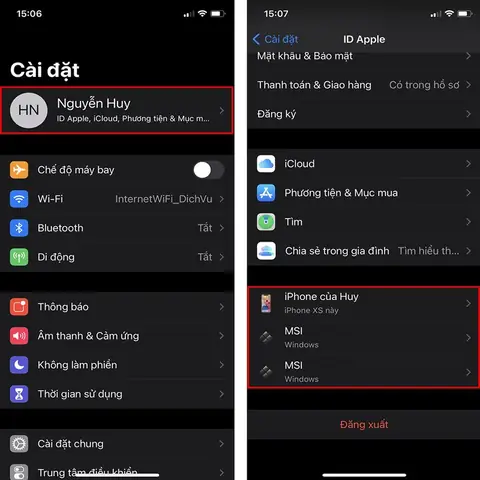
Bước 2: Nhìn vào phần đầu trên cùng
- Ở trên cùng của màn hình, ngay dưới thanh trạng thái, bạn sẽ thấy tên của bạn (nếu đã đăng nhập) và bức ảnh đại diện (nếu đã thiết lập). Dưới tên là Apple ID (địa chỉ email).
Lưu ý: Nếu bạn chưa đăng nhập, sẽ hiển thị “Đăng nhập vào iPhone của bạn” (Sign in to your iPhone). Trong trường hợp này, bạn cần nhập Apple ID và mật khẩu để đăng nhập.
Bước 3: Kiểm tra chi tiết
- Nhấn vào tên hoặc ảnh đại diện để mở tài khoản Apple ID. Tại đây, bạn sẽ thấy các mục:
- Tên, số điện thoại, địa chỉ email (Apple ID)
- Mật khẩu & Bảo mật (để thay đổi mật khẩu, bật xác thực hai yếu tố)
- Thiết bị (liệt kê các thiết bị đang đăng nhập)
2.2 Kiểm tra qua “App Store”
Bước 1: Mở App Store
- Nhấn vào biểu tượng App Store (hình “A” màu xanh) trên màn hình.
Bước 2: Vào “Tài khoản”
- Ở góc trên bên phải, chạm vào hình ảnh đại diện (hoặc biểu tượng người) → chọn Đăng nhập hoặc Tài khoản (nếu đã đăng nhập).
Bước 3: Xem Apple ID
- Khi vào mục “Tài khoản”, bạn sẽ thấy Apple ID được hiển thị ở đầu trang.
2.3 Kiểm tra qua “iCloud”
Bước 1: Vào “Cài đặt” → Apple ID
- Như trong mục 2.1, chạm vào tên của bạn ở đầu Cài đặt.
Bước 2: Chọn “iCloud”
- Trong danh sách các dịch vụ, chạm vào iCloud. Ở đầu trang, Apple ID sẽ được hiển thị rõ ràng.
2.4 Kiểm tra qua “Find My” (Tìm iPhone)
Bước 1: Mở “Find My”
- Tìm và mở ứng dụng Find My (Tìm) trên iPhone.
Bước 2: Xem tài khoản
- Khi mở, ở góc trên bên trái sẽ hiển thị tên và Apple ID của tài khoản đang đăng nhập.
Mẹo: Nếu bạn có nhiều Apple ID, hãy kiểm tra từng thiết bị để xác định tài khoản đang được sử dụng trên iPhone hiện tại.
2.5 Kiểm tra qua “iTunes & App Store” trong Cài đặt
Bước 1: Vào “Cài đặt” → “iTunes & App Store”
- Cuộn xuống và tìm mục iTunes & App Store.
Bước 2: Xem Apple ID
- Ở phần Apple ID, địa chỉ email sẽ hiển thị. Nếu bạn muốn xem chi tiết, chạm vào Apple ID → Xem Apple ID (có thể yêu cầu nhập mật khẩu hoặc Face/Touch ID).
2.6 Kiểm tra qua “Safari” – Tìm kiếm “Apple ID”
Nếu vì lý do nào đó bạn không thể truy cập Cài đặt (ví dụ thiết bị bị khóa), bạn có thể đăng nhập vào trang web Apple để kiểm tra.
Bước 1: Mở Safari → truy cập https://appleid.apple.com
Bước 2: Nhập địa chỉ email mà bạn nghi ngờ là Apple ID và nhấn “Tiếp tục”.
- Nếu email này là Apple ID hợp lệ, hệ thống sẽ yêu cầu bạn nhập mật khẩu hoặc mã xác thực.
Cảnh báo: Không nhập thông tin cá nhân trên các trang web không rõ nguồn gốc để tránh lừa đảo.
Có thể bạn quan tâm: Không Xoá Được Ảnh Trên Iphone? Nguyên Nhân, Giải Pháp Chi Tiết Và Cách Phòng Ngừa
3. Khi không thể tìm thấy Apple ID trên iPhone
3.1 Trường hợp iPhone chưa được đăng nhập
- Giải pháp: Vào Cài đặt → Đăng nhập vào iPhone của bạn và nhập Apple ID & mật khẩu. Nếu bạn không nhớ Apple ID, hãy thử các địa chỉ email thường dùng.
3.2 Tài khoản đã bị xóa hoặc vô hiệu hoá
- Khi đăng nhập mà nhận được thông báo “Apple ID đã bị vô hiệu hoá” hoặc “Tài khoản không tồn tại”, hãy truy cập https://iforgot.apple.com để khôi phục hoặc tạo Apple ID mới.
3.3 iPhone bị khóa Activation Lock
- Khi thiết bị bị kích hoạt khóa (Activation Lock), bạn sẽ thấy màn hình yêu cầu Apple ID và mật khẩu. Nếu không nhớ, bạn có thể:
- Liên hệ người bán (nếu mua đã qua sử dụng) để họ xóa thiết bị khỏi tài khoản của họ.
- Sử dụng chế độ khôi phục (Recovery Mode) và liên hệ Apple Support với biên nhận mua hàng.
4. Cách thay đổi, cập nhật hoặc khôi phục Apple ID trên iPhone
Có thể bạn quan tâm: Cách Kiểm Tra Icloud Ẩn Trên Iphone: Hướng Dẫn Chi Tiết Từng Bước
4.1 Thay đổi địa chỉ email Apple ID
- Mở Cài đặt → Tên của bạn → Tên, Số điện thoại, Email.
- Chọn Chỉnh sửa bên cạnh Có thể liên hệ (Reachable At).
- Nhấn Thêm email → nhập email mới → Tiếp tục.
- Xác nhận email mới qua hộp thư.
- Sau khi xác nhận, bạn có thể xóa email cũ (nếu muốn).
4.2 Đổi mật khẩu Apple ID
- Cài đặt → Tên của bạn → Mật khẩu & Bảo mật → Đổi mật khẩu.
- Nhập mật khẩu hiện tại, sau đó nhập mật khẩu mới (ít nhất 8 ký tự, bao gồm chữ hoa, chữ thường và số).
4.3 Bật Xác thực Hai Yếu Tố (2FA)
- Cài đặt → Tên của bạn → Mật khẩu & Bảo mật → Xác thực hai yếu tố → Bật.
- Chọn một thiết bị tin cậy hoặc số điện thoại để nhận mã xác thực.
4.4 Khôi phục Apple ID khi quên mật khẩu
- Truy cập https://iforgot.apple.com hoặc vào Cài đặt → Tên của bạn → Mật khẩu & Bảo mật → Quên mật khẩu?
- Nhập Apple ID (địa chỉ email).
- Chọn cách khôi phục: Email hoặc Tin nhắn.
- Làm theo hướng dẫn nhận mã và đặt lại mật khẩu.
5. Các lỗi thường gặp khi kiểm tra Apple ID và cách khắc phục
| Lỗi | Nguyên nhân | Cách khắc phục |
|---|---|---|
| “Apple ID không tồn tại” | Nhập sai email, tài khoản đã bị xóa. | Kiểm tra lại các email đã dùng, thử đăng nhập trên máy tính. |
| “Mật khẩu không đúng” | Nhập sai mật khẩu hoặc tài khoản đã bị hack. | Đặt lại mật khẩu qua iforgot.apple.com hoặc Cài đặt > Mật khẩu & Bảo mật. |
| “Xác thực hai yếu tố không thể gửi mã” | Số điện thoại không khả dụng, thiết bị tin cậy không có kết nối. | Cập nhật số điện thoại trong Mật khẩu & Bảo mật, hoặc dùng Mật khẩu ứng dụng. |
| “Activation Lock: Apple ID đã bị vô hiệu hoá” | Tài khoản vi phạm điều khoản, bị khóa. | Liên hệ Apple Support, cung cấp chứng minh mua hàng. |
| “Không thể đăng nhập iCloud” | Dịch vụ iCloud đang bảo trì hoặc lỗi mạng. | Kiểm tra trạng thái hệ thống tại apple.com/support/systemstatus, thử lại sau. |
6. Bảo mật Apple ID: Những lưu ý quan trọng
- Không bao giờ chia sẻ mật khẩu – Apple không yêu cầu mật khẩu qua email hay tin nhắn.
- Sử dụng mật khẩu mạnh – Kết hợp chữ hoa, chữ thường, số và ký tự đặc biệt.
- Bật Xác thực Hai Yếu Tố – Giúp bảo vệ tài khoản ngay cả khi mật khẩu bị rò rỉ.
- Kiểm tra thiết bị tin cậy thường xuyên: Cài đặt > Tên > Thiết bị → Xóa các thiết bị không còn sử dụng.
- Cập nhật thông tin khôi phục – Đảm bảo số điện thoại và email dự phòng luôn cập nhật.
- Cảnh giác với phishing – Không bao giờ nhập Apple ID và mật khẩu trên các trang web không phải của Apple.
7. FAQ – Câu hỏi thường gặp về kiểm tra Apple ID trên iPhone
Q1: Tôi có thể dùng bất kỳ địa chỉ email nào làm Apple ID không?
A: Có, nhưng địa chỉ email phải còn hoạt động và có thể nhận được email xác nhận. Apple không cho phép dùng email tạm thời hoặc đã bị xóa.
Q2: Nếu tôi đổi Apple ID, dữ liệu iCloud có bị mất không?
A: Khi đổi địa chỉ email Apple ID (không tạo tài khoản mới), dữ liệu iCloud vẫn được giữ nguyên vì nó liên kết với tài khoản, không phải email. Tuy nhiên, nếu tạo Apple ID mới hoàn toàn, bạn sẽ phải sao lưu và chuyển dữ liệu sang tài khoản mới.
Q3: Tôi có thể đăng nhập nhiều Apple ID trên một iPhone không?
A: Không. Một iPhone chỉ có thể đăng nhập một Apple ID tại một thời điểm. Bạn có thể đăng xuất và đăng nhập lại bằng tài khoản khác trong Cài đặt.
Q4: Khi bật Family Sharing, Apple ID của tôi có bị chia sẻ không?
A: Không. Family Sharing cho phép chia sẻ mua hàng, lưu trữ iCloud và quyền truy cập, nhưng mỗi thành viên vẫn dùng Apple ID riêng.
Q5: Làm sao để biết thiết bị nào đang đăng nhập vào Apple ID của tôi?
A: Vào Cài đặt > Tên > Thiết bị. Danh sách sẽ hiển thị tất cả các iPhone, iPad, Mac, Apple Watch, Apple TV đang đăng nhập. Bạn có thể Xóa thiết bị không còn sử dụng.
8. Kết luận
Việc kiểm tra Apple ID trên iPhone không chỉ giúp bạn xác nhận danh tính và đồng bộ dữ liệu, mà còn là bước đầu quan trọng trong việc bảo mật tài khoản và tránh các rủi ro như mất dữ liệu, tài khoản bị hack hay không thể sử dụng dịch vụ Apple. Nhờ vào các phương pháp trên – từ Cài đặt, App Store, iCloud đến Find My – bạn có thể nhanh chóng xác định Apple ID hiện đang sử dụng trên thiết bị. Đồng thời, đừng quên thường xuyên đổi mật khẩu, bật xác thực hai yếu tố và kiểm tra các thiết bị tin cậy để duy trì một môi trường số an toàn và ổn định.
Hy vọng bài viết đã cung cấp đầy đủ kiến thức và hướng dẫn thực tế cho bạn. Nếu còn bất kỳ thắc mắc nào, hãy để lại bình luận hoặc liên hệ trực tiếp với Apple Support để được hỗ trợ chi tiết. Chúc bạn luôn có một trải nghiệm iPhone mượt mà và an toàn!