- 1. Hiểu Rõ Các Mã Số Quan Trọng Trên iPhone
- 1.1. IMEI – Chìa Khóa Định Danh Quốc Gia
- 1.2. Serial Number – Nơi ẩn chứa ngày và nhà máy
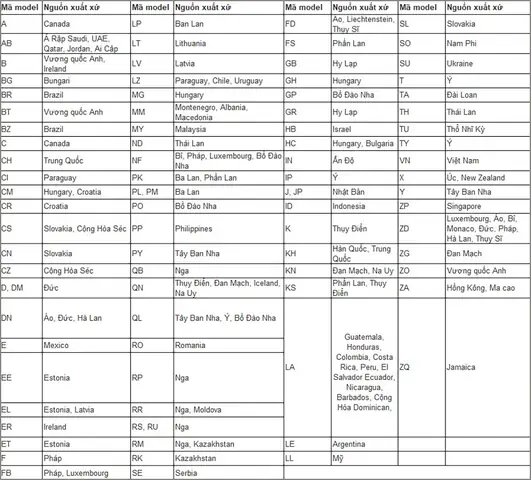
- 1.3. Model Number – Ký hiệu khu vực
- 2. Các Phương Pháp Kiểm Tra iPhone Thuộc Quốc Gia Nào
- 2.1. Sử Dụng Trang Web Kiểm Tra IMEI Trực Tuyến
- 2.2. Kiểm Tra Qua Apple’s Check Coverage (Kiểm Tra Bảo Hành)
- 2.3. Sử Dụng iTunes (hoặc Finder trên macOS Catalina trở lên)
- 2.4. Sử Dụng Phần Mềm Bên Thứ Ba
- 2.5. Kiểm Tra Trực Tiếp Trên iPhone (Không Cần Máy Tính)
- 3. Phân Tích Kết Quả – Xác Định Quốc Gia Cụ Thể
- Bước 1: Kiểm tra Model Number
- Bước 2: Xác nhận qua IMEI
- Bước 3: Kiểm tra Serial Number
- Bước 4: Đối chiếu với Regulatory Information
- Bước 5: Xác nhận cuối cùng
- 4. Tại Sao Việc Biết Quốc Gia iPhone Quan Trọng?
- 4.1. Bảo Hành và Hỗ Trợ Kỹ Thuật
- 4.2. Tương Thích Mạng
- 4.3. Phát Hiện Thiết Bị Đã Được Can Thiệp
- 4.4. Quy Định Pháp Lý và Thuế Nhập Khẩu
- 5. Câu Hỏi Thường Gặp (FAQ)
- Q1: Tôi có thể kiểm tra iPhone của mình mà không có internet không?
- Q2: Nếu iPhone được mua ở Việt Nam, nhưng Model cho EU, có vấn đề gì không?
- Q3: Có cách nào để thay đổi quốc gia gốc của iPhone không?
- Q4: Tôi có thể dùng iPhone mua ở Mỹ để sử dụng ở Việt Nam không?
- Q5: Các dịch vụ kiểm tra IMEI có đáng tin cậy không?
- 6. Bước Tiếp Theo: Lưu Trữ Thông Tin và Kiểm Tra Định Kỳ
- 7. Tổng Kết
Trong thời đại công nghệ hiện nay, iPhone đã trở thành một trong những dòng smartphone được ưa chuộng nhất trên toàn thế giới. Tuy nhiên, không phải ai cũng biết rằng mỗi chiếc iPhone đều có “hộ khẩu” – tức là thông tin về quốc gia hoặc khu vực mà thiết bị được sản xuất, bán ra và đăng ký đầu tiên. Việc biết được iPhone của mình thuộc về nước nào không chỉ giúp bạn hiểu rõ hơn về nguồn gốc thiết bị, mà còn có những lợi ích thực tiễn như:
- Xác định khả năng hỗ trợ bảo hành: Một số chương trình bảo hành chỉ áp dụng cho các iPhone mua tại quốc gia cụ thể.
- Kiểm tra tính tương thích mạng: Các băng tần và chuẩn mạng có thể khác nhau giữa các khu vực.
- Phát hiện iPhone giả hoặc đã được thay đổi: Nếu thông tin quốc gia không khớp với nơi bạn mua, có thể có nguy cơ thiết bị đã bị can thiệp.
Bài viết dưới đây sẽ cung cấp cho bạn hướng dẫn chi tiết, từng bước một để kiểm tra iPhone của mình thuộc nước nào, từ việc sử dụng các công cụ trực tuyến, phần mềm chuyên dụng, đến cách kiểm tra trực tiếp trên thiết bị. Ngoài ra, chúng tôi sẽ giải thích ý nghĩa của các mã số quan trọng như IMEI, Serial Number, Model Number, và cách chúng liên quan tới thông tin quốc gia. Hãy cùng khám phá!
Có thể bạn quan tâm: Cách Kiểm Tra Icloud Ẩn Trên Iphone: Hướng Dẫn Chi Tiết Từng Bước
1. Hiểu Rõ Các Mã Số Quan Trọng Trên iPhone
Trước khi đi vào cách kiểm tra, bạn cần nắm vững một số mã số sau:
| Mã số | Tên tiếng Anh | Vị trí trên iPhone | Thông tin cung cấp |
|---|---|---|---|
| IMEI | International Mobile Equipment Identity | Cài đặt > Cài đặt chung > Giới thiệu > Số IMEI hoặc nhập #06# trên bàn phím | Định danh duy nhất cho mỗi thiết bị di động, bao gồm thông tin về nhà sản xuất, model và khu vực. |
| Serial Number | Serial Number | Cài đặt > Cài đặt chung > Giới thiệu > Số Serial | Mã số duy nhất, cho biết ngày sản xuất, nhà máy, và khu vực. |
| Model Number | Model Number | Cài đặt > Cài đặt chung > Giới thiệu > Model | Xác định model cụ thể (ví dụ: A2342, A2399) và thường đi kèm với ký hiệu khu vực (A, B, C, …). |
| FCID | Factory Config ID (đôi khi không hiển thị công khai) | Thông qua phần mềm iTunes hoặc iMazing | Thông tin về cấu hình nhà máy, có thể dùng để xác định khu vực. |
1.1. IMEI – Chìa Khóa Định Danh Quốc Gia
IMEI gồm 15 chữ số, trong đó:
- Các chữ số 1-8: TAC (Type Allocation Code) – xác định nhà sản xuất và loại thiết bị.
- Các chữ số 9-14: Serial Number – số serial nội bộ.
- Chữ số 15: Check digit – dùng để kiểm tra tính hợp lệ của IMEI.
Thông qua cơ sở dữ liệu của các nhà mạng và hãng Apple, TAC có thể cho biết iPhone được phân phối cho khu vực nào (ví dụ: Mỹ, Châu Âu, Châu Á).
1.2. Serial Number – Nơi ẩn chứa ngày và nhà máy
Serial Number của Apple thường có dạng C39XXXXX hoặc DX1234Y. Các ký tự đầu tiên chứa thông tin:
- Ký tự đầu tiên: Nơi sản xuất (ví dụ: ‘C’ – Trung Quốc, ‘F’ – Mỹ, ‘W’ – Ireland).
- Ký tự thứ hai: Năm sản xuất (A = 2026, B = 2026, …, Y = 2034).
- Ký tự thứ ba: Tuần sản xuất (1‑9 = tuần 1‑9, C‑L = tuần 10‑19, M‑U = tuần 20‑29, V‑Z = tuần 30‑39, 0‑9 = tuần 40‑49, A‑B = tuần 50‑52).
Nhờ vậy, bạn có thể suy ra nơi sản xuất và thời gian iPhone được làm ra, từ đó gián tiếp biết được quốc gia phân phối ban đầu.
1.3. Model Number – Ký hiệu khu vực
Model Number thường có dạng A#### (ví dụ: A2342). Các ký hiệu này được Apple phân phối theo khu vực:
| Model | Quốc gia/Khu vực chính |
|---|---|
| A2342 | Mỹ, Canada |
| A2399 | Châu Âu |
| A2450 | Trung Quốc (điện thoại phiên bản không hỗ trợ dịch vụ Google) |
| A2634 | Ấn Độ |
| A2482 | Nhật Bản |
Khi biết Model Number, bạn có thể nhanh chóng tra cứu trên trang hỗ trợ của Apple hoặc các diễn đàn uy tín để biết khu vực.
Có thể bạn quan tâm: Cách Khắc Phục Iphone Bị Treo Tao: Hướng Dẫn Chi Tiết Từ A Đến Z
2. Các Phương Pháp Kiểm Tra iPhone Thuộc Quốc Gia Nào
2.1. Sử Dụng Trang Web Kiểm Tra IMEI Trực Tuyến
Nhiều trang web cung cấp dịch vụ kiểm tra IMEI miễn phí hoặc trả phí, cho phép bạn biết:
- Nhà mạng gốc
- Quốc gia hoặc khu vực cấp phát
- Thông tin bảo hành
Các bước thực hiện:
- Lấy IMEI
- Mở Phone → Cài đặt → Cài đặt chung → Giới thiệu → IMEI, hoặc
Gõ #06# trên bàn phím và chờ hiển thị IMEI.
Truy cập trang web:
- imei.info (tiếng Anh)
- check-imei.com (tiếng Anh)
- imei24.com (tiếng Anh, hỗ trợ đa ngôn ngữ)
iphonecheck.com (tiếng Việt, chuyên về iPhone)
Nhập IMEI vào ô tìm kiếm và nhấn “Check”.
Xem kết quả: Thông thường, mục “Country of Origin” hoặc “Original Carrier” sẽ cho biết quốc gia.
Lưu ý: Một số trang web trả phí cung cấp chi tiết hơn (ví dụ: ngày sản xuất, nhà máy). Đối với nhu cầu cơ bản, các trang miễn phí là đủ.
2.2. Kiểm Tra Qua Apple’s Check Coverage (Kiểm Tra Bảo Hành)
Apple cung cấp công cụ Check Coverage (https://checkcoverage.apple.com/). Mặc dù mục chính là kiểm tra bảo hành, nhưng quá trình nhập Serial Number sẽ trả về một số thông tin quan trọng:
- Model (và do đó là khu vực)
- Ngày mua (nếu đã đăng ký)
Cách thực hiện:
- Vào Settings > General > About và sao chép Serial Number.
- Truy cập trang Check Coverage, dán Serial Number và nhập mã xác nhận.
- Kết quả sẽ hiển thị Model và Warranty. Khi bạn nhấp vào “Learn more about your coverage”, một phần “Technical specifications” sẽ hiển thị Model Number (A####) và thường có liên kết tới trang hỗ trợ cho khu vực đó.
2.3. Sử Dụng iTunes (hoặc Finder trên macOS Catalina trở lên)
Khi kết nối iPhone vào máy tính, iTunes/Finder sẽ hiển thị Serial Number, IMEI, và Model. Bạn có thể:
- Kết nối iPhone qua cáp Lightning.
- Mở iTunes (Windows) hoặc Finder (Mac).
- Chọn thiết bị → Summary.
- Nhấn Serial Number để chuyển đổi hiển thị IMEI.
- Ghi lại các thông tin và tra cứu theo các phương pháp trên.
2.4. Sử Dụng Phần Mềm Bên Thứ Ba
Một số phần mềm chuyên sâu cung cấp thông tin chi tiết hơn:
| Phần mềm | Nền tảng | Tính năng chính |
|---|---|---|
| iMazing | macOS, Windows | Hiển thị IMEI, Serial, Model, FCID, khu vực, và lịch sử backup. |
| 3uTools | Windows | Cung cấp thông tin đầy đủ, kèm công cụ flash firmware. |
| PhoneInfo | Android (đối với iPhone đã jailbreak) | Đọc thông tin hệ thống chi tiết. |
Cách sử dụng iMazing:
- Tải và cài đặt iMazing từ trang chính thức.
- Kết nối iPhone, chờ phần mềm nhận diện.
- Vào tab Device Details, bạn sẽ thấy Country/Region (nếu có) và các mã số.
- Đối với các thiết bị chưa được kích hoạt, iMazing vẫn hiển thị Model và IMEI.
2.5. Kiểm Tra Trực Tiếp Trên iPhone (Không Cần Máy Tính)
Apple đã tích hợp một số thông tin trong Settings:
Settings > General > About: Hiển thị Model Number (bắt đầu bằng “A” hoặc “M”). Nếu bạn chạm vào Model Number, nó sẽ chuyển sang Model Identifier (ví dụ: iPhone13,4) – không trực tiếp cho biết quốc gia, nhưng bạn có thể tra cứu.
Settings > General > About > Regulatory (đối với một số phiên bản): Có thể hiển thị Regulatory Information chứa ký hiệu FCC ID (Mỹ), CE (Châu Âu), IC (Canada), … Các ký hiệu này cho biết khu vực mà thiết bị đã được cấp phép.
Mẹo: Nếu bạn thấy “FCC ID” trong mục Regulatory, iPhone có khả năng được phân phối cho thị trường Mỹ hoặc Canada.
Có thể bạn quan tâm: Iphone Không Load Được Ảnh Trong Album: Nguyên Nhân, Giải Pháp Và Cách Phòng Ngừa
3. Phân Tích Kết Quả – Xác Định Quốc Gia Cụ Thể
Sau khi thu thập các dữ liệu (IMEI, Serial, Model), bạn cần đối chiếu để đưa ra kết luận chắc chắn. Dưới đây là quy trình đề xuất:
Bước 1: Kiểm tra Model Number
| Model | Khu vực chính | Ghi chú |
|---|---|---|
| A2342 | USA, Canada | Hỗ trợ LTE Bands 12, 13, 17 (Mỹ) |
| A2399 | EU (UK, DE, FR…) | Hỗ trợ Bands 20, 28 (Châu Âu) |
| A2450 | Trung Quốc (độc lập) | Không hỗ trợ dịch vụ Google, dùng MiK |
| A2634 | Ấn Độ | Băng tần 3G/4G đặc thù cho AT&T India |
| A2482 | Nhật Bản | Hỗ trợ các băng tần không có ở Mỹ |
Nếu Model Number của bạn trùng khớp với một trong các bảng trên, đó chính là quốc gia/khu vực gốc.
Bước 2: Xác nhận qua IMEI
- Truy cập https://www.imei.info/, nhập IMEI.
- Kiểm tra mục Original Carrier hoặc Country. Nếu trả về “Verizon” hoặc “AT&T”, iPhone có khả năng thuộc Mỹ.
- Nếu trả về “Vodafone DE” hoặc “O2 UK”, thì Châu Âu.
- “China Mobile” → Trung Quốc.
Bước 3: Kiểm tra Serial Number
- Xem ký tự đầu tiên:
- C → Trung Quốc (Foxconn, Pegatron)
- F → Hoa Kỳ (Apple, Texas)
- W → Ireland (cơ sở châu Âu)
D → Đài Loan (Pegatron)
Kết hợp với năm sản xuất (ký tự thứ 2) để xác định thời gian.
Bước 4: Đối chiếu với Regulatory Information
- Nếu trong Regulatory có “FCC ID” → Mỹ/Canada.
- Nếu có “CE” → Châu Âu.
- Nếu có “IC” → Canada.
- Nếu có “KCC” → Hàn Quốc.
Bước 5: Xác nhận cuối cùng
Nếu tất cả các nguồn (Model, IMEI, Serial, Regulatory) đều chỉ ra cùng một khu vực, bạn có thể chắc chắn rằng iPhone của mình được phân phối cho quốc gia X. Nếu có mâu thuẫn (ví dụ Model cho Mỹ nhưng IMEI cho EU), có khả năng thiết bị đã được đổi firmware hoặc được nhập khẩu từ một khu vực khác – trong trường hợp này, hãy cân nhắc việc kiểm tra lịch sử mua bán trên Apple’s Support hoặc Apple Store.
4. Tại Sao Việc Biết Quốc Gia iPhone Quan Trọng?
4.1. Bảo Hành và Hỗ Trợ Kỹ Thuật
Có thể bạn quan tâm: Kiểm Tra Id Apple Trên Iphone: Hướng Dẫn Chi Tiết Từ A Đến Z
Apple cung cấp bảo hành toàn cầu cho một số model, nhưng chính sách đổi trả, sửa chữa tại cửa hàng có thể khác nhau:
- Mỹ: Thường có dịch vụ AppleCare+ nhanh hơn, và các cửa hàng Apple Store rộng rãi.
- Châu Âu: Một số quốc gia yêu cầu bảo hành theo luật địa phương (ví dụ: 2 năm ở EU).
- Trung Quốc: Apple có các trung tâm dịch vụ riêng, nhưng một số linh kiện không được nhập khẩu.
Nếu iPhone của bạn không thuộc khu vực bạn đang sinh sống, việc yêu cầu bảo hành có thể gặp khó khăn, trừ khi bạn có bằng chứng mua hàng.
4.2. Tương Thích Mạng
Mỗi khu vực có băng tần riêng. Ví dụ:
| Khu vực | Băng tần LTE quan trọng |
|---|---|
| Mỹ | 2 (1900 MHz), 4 (1700/2100 MHz), 12 (700 MHz) |
| EU | 3 (1800 MHz), 7 (2600 MHz), 20 (800 MHz) |
| Nhật Bản | 1 (2100 MHz), 3 (1800 MHz), 19 (800 MHz) |
| Hàn Quốc | 5 (850 MHz), 7 (2600 MHz) |
Nếu iPhone của bạn không hỗ trợ băng tần địa phương, bạn có thể không nhận sóng 4G/5G, dẫn tới tốc độ chậm hoặc thậm chí không có mạng.
4.3. Phát Hiện Thiết Bị Đã Được Can Thiệp
Trong một số trường hợp, người bán lậu có thể đổi Model Number hoặc cài firmware của khu vực khác để bán với giá cao hơn. Kiểm tra quốc gia giúp bạn:
- Phát hiện iPhone đã được “flashing” (đổi firmware) – thường xuất hiện khi IMEI và Model không khớp.
- Tránh mua hàng giả – các thiết bị giả thường không có IMEI hợp lệ hoặc không khớp với thông tin Apple.
4.4. Quy Định Pháp Lý và Thuế Nhập Khẩu
Ở một số quốc gia, việc nhập khẩu iPhone không có đánh dấu thuế hoặc đánh dấu địa phương có thể vi phạm pháp luật. Biết nguồn gốc giúp bạn đánh giá rủi ro khi mua thiết bị từ các trang web thương mại điện tử quốc tế.
5. Câu Hỏi Thường Gặp (FAQ)
Q1: Tôi có thể kiểm tra iPhone của mình mà không có internet không?
A: Có. Bạn có thể chỉ cần Serial Number và Model Number để tra cứu offline qua tài liệu hoặc danh sách mẫu đã lưu. Tuy nhiên, để biết chính xác quốc gia, việc truy cập internet và kiểm tra IMEI là cách nhanh nhất và chính xác nhất.
Q2: Nếu iPhone được mua ở Việt Nam, nhưng Model cho EU, có vấn đề gì không?
A: Không nhất thiết. Nhiều người mua iPhone nhập khẩu (EU model) và sử dụng tại Việt Nam. Điều quan trọng là băng tần phải tương thích với các nhà mạng Việt (ví dụ: 900/1800 MHz cho 2G, 2100 MHz cho 3G, 2600 MHz cho 4G). Nếu băng tần không khớp, bạn có thể gặp vấn đề về mạng.
Q3: Có cách nào để thay đổi quốc gia gốc của iPhone không?
A: Quốc gia gốc được mã hoá trong IMEI và Serial Number, không thể thay đổi bằng phần mềm. Chỉ có thể đổi bộ phận (như motherboard) – hành động này không hợp pháp và sẽ làm mất bảo hành.
Q4: Tôi có thể dùng iPhone mua ở Mỹ để sử dụng ở Việt Nam không?
A: Có, nhưng cần chú ý:
– Băng tần: iPhone Mỹ thường hỗ trợ băng tần 12 (700 MHz) và 13 (850 MHz) không có ở VN, nhưng vẫn hỗ trợ các băng tần 4G chung (2100/2600 MHz).
– SIM lock: Nếu iPhone bị khóa mạng (carrier‑locked), bạn cần mở khóa (unlock) trước khi sử dụng với SIM của nhà mạng Việt Nam.
– Công cụ đăng ký Apple ID: Không có ràng buộc quốc gia, nhưng một số dịch vụ (Apple Pay) có thể không khả dụng.
Q5: Các dịch vụ kiểm tra IMEI có đáng tin cậy không?
A: Các trang web uy tín như imei.info, applecheck.com, hoặc checkcoverage.apple.com được Apple và các nhà mạng sử dụng. Tránh các trang yêu cầu trả phí cao hoặc yêu cầu thông tin cá nhân quá mức.
6. Bước Tiếp Theo: Lưu Trữ Thông Tin và Kiểm Tra Định Kỳ
Sau khi bạn đã xác định được quốc gia gốc, lưu trữ các thông tin sau ở một nơi an toàn (ví dụ: tài liệu PDF, ứng dụng quản lý mật khẩu):
- IMEI
- Serial Number
- Model Number
- Ngày mua (nếu có)
- Phiếu bảo hành (nếu còn)
Khi bạn bán lại iPhone, việc cung cấp những thông tin này cho người mua sẽ tăng độ tin cậy và giúp họ tự kiểm tra.
Kiểm tra định kỳ: Khi Apple phát hành bản cập nhật phần mềm mới hoặc khi bạn chuyển sang nhà mạng mới, hãy kiểm tra lại Regulatory Information để chắc chắn không có thay đổi bất thường (đôi khi firmware mới có thể thay đổi một số thông tin hiển thị).
7. Tổng Kết
Việc kiểm tra iPhone của mình thuộc nước nào không chỉ là một hoạt động thú vị mà còn mang lại nhiều lợi ích thiết thực:
- Xác định bảo hành và hỗ trợ kỹ thuật phù hợp.
- Đảm bảo tương thích mạng để sử dụng tối ưu.
- Phát hiện thiết bị đã bị can thiệp hoặc hàng giả.
- Hiểu rõ về quyền lợi pháp lý và tránh rủi ro khi mua bán.
Bạn có thể thực hiện việc này qua:
– Trang web kiểm tra IMEI (miễn phí và nhanh chóng).
– Apple’s Check Coverage (sử dụng Serial Number).
– iTunes/Finder hoặc phần mềm bên thứ ba như iMazing.
– Cài đặt trực tiếp trên iPhone (Model, Regulatory).
Hãy luôn lưu trữ các mã số quan trọng và đối chiếu thông tin từ nhiều nguồn để có kết quả chính xác nhất. Khi mua iPhone mới hoặc sử dụng lại một chiếc đã qua sử dụng, việc kiểm tra quốc gia gốc sẽ giúp bạn tự tin hơn trong quyết định và bảo vệ mình trước những rủi ro không mong muốn.
Chúc bạn thành công trong việc khám phá nguồn gốc thiết bị và tận hưởng trải nghiệm iPhone một cách trọn vẹn!
