- 1. iCloud ẩn là gì? Hiểu đúng để phòng ngừa
- 1.1 Định nghĩa iCloud ẩn
- 1.2 Nguyên nhân gây ra iCloud ẩn
- 1.3 Mối nguy hiểm của iCloud ẩn
- 2. Dấu hiệu nhận biết iPhone có iCloud ẩn
- 3. Các bước kiểm tra iCloud ẩn trên iPhone
- 3.1 Bước 1: Kiểm tra trong Settings (Cài đặt)
- 3.2 Bước 2: Kiểm tra bằng iTunes (hoặc Finder trên macOS Catalina trở lên)
- 3.3 Bước 3: Đăng nhập iCloud.com
- 3.4 Bước 4: Sử dụng công cụ “Apple Configurator 2”
- 3.5 Bước 5: Kiểm tra bằng Terminal (đối với người dùng macOS)
- 3.6 Bước 6: Kiểm tra bằng phần mềm bảo mật (antivirus) trên iPhone
- 3.7 Bước 7: Kiểm tra qua “Screen Time” và “Restrictions”
- 3.8 Bước 8: Khôi phục cài đặt gốc (Factory Reset)
- 4. Xử lý iCloud ẩn: Các phương án khắc phục
- 4.1 Đăng xuất và đăng nhập lại iCloud
- 4.2 Gỡ jailbreak (nếu có)
- 4.3 Xóa phần mềm độc hại
- 4.4 Liên hệ hỗ trợ Apple
- 5. Cách phòng ngừa iCloud ẩn trong tương lai
- 5.1 Không jailbreak iPhone
- 5.2 Cập nhật iOS thường xuyên
- 5.3 Sử dụng mật khẩu mạnh và xác thực hai yếu tố (2FA)
- 5.4 Kiểm tra nguồn gốc iPhone khi mua
- 5.5 Đặt mật khẩu cho “Screen Time” và “Restrictions”
- 5.6 Sử dụng ứng dụng bảo mật
- 6. Câu hỏi thường gặp (FAQ)
- 7. Kết luận
Trong thời đại công nghệ số, iPhone đã trở thành một trong những thiết bị di động phổ biến và được ưa chuộng nhất trên thế giới. Tuy nhiên, cùng với sự tiện lợi mà iPhone mang lại, người dùng cũng phải đối mặt với nhiều rủi ro bảo mật, trong đó có việc tài khoản iCloud bị ẩn hoặc bị kẻ xấu lợi dụng. Việc kiểm tra iCloud ẩn trên iPhone không chỉ giúp bạn bảo vệ dữ liệu cá nhân, mà còn tránh được những phiền toái không đáng có như mất dữ liệu, tài khoản bị khóa hoặc thậm chí bị lạm dụng để thực hiện các hành vi phá hoại.
Bài viết này sẽ cung cấp cho bạn một hướng dẫn chi tiết, từng bước một, để phát hiện và xử lý iCloud ẩn trên iPhone. Chúng tôi sẽ giải thích khái niệm iCloud ẩn là gì, tại sao nó lại nguy hiểm, cách nhận diện các dấu hiệu bất thường, và quan trọng nhất là các phương pháp kiểm tra và khắc phục. Ngoài ra, chúng tôi cũng sẽ đưa ra một số lời khuyên bảo mật để bạn có thể duy trì an toàn cho tài khoản iCloud của mình trong tương lai.
Có thể bạn quan tâm: Iphone Không Load Được Ảnh Trong Album: Nguyên Nhân, Giải Pháp Và Cách Phòng Ngừa
1. iCloud ẩn là gì? Hiểu đúng để phòng ngừa
1.1 Định nghĩa iCloud ẩn
iCloud ẩn là trạng thái mà tài khoản iCloud của người dùng vẫn tồn tại trên thiết bị nhưng không hiển thị rõ ràng trong phần Settings > Tên người dùng > iCloud. Thông thường, khi bạn đăng nhập iCloud, thông tin tài khoản sẽ xuất hiện ngay trên giao diện cài đặt. Tuy nhiên, trong một số trường hợp, đặc biệt là khi iPhone đã được jailbreak, cài đặt phần mềm không chính thức hoặc bị xâm nhập bởi phần mềm độc hại, iCloud có thể được “giấu” khỏi mắt người dùng.
1.2 Nguyên nhân gây ra iCloud ẩn
- Jailbreak: Khi thiết bị được jailbreak, người dùng có thể cài đặt các tweak hoặc ứng dụng không được Apple kiểm duyệt, trong đó có thể có chức năng ẩn iCloud để tránh bị phát hiện.
- Phần mềm độc hại (Malware): Một số phần mềm độc hại trên iOS có thể can thiệp vào cài đặt hệ thống, ẩn iCloud và thu thập dữ liệu người dùng.
- Cài đặt không chính thức: Khi mua điện thoại đã qua sử dụng, người bán có thể đã thực hiện các thao tác để ẩn iCloud nhằm tránh việc người mua phát hiện tài khoản cũ còn tồn tại.
- Lỗi hệ thống: Đôi khi các bản cập nhật iOS chưa ổn định cũng có thể gây ra lỗi hiển thị tài khoản iCloud.
1.3 Mối nguy hiểm của iCloud ẩn
- Mất dữ liệu: Khi iCloud ẩn, việc đồng bộ dữ liệu (ảnh, video, danh bạ, tin nhắn…) sẽ bị gián đoạn, dẫn đến mất mát dữ liệu quan trọng.
- Tài khoản bị chiếm đoạt: Kẻ xấu có thể sử dụng iCloud ẩn để truy cập vào thông tin cá nhân mà không để lại dấu vết.
- Khó khăn trong việc khôi phục thiết bị: Khi cần khôi phục iPhone qua iTunes hoặc iCloud, tài khoản ẩn có thể gây lỗi, khiến việc khôi phục không thành công.
- Rủi ro pháp lý: Nếu iPhone bị sử dụng vào các hành vi bất hợp pháp và iCloud ẩn, người dùng có thể bị liên quan đến các vụ việc mà mình không biết.
Vì vậy, việc kiểm tra iCloud ẩn trên iPhone là một công việc không thể bỏ qua, đặc biệt đối với những người mua điện thoại đã qua sử dụng hoặc đã thực hiện jailbreak.
Có thể bạn quan tâm: Không Xoá Được Ảnh Trên Iphone? Nguyên Nhân, Giải Pháp Chi Tiết Và Cách Phòng Ngừa
2. Dấu hiệu nhận biết iPhone có iCloud ẩn
Trước khi thực hiện các bước kiểm tra chi tiết, bạn có thể chú ý tới một số dấu hiệu bất thường sau:
| Dấu hiệu | Mô tả chi tiết |
|---|---|
| Không hiển thị tài khoản iCloud trong Settings | Khi vào Settings > Tên người dùng, không có mục iCloud hoặc mục này trống. |
| Không đồng bộ dữ liệu | Ảnh, video, danh bạ, lịch không tự động cập nhật trên iCloud. |
| Không nhận được thông báo “Find My iPhone” | Tính năng Find My iPhone không hoạt động hoặc không hiển thị trong iCloud.com. |
| Cảnh báo bảo mật lạ | Nhận được email hoặc tin nhắn từ Apple thông báo có hoạt động đăng nhập bất thường. |
| Thiết bị được “khóa kích hoạt” | Khi khôi phục iPhone, yêu cầu nhập Apple ID mà bạn không biết. |
| Ứng dụng không rõ xuất hiện | Các ứng dụng quản lý iCloud không chính thống hoặc phần mềm “tối ưu hoá” hệ thống. |
Nếu bạn gặp một hoặc nhiều dấu hiệu trên, hãy tiến hành kiểm tra iCloud một cách chi tiết hơn.
Có thể bạn quan tâm: Không Tải Được Zalo Cho Iphone: Nguyên Nhân, Giải Pháp Và Cách Khắc Phục Chi Tiết
3. Các bước kiểm tra iCloud ẩn trên iPhone
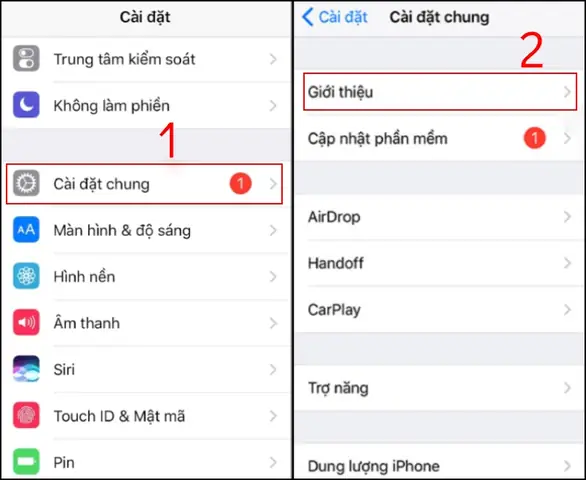
3.1 Bước 1: Kiểm tra trong Settings (Cài đặt)
- Mở Settings: Nhấn vào biểu tượng Settings trên màn hình chính.
- Kiểm tra mục Apple ID: Ở đầu danh sách, nếu bạn đã đăng nhập, sẽ hiển thị tên, ảnh và Apple ID. Nếu không có, có khả năng iCloud đã bị ẩn hoặc chưa được đăng nhập.
- Vào iCloud: Nhấn vào iCloud để xem danh sách các dịch vụ đang bật. Nếu mục này không xuất hiện, hoặc danh sách trống, có khả năng iCloud đã bị ẩn.
Lưu ý: Nếu bạn không thấy mục iCloud, hãy tiếp tục sang bước kiểm tra bằng cách sử dụng iTunes hoặc iCloud.com.
3.2 Bước 2: Kiểm tra bằng iTunes (hoặc Finder trên macOS Catalina trở lên)
- Kết nối iPhone với máy tính: Dùng cáp Lightning để kết nối.
- Mở iTunes (Windows hoặc macOS Mojave) hoặc Finder (macOS Catalina+).
- Chọn iPhone: Khi thiết bị xuất hiện, nhấn vào biểu tượng iPhone.
- Xem mục “Summary”: Ở phần “Backups”, nếu mục “iCloud Backup” được bật, nhưng không có thông tin tài khoản hiển thị, có thể iCloud đang bị ẩn.
- Kiểm tra “Device Backups”: Nếu có backup iCloud hiện ra, nhấn vào “Manage Backups” để xem danh sách. Nếu không có backup nào, hoặc tên tài khoản không khớp với bạn, hãy tiếp tục.
Mẹo: Nếu iPhone yêu cầu nhập Apple ID để tiếp tục, nhưng bạn không biết ID đó, đó là dấu hiệu mạnh mẽ của iCloud ẩn hoặc tài khoản đã bị “khóa kích hoạt”.
3.3 Bước 3: Đăng nhập iCloud.com
- Mở trình duyệt và truy cập https://www.icloud.com.
- Đăng nhập bằng Apple ID của bạn (nếu bạn có). Nếu không nhớ, hãy thử khôi phục mật khẩu.
- Kiểm tra các dịch vụ: Xem Photos, Contacts, iCloud Drive, Find My iPhone, v.v. Nếu dữ liệu của bạn không xuất hiện, hoặc không có bất kỳ dữ liệu nào, có khả năng iPhone đang sử dụng một tài khoản iCloud khác (bị ẩn).
3.4 Bước 4: Sử dụng công cụ “Apple Configurator 2”
Đối với người dùng macOS, Apple Configurator 2 là công cụ mạnh mẽ để kiểm tra cấu hình sâu hơn.
- Tải và cài đặt Apple Configurator 2 từ Mac App Store.
- Kết nối iPhone và mở Configurator.
- Chọn thiết bị, sau đó vào Actions > Advanced > Reset để xem liệu có tùy chọn “Erase All Content and Settings” hiển thị. Nếu tùy chọn này bị khóa, có thể iCloud đang được ẩn hoặc thiết bị đã bị quản lý (MDM).
3.5 Bước 5: Kiểm tra bằng Terminal (đối với người dùng macOS)
Nếu bạn muốn kiểm tra sâu hơn, có thể dùng lệnh ideviceinfo (cần cài đặt libimobiledevice).
brew install libimobiledevice
ideviceinfo -s | grep -i "UniqueDeviceID"
Lệnh này sẽ trả về thông tin về tài khoản iCloud nếu có. Nếu không có dữ liệu liên quan, iCloud có thể bị ẩn.
3.6 Bước 6: Kiểm tra bằng phần mềm bảo mật (antivirus) trên iPhone
Mặc dù iOS hạn chế cài đặt phần mềm bảo mật, nhưng có một số ứng dụng như Lookout, Avira hoặc McAfee Mobile Security có thể quét các hành vi bất thường.
- Cài đặt một trong các ứng dụng bảo mật từ App Store.
- Chạy quét để kiểm tra xem có phần mềm độc hại hoặc tweak jailbreak nào đang can thiệp vào iCloud không.
3.7 Bước 7: Kiểm tra qua “Screen Time” và “Restrictions”
Nếu iPhone đang sử dụng chế độ quản lý (MDM) hoặc có các hạn chế được thiết lập, iCloud có thể bị ẩn.
- Mở Settings > Screen Time.
- Nhấn vào “Content & Privacy Restrictions”.
- Kiểm tra mục “Accounts”. Nếu tài khoản iCloud bị khóa hoặc ẩn dưới mục này, bạn sẽ thấy thông báo “Don’t Allow Changes”.
3.8 Bước 8: Khôi phục cài đặt gốc (Factory Reset)
Nếu sau tất cả các bước trên vẫn không chắc chắn, cách chắc chắn nhất là xóa toàn bộ dữ liệu và khôi phục iPhone về trạng thái gốc.
- Sao lưu dữ liệu quan trọng (nếu có thể) qua iTunes hoặc iCloud (nếu tài khoản còn hoạt động).
- Vào Settings > General > Reset > Erase All Content and Settings.
- Nhập mật khẩu (nếu có) và xác nhận.
- Khi iPhone khởi động lại, thiết lập lại như một thiết bị mới. Nếu hệ thống yêu cầu Apple ID để kích hoạt, điều này cho thấy iPhone vẫn còn “khóa kích hoạt” – tức là iCloud vẫn còn tồn tại và không thể bỏ qua.
Cảnh báo: Khi thực hiện factory reset, mọi dữ liệu sẽ bị xóa. Hãy chắc chắn rằng bạn đã sao lưu đầy đủ trước khi thực hiện.
4. Xử lý iCloud ẩn: Các phương án khắc phục
Có thể bạn quan tâm: Cách Khắc Phục Iphone Bị Treo Tao: Hướng Dẫn Chi Tiết Từ A Đến Z
Sau khi đã xác định iCloud ẩn, bạn cần thực hiện các bước sau để giải quyết:
4.1 Đăng xuất và đăng nhập lại iCloud
- Vào Settings > Apple ID > Sign Out.
- Nhập mật khẩu Apple ID (nếu có) để tắt “Find My iPhone”.
- Chọn Keep a Copy cho dữ liệu cần giữ trên thiết bị.
- Khởi động lại iPhone, sau đó đăng nhập lại bằng Apple ID của bạn.
Nếu không thể đăng xuất vì không biết mật khẩu, bạn cần khôi phục mật khẩu Apple ID qua https://iforgot.apple.com.
4.2 Gỡ jailbreak (nếu có)
Nếu thiết bị đã được jailbreak, việc gỡ bỏ jailbreak sẽ loại bỏ các tweak ẩn iCloud.
- Sao lưu dữ liệu qua iTunes.
- Tải và cài đặt iTunes (hoặc Finder) trên máy tính.
- Kết nối iPhone, chọn Restore iPhone.
- Khi quá trình hoàn tất, iPhone sẽ trở lại trạng thái gốc, không còn jailbreak và iCloud sẽ hiển thị bình thường.
4.3 Xóa phần mềm độc hại
Nếu phần mềm bảo mật phát hiện phần mềm độc hại:
- Thực hiện “Erase All Content and Settings”.
- Cài lại iOS qua iTunes/Finder để đảm bảo không còn mã độc.
4.4 Liên hệ hỗ trợ Apple
Nếu bạn không thể giải quyết bằng các bước trên, hãy đến Apple Store hoặc liên hệ qua Apple Support. Cung cấp thông tin:
- Serial Number của iPhone.
- Mô tả chi tiết các dấu hiệu bất thường.
- Bằng chứng (ảnh chụp màn hình) nếu có.
Apple có thể giúp bạn xác minh tình trạng Activation Lock và gỡ bỏ iCloud ẩn nếu chứng minh được quyền sở hữu hợp pháp.
5. Cách phòng ngừa iCloud ẩn trong tương lai
5.1 Không jailbreak iPhone
Jailbreak mở ra các lỗ hổng bảo mật, cho phép cài đặt phần mềm không kiểm duyệt, đồng thời tạo điều kiện cho iCloud bị ẩn. Tránh jailbreak nếu bạn không phải là người dùng nâng cao và không cần các tính năng đặc biệt.
5.2 Cập nhật iOS thường xuyên
Apple luôn phát hành các bản cập nhật để khắc phục lỗ hổng. Đảm bảo Settings > General > Software Update luôn bật và cập nhật phiên bản mới nhất.
5.3 Sử dụng mật khẩu mạnh và xác thực hai yếu tố (2FA)
Kích hoạt Two-Factor Authentication cho Apple ID để ngăn kẻ xấu đăng nhập vào iCloud mà không có mã xác thực.
5.4 Kiểm tra nguồn gốc iPhone khi mua
- Mua từ cửa hàng uy tín hoặc đại lý Apple.
- Yêu cầu kiểm tra iCloud (đảm bảo không còn tài khoản trước).
- Kiểm tra Activation Lock bằng cách nhập IMEI/Serial Number trên trang https://checkcoverage.apple.com.
5.5 Đặt mật khẩu cho “Screen Time” và “Restrictions”
Giúp ngăn chặn người khác thay đổi cài đặt iCloud mà không có mật khẩu.
5.6 Sử dụng ứng dụng bảo mật
Cài đặt ứng dụng bảo mật uy tín để quét và phát hiện phần mềm độc hại, đặc biệt khi bạn phải cài đặt ứng dụng từ nguồn không chính thức (dù không khuyến khích).
6. Câu hỏi thường gặp (FAQ)
Q1: Tôi có thể kiểm tra iCloud ẩn mà không mất dữ liệu không?
A1: Có. Bắt đầu bằng việc kiểm tra trong Settings và iTunes. Nếu cần khôi phục, hãy sao lưu dữ liệu qua iCloud hoặc iTunes trước khi thực hiện factory reset.
Q2: Nếu iPhone bị “Activation Lock”, tôi có thể gỡ bỏ iCloud ẩn không?
A2: Chỉ có chủ sở hữu hợp pháp (có Apple ID và mật khẩu) mới có thể tắt Activation Lock. Nếu không, bạn cần liên hệ Apple Support và cung cấp chứng minh quyền sở hữu.
Q3: iCloud ẩn có thể xảy ra trên iPhone mới không?
A3: Rất hiếm, nhưng nếu thiết bị bị cài phần mềm không chính thống từ nhà bán lẻ hoặc bị can thiệp trong quá trình đóng gói, vẫn có khả năng.
Q4: Tôi có cần phải jailbreak để ẩn iCloud?
A4: Không bắt buộc, nhưng jailbreak là một trong những cách phổ biến nhất để thực hiện việc này. Một số phần mềm độc hại cũng có thể làm điều tương tự mà không cần jailbreak.
Q5: Khi khôi phục iPhone, có cần nhập Apple ID cũ không?
A5: Nếu iPhone vẫn còn “Activation Lock”, hệ thống sẽ yêu cầu Apple ID đã được đăng ký trước. Đó là dấu hiệu iCloud vẫn còn tồn tại trên thiết bị.
7. Kết luận
Việc kiểm tra iCloud ẩn trên iPhone không chỉ là một bước bảo mật quan trọng mà còn giúp bạn yên tâm sử dụng thiết bị một cách an toàn. Từ việc nhận diện các dấu hiệu bất thường, thực hiện các bước kiểm tra chi tiết bằng Settings, iTunes, iCloud.com, đến việc khắc phục qua đăng xuất, gỡ jailbreak, hoặc thậm chí thực hiện factory reset, mỗi bước đều mang lại giá trị thực tiễn cho người dùng.
Hãy luôn nhớ rằng, bảo mật không chỉ là việc một lần làm mà là một thói quen. Đảm bảo iPhone của bạn luôn được cập nhật, sử dụng mật khẩu mạnh, bật 2FA và tránh cài đặt phần mềm không rõ nguồn gốc sẽ giảm thiểu rủi ro iCloud ẩn và các mối đe dọa khác. Nếu gặp bất kỳ vấn đề nào khó giải quyết, đừng ngần ngại liên hệ với Apple Support – họ luôn sẵn sàng hỗ trợ bạn.
Chúc bạn bảo vệ thành công iCloud và tận hưởng trải nghiệm iPhone an toàn, mượt mà!
