iPhone là một trong những chiếc smartphone được ưa chuộng nhất hiện nay nhờ vào hệ điều hành iOS mượt mà, hiệu năng mạnh mẽ và thiết kế sang trọng. Tuy nhiên, không phải lúc nào chiếc iPhone của bạn cũng hoạt động một cách hoàn hảo. Một trong những vấn đề phổ biến mà người dùng iPhone thường gặp phải là iPhone bị treo tao – tức là màn hình iPhone không phản hồi, các ứng dụng không mở được, hoặc thiết bị đứng yên không thể thực hiện bất kỳ thao tác nào. Khi gặp phải hiện tượng này, người dùng thường rơi vào trạng thái lo lắng và bối rối: “Mình nên làm gì để khôi phục lại iPhone?”.
Trong bài viết này, chúng tôi sẽ cung cấp cho bạn hướng dẫn chi tiết, đầy đủ và dễ hiểu về cách khắc phục iPhone bị treo tao. Bài viết sẽ bao gồm:
- Nguyên nhân gây ra iPhone bị treo – giúp bạn hiểu rõ vấn đề từ gốc rễ.
- Các phương pháp khởi động lại nhanh (Force Restart) – giải pháp đầu tiên và nhanh nhất.
- Cách giải quyết qua iTunes/Finder – cập nhật, khôi phục hoặc khôi phục dữ liệu.
- Sửa lỗi phần mềm và xung đột ứng dụng – xóa ứng dụng gây lỗi, cập nhật iOS, reset cài đặt.
- Xử lý lỗi phần cứng – pin, bộ nhớ, nút Home/Power, chip logic.
- Biện pháp phòng ngừa – cách duy trì iPhone luôn ổn định, tránh treo trong tương lai.
Sau khi đọc xong toàn bộ nội dung, bạn sẽ nắm vững mọi cách khắc phục iPhone bị treo tao, đồng thời có thể tự tin xử lý sự cố mà không cần đưa máy đến trung tâm bảo hành ngay lập tức.
Có thể bạn quan tâm: Không Xoá Được Ảnh Trên Iphone? Nguyên Nhân, Giải Pháp Chi Tiết Và Cách Phòng Ngừa
1. Nguyên Nhân Gây Ra iPhone Bị Treo Tao
Trước khi đưa ra giải pháp, việc hiểu rõ nguyên nhân là rất quan trọng. Dưới đây là những nguyên nhân phổ biến nhất khiến iPhone của bạn “đơ” hoặc “treo”:
| Nguyên nhân | Mô tả chi tiết | Hậu quả |
|---|---|---|
| Lỗi phần mềm (iOS) | Hệ điều hành iOS có thể gặp lỗi do cập nhật chưa hoàn thiện, xung đột giữa các phiên bản, hoặc file hệ thống bị hỏng. | Đôi khi iPhone không khởi động, màn hình trắng hoặc đứng yên. |
| Ứng dụng gây xung đột | Ứng dụng không tương thích, bị lỗi hoặc tiêu thụ quá nhiều tài nguyên (RAM, CPU). | Khi mở hoặc chạy nền, iPhone có thể bị treo. |
| Bộ nhớ đầy | Khi bộ nhớ trong (storage) gần đầy, iOS không còn chỗ để ghi dữ liệu tạm, gây chậm và treo. | Thiết bị phản hồi chậm, không thể cài đặt cập nhật. |
| Pin yếu hoặc hỏng | Pin yếu, quá cũ hoặc hỏng có thể gây mất nguồn đột ngột, dẫn đến treo. | iPhone tự tắt, không thể khởi động lại bình thường. |
| Nút Home/Power bị kẹt | Các nút vật lý bị kẹt hoặc lỗi phần cứng. | Khi nhấn nhầm, iPhone có thể vào chế độ khôi phục hoặc không phản hồi. |
| Lỗi phần cứng (chip logic, RAM, NAND) | Hỏng hóc do va đập, nước, hoặc lỗi sản xuất. | iPhone không thể khởi động, màn hình đen hoặc treo vĩnh viễn. |
| Cập nhật iOS không thành công | Quá trình cập nhật bị gián đoạn (điện mất, mất kết nối). | iPhone vào trạng thái “Recovery Mode” hoặc “DFU Mode”. |
Hiểu được nguyên nhân sẽ giúp bạn chọn lựa giải pháp phù hợp nhất, tránh lãng phí thời gian và công sức.
Có thể bạn quan tâm: Không Tải Được Zalo Cho Iphone: Nguyên Nhân, Giải Pháp Và Cách Khắc Phục Chi Tiết
2. Phương Pháp Khởi Động Lại Nhanh (Force Restart)
Đây là bước đầu tiên và thường là giải pháp nhanh nhất khi iPhone bị treo. Khi thực hiện Force Restart, iPhone sẽ tắt nguồn và khởi động lại mà không làm mất dữ liệu. Các cách thực hiện tùy thuộc vào mẫu iPhone bạn đang dùng.
2.1. iPhone 8, iPhone X, iPhone XS, iPhone 11, iPhone 12, iPhone 13, iPhone 14, iPhone 15
- Nhấn nhanh và nhả nút Tăng âm lượng.
- Nhấn nhanh và nhả nút Giảm âm lượng.
- Nhấn và giữ nút Power (Side button) cho đến khi logo Apple xuất hiện (khoảng 10-15 giây).
Lưu ý: Đừng nhấn và giữ đồng thời các nút, chỉ thực hiện tuần tự như trên.
2.2. iPhone 7 và iPhone 7 Plus
- Nhấn và giữ nút Power (Side button) và nút Giảm âm lượng cùng lúc.
- Giữ cho đến khi màn hình hiển thị logo Apple (khoảng 10 giây).
2.3. iPhone 6s, iPhone SE (1st gen) và các mẫu cũ hơn
- Nhấn và giữ nút Home và nút Power (Top/Side button) đồng thời.
- Giữ cho đến khi logo Apple xuất hiện (khoảng 10-15 giây).
Khi nào nên thực hiện Force Restart?
- Khi iPhone không phản hồi khi chạm màn hình.
- Khi một ứng dụng gây ra “đơ” và không thể đóng.
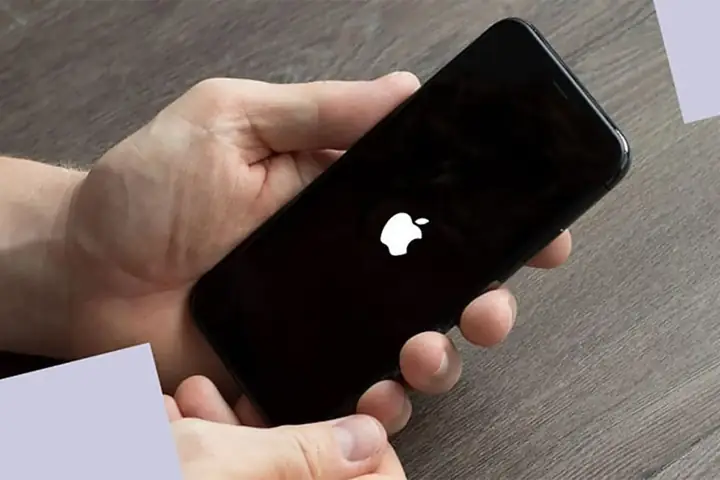
- Khi màn hình chỉ hiển thị logo Apple và dừng lại.
Nếu sau khi thực hiện Force Restart iPhone vẫn không hoạt động, chúng ta sẽ tiến tới các giải pháp sâu hơn.
Có thể bạn quan tâm: Lỗi Không Tải Được App Trên Iphone: Nguyên Nhân, Giải Pháp Và Cách Khắc Phục Từ A Đến Z
3. Khôi Phục iPhone Qua iTunes (Windows) Hoặc Finder (macOS)
Khi Force Restart không giải quyết được vấn đề, việc kết nối iPhone với máy tính để thực hiện khôi phục hoặc cập nhật phần mềm là bước tiếp theo. Hai phương pháp phổ biến:
- Cập nhật (Update): Giữ lại dữ liệu, chỉ thay thế hệ thống iOS.
- Khôi phục (Restore): Xóa sạch dữ liệu, cài đặt lại iOS từ đầu (cần sao lưu trước).
3.1. Chuẩn Bị
| Yêu cầu | Mô tả |
|---|---|
| Máy tính | Windows 10 trở lên (có iTunes) hoặc macOS Catalina trở lên (dùng Finder). |
| Cáp Lightning | Cáp chính hãng hoặc chất lượng tốt, không bị hỏng. |
| Phiên bản iTunes/Finder mới nhất | Đảm bảo phần mềm đã được cập nhật. |
| Kết nối Internet ổn định | Để tải iOS mới nhất từ Apple. |
| Sao lưu dữ liệu | Nếu có thể, sao lưu iPhone qua iCloud hoặc iTunes trước khi khôi phục. |
3.2. Đưa iPhone Vào Chế Độ Recovery (Khôi Phục)
Nếu iPhone không nhận diện hoặc vẫn treo, bạn cần đưa nó vào Recovery Mode:
Đối với iPhone 8 trở lên
- Kết nối iPhone với máy tính bằng cáp.
- Thực hiện Force Restart (như mục 2) nhưng không thả nút Power khi logo Apple xuất hiện; giữ nguyên cho đến khi màn hình Recovery Mode (logo iTunes/Finder và dây cáp) hiện ra.
Đối với iPhone 7/7 Plus
- Kết nối iPhone với máy tính.
- Nhấn và giữ Power và Giảm âm lượng đồng thời.
- Khi màn hình Recovery Mode xuất hiện, thả các nút.
Đối với iPhone 6s và các mẫu cũ hơn
- Kết nối iPhone với máy tính.
- Nhấn và giữ Home và Power đồng thời.
- Khi xuất hiện Recovery Mode, thả các nút.
3.3. Thực Hiện Cập Nhật (Update)
- Mở iTunes (Windows) hoặc Finder (macOS).
- Khi iPhone hiện trong danh sách thiết bị, một thông báo sẽ hiện ra: “Có một vấn đề với iPhone của bạn. Bạn muốn Cập nhật hay Khôi phục?”
- Chọn Update.
- iTunes/Finder sẽ tải về phiên bản iOS mới nhất và cài đặt lên iPhone, không xóa dữ liệu.
Lưu ý: Quá trình này có thể mất 15-30 phút tùy tốc độ internet. Đừng ngắt kết nối cho đến khi hoàn tất.
3.4. Thực Hiện Khôi Phục (Restore)
Nếu cập nhật không giải quyết được hoặc iPhone vẫn không khởi động, bạn sẽ cần Restore:
- Trong cùng thông báo, chọn Restore.
- Xác nhận lại rằng bạn muốn xóa toàn bộ dữ liệu và cài đặt iOS mới.
- iTunes/Finder sẽ tải về bản iOS mới, xóa sạch dữ liệu và cài đặt lại.
Cảnh báo: Thao tác này sẽ xóa toàn bộ dữ liệu trên iPhone. Hãy chắc chắn đã sao lưu trước (iCloud hoặc iTunes).
3.5. Sau Khi Hoàn Thành
- Khi iPhone khởi động lại, bạn sẽ thấy màn hình “Hello”.
- Thực hiện cài đặt lại hoặc khôi phục từ bản sao lưu (iCloud hoặc iTunes).
- Kiểm tra xem iPhone có còn bị treo hay không.
Nếu iPhone vẫn không hoạt động sau khi khôi phục, có thể đã có lỗi phần cứng. Tiếp tục đến mục 5.
4. Xử Lý Lỗi Phần Mềm và Xung Đột Ứng Dụng
Đôi khi, một ứng dụng cụ thể hoặc cấu hình hệ thống gây ra hiện tượng treo. Dưới đây là các bước để phát hiện và khắc phục.
Có thể bạn quan tâm: Iphone Không Load Được Ảnh Trong Album: Nguyên Nhân, Giải Pháp Và Cách Phòng Ngừa
4.1. Kiểm Tra Ứng Dụng Gây Lỗi
- Xác định thời điểm: Khi nào iPhone bắt đầu treo? Đã cài đặt hoặc cập nhật ứng dụng nào mới không?
- Chế độ An toàn (Safe Mode) (chỉ áp dụng cho iPhone jailbroken): Khởi động iPhone trong Safe Mode để tắt mọi tweak/extension. Nếu không treo, nguyên nhân là các tweak.
- Xóa ứng dụng gây lỗi:
- Cài đặt → Danh sách Ứng dụng → Chọn ứng dụng → Xóa.
- Nếu không thể truy cập Settings, đặt lại iPhone (Reset) như mục 4.2.
4.2. Reset Cài Đặt (Reset All Settings)
Nếu không chắc ứng dụng nào gây lỗi, bạn có thể đặt lại toàn bộ cài đặt mà không xóa dữ liệu:
- Settings → General → Transfer or Reset iPhone → Reset → Reset All Settings.
- Nhập mật khẩu nếu được yêu cầu và xác nhận.
Quá trình này sẽ đặt lại các cấu hình như Wi‑Fi, Bluetooth, màn hình nền, nhưng không xóa ảnh, tin nhắn, ứng dụng.
4.3. Xóa Bộ Nhớ Cache & Dữ Liệu Tạm Thời
- Safari: Settings → Safari → Clear History and Website Data.
- Ứng dụng khác: Một số ứng dụng có tùy chọn “Clear Cache” trong Settings của chúng.
4.4. Kiểm Tra Bộ Nhớ Đầy
- Settings → General → iPhone Storage.
- Xem danh sách các ứng dụng chiếm nhiều dung lượng.
- Xóa các ứng dụng, ảnh, video không cần thiết để giải phóng ít nhất 10-15% bộ nhớ.
Sau khi thực hiện các bước trên, hãy khởi động lại iPhone và kiểm tra lại.
5. Xử Lý Lỗi Phần Cứng
Nếu các biện pháp phần mềm không giải quyết được, khả năng lỗi phần cứng sẽ tăng cao. Dưới đây là các nguyên nhân phần cứng thường gặp và cách kiểm tra/chẩn đoán.
5.1. Pin Yếu Hoặc Hỏng
- Triệu chứng: iPhone tắt đột ngột, không thể bật lại, hoặc khi bật chỉ hiển thị màn hình đen.
- Kiểm tra: Vào Settings → Battery → Battery Health. Nếu “Maximum Capacity” dưới 80% hoặc hiển thị “Service Battery”, cần thay pin.
Giải pháp: Đến trung tâm dịch vụ Apple hoặc cửa hàng uy tín để thay pin. Nếu iPhone còn trong thời gian bảo hành, Apple sẽ thay miễn phí.
5.2. Nút Home/Power Kẹt Hoặc Hỏng
- Triệu chứng: Khi nhấn, không có phản hồi; khi nhấn mạnh, iPhone tự khởi động lại hoặc vào chế độ Recovery.
- Kiểm tra: Thử nhấn nhẹ và mạnh, xem có cảm giác khác biệt không.
Giải pháp:
– Làm sạch: Dùng cọ mềm hoặc bông tăm nhúng cồn isopropyl 70% lau nhẹ quanh nút.
– Thay thế nút: Đưa máy đến trung tâm sửa chữa.
5.3. Lỗi Chip Logic, RAM hoặc NAND
- Triệu chứng: iPhone không khởi động, màn hình đen, hoặc liên tục vào chế độ Recovery/DFU.
- Kiểm tra: Khi đưa vào chế độ DFU (Device Firmware Update) và iTunes/Finder không nhận diện, khả năng cao là lỗi phần cứng.
Giải pháp: Chỉ có bảo trì chuyên nghiệp mới có thể sửa chữa. Thông thường, Apple sẽ đề xuất thay bo mạch chính hoặc sửa chữa toàn bộ thiết bị.
5.4. Nước, Va Đập, Hoặc Hư Hỏng Do Ngoài Môi Trường
- Triệu chứng: Các dấu hiệu như ẩm ướt, vết nứt, hoặc thiết bị không phản hồi sau khi rơi.
- Kiểm tra: Kiểm tra dấu vết nước (có 2 chỉ báo màu đỏ trong khe SIM).
Giải pháp:
– Khô khô: Đặt iPhone vào túi gạo hoặc túi silica gel trong 24-48 giờ.
– Đưa đến trung tâm: Nếu vẫn không hoạt động, cần thay linh kiện (cảm biến, bo mạch).
6. Biện Pháp Phòng Ngừa Để Tránh iPhone Bị Treo
Để giảm thiểu nguy cơ iPhone bị treo trong tương lai, bạn nên áp dụng một số thói quen và biện pháp bảo quản sau:
| Biện pháp | Mô tả chi tiết |
|---|---|
| Cập nhật iOS thường xuyên | Apple thường phát hành bản vá lỗi, tối ưu hiệu năng. Đảm bảo iPhone luôn chạy phiên bản mới nhất. |
| Giữ bộ nhớ trống | Đừng để bộ nhớ trong quá 90% đầy. Xóa file rác, ảnh/video không cần thiết hoặc sử dụng iCloud. |
| Kiểm tra ứng dụng trước khi cài đặt | Tải ứng dụng từ App Store, đọc đánh giá, kiểm tra quyền truy cập. Tránh cài ứng dụng không rõ nguồn. |
| Không jailbreak | Jailbreak làm mất bảo mật, gây xung đột phần mềm. |
| Bảo vệ pin | Tránh sạc quá mức (100% liên tục) hoặc xả hoàn toàn (0%). Dùng sạc chính hãng. |
| Sử dụng ốp lưng, bảo vệ màn hình | Giảm nguy cơ va đập, hỏng phần cứng. |
| Sao lưu định kỳ | Sử dụng iCloud hoặc iTunes để sao lưu hàng tuần, giúp khôi phục nhanh khi gặp sự cố. |
| Kiểm tra nhiệt độ | Tránh để iPhone trong môi trường quá nóng (trên 35°C) hoặc quá lạnh (<0°C). |
7. Khi Nào Nên Đưa iPhone Đến Trung Tâm Bảo Hành?
Mặc dù các bước trên có thể giải quyết hầu hết các trường hợp treo, nhưng có những tình huống bạn không thể tự khắc phục:
- iPhone không nhận diện trong iTunes/Finder ngay cả sau khi đưa vào chế độ DFU.
- Màn hình đen hoàn toàn, không có phản hồi khi nhấn nút Power hoặc Home.
- Tiếng kêu (beep) hoặc đèn LED không xuất hiện khi kết nối cáp.
- Thiết bị vẫn ở chế độ Recovery/DFU sau nhiều lần thử cập nhật/khôi phục.
- Có dấu hiệu vật lý hư hỏng (nứt, ẩm, mùi cháy).
Trong các trường hợp này, đưa iPhone đến Apple Store, trung tâm ủy quyền hoặc cửa hàng sửa chữa uy tín để được kiểm tra chi tiết và thay thế linh kiện nếu cần.
8. Tổng Kết
- iPhone bị treo tao có thể do lỗi phần mềm, ứng dụng xung đột, bộ nhớ đầy, pin yếu, hoặc lỗi phần cứng.
- Force Restart là giải pháp nhanh nhất, thường sẽ khắc phục được hầu hết các trường hợp tạm thời.
- Nếu không, kết nối với iTunes/Finder để cập nhật hoặc khôi phục iOS là bước tiếp theo quan trọng.
- Xử lý lỗi phần mềm bằng cách xóa ứng dụng gây lỗi, reset cài đặt, hoặc giải phóng bộ nhớ.
- Kiểm tra phần cứng: pin, nút, bo mạch – nếu nghi ngờ hỏng, nên mang đến trung tâm uy tín.
- Bảo trì định kỳ và phòng ngừa sẽ giảm thiểu khả năng iPhone bị treo trong tương lai.
Hy vọng bài viết này đã cung cấp cho bạn các công cụ và kiến thức cần thiết để tự tin xử lý iPhone bị treo tao, đồng thời duy trì thiết bị luôn trong trạng thái hoạt động mượt mà. Chúc bạn thành công và luôn có trải nghiệm tuyệt vời với iPhone của mình!