- 1. Tổng Quan Về Lỗi Không Tải Được App Trên iPhone
- 1.1. Định Nghĩa Lỗi
- 1.2. Tầm Quan Trọng Của Việc Giải Quyết
- 2. Các Nguyên Nhân Thường Gặp Khi Gặp Lỗi Không Tải Được App
- 2.1. Kết Nối Mạng Không Ổn Định
- 2.2. Lỗi Phần Mềm iOS
- 2.3. Lỗi Từ App Store
- 2.4. Lỗi Dung Lượng Lưu Trữ
- 2.5. Lỗi Từ Ứng Dụng Bản Thân
- 2.6. Lỗi Bảo Mật và Chứng Thực
- 2.7. Các Nguyên Nhân Khác
- 3. Kiểm Tra Trước Khi Thực Hiện Bất Kỳ Bước Khắc Phục Nào
- 3.1. Xác Nhận Kết Nối Internet
- 3.2. Kiểm Tra Trạng Thái App Store
- 3.3. Kiểm Tra Dung Lượng Trống
- 3.4. Kiểm Tra Phiên Bản iOS
- 3.5. Kiểm Tra Giới Hạn Tài Khoản
- 4. Các Bước Khắc Phục Lỗi Không Tải Được App Trên iPhone
- 4.1. Cách 1: Khởi Động Lại iPhone
- 4.2. Cách 2: Kiểm Tra và Thay Đổi Kết Nối Mạng
- 4.3. Cách 3: Đăng Xuất Và Đăng Nhập Lại Apple ID
- 4.4. Cách 4: Xóa Bộ Nhớ Cache của App Store
- 4.5. Cách 5: Kiểm Tra và Tắt Giới Hạn Nội Dung (Screen Time)
- 4.6. Cách 6: Cập Nhật Hoặc Hạ Cấp iOS
- 4.7. Cách 7: Giải Phóng Dung Lượng Lưu Trữ
- 4.8. Cách 8: Tắt VPN/Proxy
- 4.9. Cách 9: Đặt Lại Cài Đặt Tất Cả (Factory Reset)
- 4.10. Cách 10: Sử Dụng iTunes (hoặc Finder) Để Cài Đặt App
- 5. Các Trường Hợp Đặc Biệt Và Cách Xử Lý
- 5.1. Khi App Được Phát Hành Dưới Dạng “Enterprise”
- 5.2. Khi Apple ID Bị Khoá Hoặc Giới Hạn Khi Mua Hàng
- 5.3. Khi Đối Tượng App Đã Bị Gỡ Bỏ Hoặc Không Tương Thích
- 5.4. Khi App Không Được Hỗ Trợ Đối Với Khu Vực Địa Lý
- 6. Cách Phòng Ngừa Lỗi Không Tải Được App Trong Tương Lai
- 7. Khi Nào Nên Liên Hệ Hỗ Trợ Apple?
- 8. Tổng Kết
Trong thế giới công nghệ ngày càng phát triển, iPhone đã và đang chiếm lĩnh một vị trí quan trọng trong tâm trí người dùng nhờ vào hệ điều hành iOS mượt mà, bảo mật cao và kho ứng dụng App Store đa dạng. Tuy nhiên, không phải lúc nào trải nghiệm sử dụng iPhone cũng suôn sẻ. Một trong những vấn đề phổ biến mà người dùng iPhone thường gặp phải chính là lỗi không tải được app. Vấn đề này có thể xuất hiện dưới nhiều hình thức: từ việc không thể tải app mới từ App Store, đến việc không thể cập nhật các ứng dụng đã cài đặt, thậm chí là không thể mở hoặc chạy một ứng dụng đã được tải về.
Bài viết dưới đây sẽ cung cấp cho bạn một hướng dẫn chi tiết, toàn diện và thực tiễn, giúp bạn hiểu rõ nguyên nhân gây ra lỗi không tải được app trên iPhone, đồng thời đưa ra các bước khắc phục hiệu quả. Dù bạn là người mới bắt đầu sử dụng iPhone, hay là một “công dân công nghệ” đã quen thuộc với hệ thống iOS, hãy cùng khám phá và giải quyết vấn đề này một cách nhanh chóng và chắc chắn.
Có thể bạn quan tâm: Không Xem Được Video Trên Facebook Iphone: Nguyên Nhân, Giải Pháp Và Cách Khắc Phục
1. Tổng Quan Về Lỗi Không Tải Được App Trên iPhone
1.1. Định Nghĩa Lỗi
Lỗi không tải được app là một thuật ngữ chung để mô tả các sự cố khiến người dùng không thể tải, cập nhật, cài đặt hoặc mở ứng dụng trên thiết bị iPhone. Các dấu hiệu thường gặp bao gồm:
- Không thể tải app mới từ App Store, xuất hiện thông báo “Không thể tải” hoặc “Đã xảy ra lỗi”.
- Cập nhật app bị lỗi, quá trình cập nhật dừng lại hoặc báo lỗi.
- App đã tải nhưng khi mở ra chỉ hiện màn hình trắng, treo hoặc bị đóng ngay lập tức.
- App đã tải nhưng không hiển thị trong màn hình Home hoặc trong thư mục.
1.2. Tầm Quan Trọng Của Việc Giải Quyết
- Ảnh hưởng tới trải nghiệm người dùng: Khi không thể tải hoặc cập nhật app, người dùng sẽ mất đi các tính năng mới, bản vá bảo mật và các cải tiến quan trọng.
- Rủi ro bảo mật: Các app không được cập nhật có thể chứa lỗ hổng bảo mật, gây nguy cơ cho dữ liệu cá nhân.
- Giảm hiệu suất thiết bị: Một vài app bị lỗi có thể gây tiêu tốn tài nguyên, làm chậm máy hoặc gây ra hiện tượng treo.
Có thể bạn quan tâm: Iphone Không Tự Cập Nhật Ios: Nguyên Nhân, Giải Pháp Và Cách Ngăn Ngừa
2. Các Nguyên Nhân Thường Gặp Khi Gặp Lỗi Không Tải Được App
2.1. Kết Nối Mạng Không Ổn Định
- Wi‑Fi yếu hoặc mất kết nối: Khi tín hiệu Wi‑Fi yếu hoặc router gặp sự cố, quá trình tải sẽ bị gián đoạn.
- Mạng di động (3G/4G/5G) có giới hạn: Một số nhà mạng có giới hạn dữ liệu hoặc chặn một số cổng dịch vụ.
- VPN hoặc proxy: Các công cụ VPN/Proxy có thể gây xung đột với máy chủ App Store.
2.2. Lỗi Phần Mềm iOS
- Phiên bản iOS cũ: Một số app yêu cầu iOS tối thiểu (ví dụ iOS 13 trở lên). Nếu thiết bị chạy iOS cũ, app sẽ không tải.
- Hệ thống iOS bị lỗi: Các file hệ thống bị hỏng hoặc lỗi cấu hình có thể làm gián đoạn quá trình tải.
- Cài đặt sai cấu hình DNS: DNS không thể phân giải địa chỉ máy chủ App Store.
2.3. Lỗi Từ App Store
- Máy chủ App Store gặp sự cố: Khi Apple gặp trục trặc ở phía máy chủ, người dùng sẽ không thể tải.
- Giới hạn tài khoản Apple ID: Tài khoản bị khóa, bị hạn chế thanh toán hoặc chưa xác thực địa chỉ email.
- Giới hạn nội dung: Nếu trong mục “Screen Time” hoặc “Restrictions” có hạn chế tải app.
2.4. Lỗi Dung Lượng Lưu Trữ
- Bộ nhớ trong đầy: Khi không còn đủ không gian trống, iPhone sẽ không cho phép tải thêm ứng dụng.
- Bộ nhớ cache quá lớn: Các file tạm thời, dữ liệu ứng dụng cũ chiếm dụng không gian.
2.5. Lỗi Từ Ứng Dụng Bản Thân
- App bị gỡ bỏ: Nếu nhà phát triển gỡ bỏ app khỏi App Store, người dùng không thể tải.
- App chưa tương thích với thiết bị: Ví dụ, một số app chỉ hỗ trợ iPhone 12 trở lên.
2.6. Lỗi Bảo Mật và Chứng Thực
- Chứng chỉ SSL bị hết hạn: Khi iPhone không thể xác thực máy chủ tải.
- Chế độ “Enterprise” bị thu hồi: Đối với các app nội bộ doanh nghiệp.
2.7. Các Nguyên Nhân Khác
- Ngày hết hạn của Apple ID (đối với tài khoản trẻ em).
- Cài đặt thời gian đồng hồ sai (có thể gây xung đột với chứng chỉ bảo mật).
- Cài đặt “Date & Time” tự động bị tắt.
Có thể bạn quan tâm: Khôi Phục Số Điện Thoại Iphone: Hướng Dẫn Chi Tiết Từ A Đến Z
3. Kiểm Tra Trước Khi Thực Hiện Bất Kỳ Bước Khắc Phục Nào
3.1. Xác Nhận Kết Nối Internet
- Mở Safari và truy cập một trang web bất kỳ (ví dụ: https://www.apple.com).
- Nếu trang tải nhanh, mạng ổn định. Nếu không, kiểm tra Wi‑Fi/router hoặc chuyển sang dữ liệu di động.
3.2. Kiểm Tra Trạng Thái App Store
- Truy cập https://www.apple.com/support/systemstatus/ để xem trạng thái các dịch vụ Apple, bao gồm App Store. Nếu có biểu tượng màu đỏ (outage), hãy chờ cho Apple khắc phục.
3.3. Kiểm Tra Dung Lượng Trống
- Vào Settings > General > iPhone Storage. Nếu còn ít hơn 200 MB, hãy xóa bớt dữ liệu hoặc chuyển ảnh sang iCloud/PC.
3.4. Kiểm Tra Phiên Bản iOS
- Vào Settings > General > About > Software Version. Nếu không phải là phiên bản mới nhất, cân nhắc cập nhật.
3.5. Kiểm Tra Giới Hạn Tài Khoản
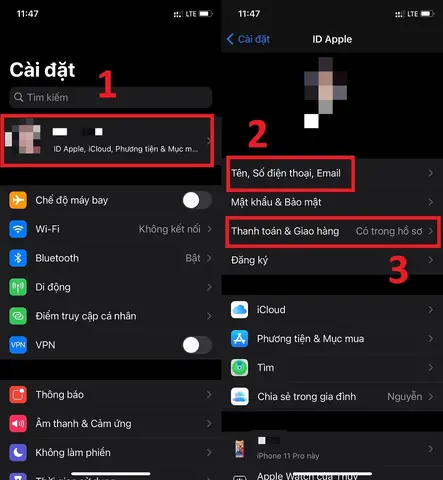
- Đăng nhập Apple ID tại Settings > Tên của bạn > iTunes & App Store. Kiểm tra xem có thông báo “Verification required” hay “Payment method needed” không.
Nếu tất cả các mục trên đã ổn, chúng ta sẽ tiến hành các bước khắc phục chi tiết.
4. Các Bước Khắc Phục Lỗi Không Tải Được App Trên iPhone
4.1. Cách 1: Khởi Động Lại iPhone
Có thể bạn quan tâm: Không Đăng Nhập Được Gmail Trên Iphone: Nguyên Nhân, Giải Pháp Và Cách Khắc Phục Chi Tiết
- Cách thực hiện: Nhấn và giữ nút Side (hoặc Power) + nút Volume Down (đối với iPhone X trở lên) cho đến khi thanh trượt “slide to power off” xuất hiện, tắt máy, sau đó bật lại.
- Lý do: Đôi khi chỉ cần một khởi động lại đơn giản để làm mới các kết nối mạng và bộ nhớ tạm.
4.2. Cách 2: Kiểm Tra và Thay Đổi Kết Nối Mạng
4.2.1. Thử Wi‑Fi Khác Hoặc Dữ Liệu Di Động
- Tắt Wi‑Fi và bật Cellular Data (hoặc ngược lại) để xác định xem lỗi có phải do mạng hiện tại không.
4.2.2. Đặt Lại Cài Đặt Mạng
- Settings > General > Reset > Reset Network Settings.
- Lưu ý: Thao tác này sẽ xóa tất cả các mật khẩu Wi‑Fi đã lưu, VPN và APN.
4.2.3. Thay Đổi DNS Sang Google DNS hoặc Cloudflare
- Vào Settings > Wi‑Fi, chọn mạng đang dùng → i (biểu tượng thông tin).
- Chọn Configure DNS > Manual.
- Thêm DNS:
8.8.8.8và8.8.4.4(Google) hoặc1.1.1.1và1.0.0.1(Cloudflare). - Lưu lại và thử tải lại app.
4.3. Cách 3: Đăng Xuất Và Đăng Nhập Lại Apple ID
- Settings > Tên của bạn > Media & Purchases → Sign Out.
- Khởi động lại iPhone.
- Sign In lại bằng Apple ID và thử tải app.
4.4. Cách 4: Xóa Bộ Nhớ Cache của App Store
- Cách nhanh: Mở App Store, chạm vào bất kỳ biểu tượng nào 10 lần liên tiếp (đánh dấu 10 lần) để mở cửa sổ “App Store Review”. Sau đó, thoát ra và mở lại App Store. Thao tác này giúp làm sạch cache.
4.5. Cách 5: Kiểm Tra và Tắt Giới Hạn Nội Dung (Screen Time)
- Settings > Screen Time > Content & Privacy Restrictions.
- Tắt Content & Privacy Restrictions hoặc vào iTunes & App Store Purchases > Installing Apps → Allow.
4.6. Cách 6: Cập Nhật Hoặc Hạ Cấp iOS
- Cập nhật: Settings > General > Software Update.
- Nếu đã cập nhật nhưng lỗi vẫn còn, có thể cân nhắc khôi phục iOS tới phiên bản ổn định (từ iTunes/Finder).
4.7. Cách 7: Giải Phóng Dung Lượng Lưu Trữ
- Xóa các app không dùng: Settings > General > iPhone Storage → chọn app → Delete App.
- Xóa bộ nhớ tạm: Vào Settings > Safari > Clear History and Website Data.
- Sử dụng iCloud Photos hoặc Google Photos để di chuyển ảnh/video sang đám mây.
4.8. Cách 8: Tắt VPN/Proxy
- Nếu đang dùng VPN, vào Settings > VPN và tắt. Thử lại tải app.
4.9. Cách 9: Đặt Lại Cài Đặt Tất Cả (Factory Reset)
- Lưu ý quan trọng: Trước khi thực hiện, hãy sao lưu toàn bộ dữ liệu qua iCloud hoặc iTunes/Finder.
- Thực hiện: Settings > General > Reset > Erase All Content and Settings.
- Sau khi thiết bị khởi động lại, thiết lập lại như mới và đăng nhập Apple ID. Thử tải app.
4.10. Cách 10: Sử Dụng iTunes (hoặc Finder) Để Cài Đặt App
- Đối với iPhone chạy iOS 12 trở lên, bạn có thể tải app qua iTunes trên máy Mac/PC (phiên bản cũ) hoặc Apple Configurator. Sau đó đồng bộ lại iPhone.
5. Các Trường Hợp Đặc Biệt Và Cách Xử Lý
5.1. Khi App Được Phát Hành Dưới Dạng “Enterprise”
- Nếu bạn đang cài đặt một app nội bộ doanh nghiệp (Enterprise), kiểm tra cài đặt “Trust this Enterprise Developer” trong Settings > General > Device Management.
5.2. Khi Apple ID Bị Khoá Hoặc Giới Hạn Khi Mua Hàng
- Đăng nhập vào appleid.apple.com, kiểm tra thông báo “Your Apple ID is locked” và làm theo hướng dẫn mở khóa (có thể yêu cầu trả lời câu hỏi bảo mật hoặc xác thực hai yếu tố).
5.3. Khi Đối Tượng App Đã Bị Gỡ Bỏ Hoặc Không Tương Thích
- Kiểm tra trong App Store: nếu nút “Get” hoặc “Buy” không xuất hiện, hoặc có thông báo “This app is no longer available”, thì app đã bị gỡ bỏ.
- Đối với lỗi “This app requires iOS X.X or later”, bạn cần cập nhật iOS hoặc không thể cài đặt.
5.4. Khi App Không Được Hỗ Trợ Đối Với Khu Vực Địa Lý
- Một số app chỉ khả dụng ở một số quốc gia. Bạn có thể thay đổi Region trong Settings > General > Language & Region (cần đăng xuất Apple ID và đăng nhập lại).
6. Cách Phòng Ngừa Lỗi Không Tải Được App Trong Tương Lai
- Giữ iOS luôn ở phiên bản mới nhất: Apple thường phát hành bản vá bảo mật và sửa lỗi.
- Kiểm tra dung lượng lưu trữ thường xuyên: Dành ít nhất 500 MB trống để hệ thống có không gian hoạt động.
- Sử dụng mạng Wi‑Fi ổn định: Tránh tải lớn trên mạng di động không đủ băng thông.
- Thường xuyên sao lưu dữ liệu: Sử dụng iCloud hoặc máy tính để sao lưu, giúp khôi phục nhanh khi cần reset.
- Kiểm tra “Screen Time”: Đảm bảo không vô tình bật giới hạn tải app.
- Đặt lại cài đặt mạng mỗi khi chuyển đổi mạng Wi‑Fi mới hoặc sau khi sử dụng VPN lâu dài.
7. Khi Nào Nên Liên Hệ Hỗ Trợ Apple?
- Lỗi vẫn còn sau khi thực hiện tất cả các bước trên (đặc biệt là sau khi reset và cập nhật iOS).
- Thông báo lỗi mã số (ví dụ: “Error 31902”) xuất hiện liên tục và không thể giải quyết.
- Apple ID bị khóa và không thể tự mở khóa.
Bạn có thể liên hệ qua:
- Apple Support App (tải từ App Store trên thiết bị khác).
- Trang web hỗ trợ: https://support.apple.com/vi‑vn
- Gọi điện tới đường dây hỗ trợ: 1800‑693‑969 (tại Việt Nam).
- Đến Apple Store hoặc trung tâm ủy quyền gần nhất.
8. Tổng Kết
Lỗi không tải được app trên iPhone là một vấn đề phổ biến nhưng không hề không thể giải quyết. Bằng cách xác định nguyên nhân (kết nối mạng, dung lượng lưu trữ, phiên bản iOS, cấu hình tài khoản, …) và áp dụng các bước khắc phục từ đơn giản (khởi động lại, kiểm tra mạng) tới phức tạp hơn (reset cài đặt, khôi phục hệ thống), người dùng hầu hết có thể tự mình giải quyết mà không cần phải đến trung tâm bảo hành.
Điều quan trọng nhất là luôn giữ iPhone và các ứng dụng luôn cập nhật, đảm bảo có đủ không gian lưu trữ, và kiểm tra trạng thái tài khoản Apple ID thường xuyên. Khi mọi cố gắng không mang lại kết quả, đừng ngần ngại liên hệ với bộ phận hỗ trợ của Apple để nhận được sự trợ giúp chuyên nghiệp.
Hy vọng với hướng dẫn chi tiết này, bạn đã có đầy đủ kiến thức và công cụ cần thiết để khắc phục mọi lỗi không tải được app trên iPhone một cách nhanh chóng và hiệu quả. Chúc bạn luôn có một chiếc iPhone hoạt động mượt mà, ổn định và tận hưởng trọn vẹn mọi tiện ích mà hệ sinh thái Apple mang lại!
