- 1. Tổng quan về cơ chế cập nhật iOS
- 1.1. Các dạng cập nhật iOS
- 1.2. Quy trình cập nhật tự động
- 2. Nguyên nhân khiến iPhone không tự cập nhật iOS
- 2.1. Thiết lập cập nhật tự động chưa được bật
- 2.2. Dung lượng lưu trữ không đủ
- 2.3. Pin yếu hoặc không đang sạc
- 2.4. Kết nối Internet không ổn định hoặc giới hạn dữ liệu
- 2.5. Thiết bị đã được “Jailbreak”
- 2.6. Giới hạn trong môi trường doanh nghiệp (MDM)
- 2.7. Phiên bản iOS hiện tại đã quá cũ (đối tượng không được hỗ trợ)
- 2.8. Lỗi phần mềm tạm thời (bug)
- 2.9. Cài đặt “Giới hạn nội dung & quyền riêng tư” (Screen Time)
- 3. Cách khắc phục iPhone không tự cập nhật iOS
- 3.1. Kiểm tra và bật tùy chọn cập nhật tự động
- 3.2. Kiểm tra dung lượng lưu trữ
- 3.3. Đảm bảo pin và sạc
- 3.4. Kiểm tra kết nối mạng
- 3.5. Khởi động lại thiết bị
- 3.6. Đặt lại cài đặt mạng
- 3.7. Sử dụng iTunes/Finder để cập nhật thủ công
- 3.8. Khôi phục cài đặt gốc (nếu cần)
- 4. Cách ngăn iPhone tự cập nhật iOS khi không muốn
- 4.1. Tắt cập nhật tự động
- 4.2. Tắt “Wi‑Fi Assist” và “Data Roaming”
- 4.3. Sử dụng chế độ máy bay (Airplane Mode) khi không muốn cập nhật
- 4.4. Giới hạn thời gian sạc
- 4.5. Sử dụng công cụ quản lý cấu hình (MDM) cho doanh nghiệp
- 4.6. Đối với người dùng jailbreak
- 4.7. Xóa thông báo cập nhật
- 5. Lưu ý bảo mật khi không cập nhật iOS
- 6. Kết luận
Trong thời đại công nghệ số, việc cập nhật hệ điều hành (OS) trên các thiết bị di động là một trong những yếu tố quan trọng giúp người dùng duy trì hiệu năng, bảo mật và trải nghiệm mới nhất. Đối với người dùng iPhone, iOS là hệ điều hành độc quyền, luôn được Apple cập nhật đều đặn với những tính năng mới, cải thiện hiệu suất và vá lỗi bảo mật. Tuy nhiên, không phải lúc nào người dùng cũng muốn hoặc có thể để iPhone tự động cập nhật iOS. Có những trường hợp iPhone không tự cập nhật iOS dù đã bật tùy chọn “Cập nhật tự động”, hoặc ngược lại, iPhone tự động cập nhật mà người dùng không mong muốn. Bài viết dưới đây sẽ phân tích chi tiết các nguyên nhân khiến iPhone không tự cập nhật iOS, cách khắc phục, đồng thời hướng dẫn bạn cách ngăn ngừa việc cập nhật không mong muốn, giúp bạn kiểm soát hoàn toàn quá trình cập nhật trên thiết bị.
Có thể bạn quan tâm: Khôi Phục Iphone Bị Lỗi 3194: Nguyên Nhân, Giải Pháp Và Các Bước Thực Hiện Chi Tiết
1. Tổng quan về cơ chế cập nhật iOS
1.1. Các dạng cập nhật iOS
Apple cung cấp ba loại cập nhật chính:
| Loại cập nhật | Mô tả | Thường xuất hiện |
|---|---|---|
| Cập nhật phần mềm (iOS) | Bản cập nhật lớn, thường mang tên phiên bản (ví dụ: iOS 17). Bao gồm tính năng mới, cải tiến giao diện, hiệu năng và bảo mật. | 1-2 lần/năm (theo lịch phát hành chính). |
| Cập nhật bảo mật | Vá lỗi bảo mật quan trọng, thường không thay đổi giao diện người dùng. | Khi có lỗ hổng nghiêm trọng. |
| Cập nhật nhanh (Quick Fix) | Bao gồm các bản vá nhỏ, sửa lỗi nhẹ, cải thiện ổn định. | Thường xuất hiện trong vòng vài tuần sau bản iOS chính. |
1.2. Quy trình cập nhật tự động
Khi tùy chọn “Cập nhật tự động” được bật, iPhone sẽ:
- Kiểm tra kết nối Internet (Wi‑Fi hoặc dữ liệu di động, tùy cài đặt).
- Xác định phiên bản iOS mới trên máy chủ Apple.
- Tải bản cập nhật (thường trong nền) nếu đủ dung lượng lưu trữ và pin ≥ 50% (hoặc đang sạc).
- Cài đặt vào thời điểm không làm gián đoạn trải nghiệm (thường vào ban đêm hoặc khi thiết bị đang sạc).
- Khởi động lại để hoàn tất.
Nếu bất kỳ bước nào không đáp ứng điều kiện, quá trình sẽ dừng lại và iPhone sẽ không tự cập nhật.
Có thể bạn quan tâm: Quản Lý Điện Thoại Iphone Từ Xa: Hướng Dẫn Chi Tiết Và Các Công Cụ Hiệu Quả
2. Nguyên nhân khiến iPhone không tự cập nhật iOS
2.1. Thiết lập cập nhật tự động chưa được bật
Đây là nguyên nhân đơn giản nhất nhưng thường bị người dùng bỏ qua:
- Đường dẫn: Cài đặt → Cài đặt chung → Cập nhật phần mềm → Cập nhật tự động.
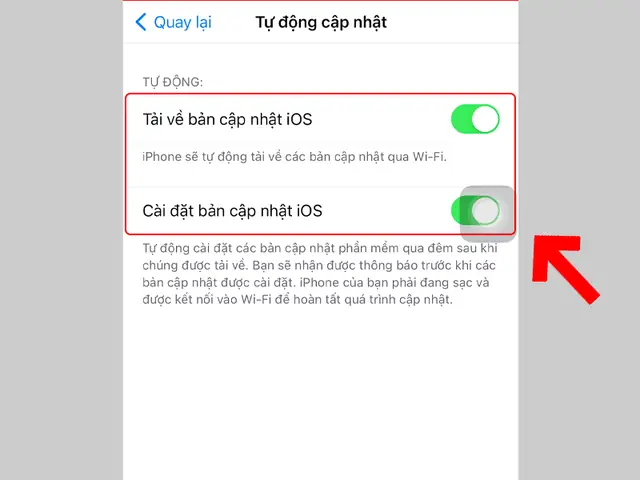
- Kiểm tra xem tùy chọn “Tải cập nhật” và “Cài đặt cập nhật” đã được bật chưa. Nếu chỉ bật “Tải cập nhật” mà không bật “Cài đặt cập nhật”, iPhone sẽ chỉ tải về mà không tự động cài.
2.2. Dung lượng lưu trữ không đủ
Mỗi bản iOS mới thường yêu cầu khoảng 5‑7 GB dung lượng trống để tải và cài đặt. Khi bộ nhớ gần đầy:
- iPhone sẽ không tải bản cập nhật và hiển thị thông báo “Không đủ dung lượng”.
- Người dùng thường bỏ qua thông báo này, dẫn đến việc iPhone “không tự cập nhật”.
Giải pháp: Xóa bớt ứng dụng không dùng, ảnh, video, hoặc chuyển dữ liệu sang iCloud/PC.
2.3. Pin yếu hoặc không đang sạc
Apple đặt yêu cầu pin ≥ 50% hoặc đang sạc để giảm nguy cơ gián đoạn trong quá trình cập nhật. Nếu pin thấp:
- iPhone sẽ hoãn việc tải/cài đặt cho đến khi pin đủ hoặc được cắm sạc.
Giải pháp: Đảm bảo iPhone được sạc đầy hoặc bật chế độ “Sạc nhanh” trước khi cập nhật.
2.4. Kết nối Internet không ổn định hoặc giới hạn dữ liệu
- Wi‑Fi yếu: Khi tín hiệu Wi‑Fi yếu, iPhone có thể không thể tải bản cập nhật.
- Giới hạn dữ liệu di động: Nếu bạn đã tắt “Sử dụng dữ liệu di động cho cập nhật”, iPhone sẽ không tải qua mạng di động.
Giải pháp: Kết nối với mạng Wi‑Fi mạnh, hoặc tạm thời bật “Sử dụng dữ liệu di động cho cập nhật” trong Cài đặt → Di động → Sử dụng dữ liệu di động.
2.5. Thiết bị đã được “Jailbreak”
Jailbreak làm thay đổi hệ thống tệp và cấu trúc bảo mật iOS, dẫn đến:
- Apple không cho phép tải hoặc cài đặt cập nhật chính thức.
- Thông thường, khi iPhone jailbreak, thông báo “Phiên bản iOS mới không tương thích với thiết bị đã jailbreak” sẽ xuất hiện.
Giải pháp: Khôi phục iPhone về trạng thái gốc (factory reset) hoặc sử dụng công cụ cập nhật đặc biệt dành cho thiết bị jailbreak (không được Apple hỗ trợ).
2.6. Giới hạn trong môi trường doanh nghiệp (MDM)
Trong môi trường doanh nghiệp, iPhone có thể được quản lý bằng Mobile Device Management (MDM). Quản trị viên có thể:
- Vô hiệu hoá cập nhật tự động để kiểm soát phiên bản hệ điều hành.
- Đặt hạn chế về thời gian và vùng địa lý để tải bản cập nhật.
Giải pháp: Liên hệ với bộ phận IT để yêu cầu cho phép cập nhật hoặc thực hiện cập nhật thủ công qua iTunes/Finder.
2.7. Phiên bản iOS hiện tại đã quá cũ (đối tượng không được hỗ trợ)
Apple thường ngừng hỗ trợ các thiết bị cũ sau một thời gian. Khi iPhone chạy iOS quá cũ (ví dụ: iPhone 4 trên iOS 7), máy không còn nhận được bản cập nhật mới.
- Triển khai: Kiểm tra danh sách thiết bị được hỗ trợ trên trang web Apple.
Giải pháp: Nâng cấp phần cứng (mua iPhone mới hơn) hoặc duy trì phiên bản hiện tại (không khuyến khích vì bảo mật).
2.8. Lỗi phần mềm tạm thời (bug)
Đôi khi, một lỗi trong hệ thống có thể ngăn chặn việc kiểm tra hoặc tải cập nhật:
- Triệu chứng: Thông báo “Không có bản cập nhật nào” dù trên trang Apple đã có phiên bản mới.
- Nguyên nhân: Lỗi DNS, bộ nhớ cache, hoặc vấn đề với máy chủ Apple tạm thời.
Giải pháp: Khởi động lại iPhone, đặt lại cài đặt mạng, hoặc thực hiện cập nhật qua iTunes/Finder trên máy tính.
2.9. Cài đặt “Giới hạn nội dung & quyền riêng tư” (Screen Time)
Nếu mục “Cài đặt” → “Thời gian sử dụng” → “Giới hạn nội dung & quyền riêng tư” đang bật và có hạn chế về việc thay đổi cài đặt hệ thống, người dùng có thể không bật được “Cập nhật tự động”.
Giải pháp: Vô hiệu hoá tạm thời hoặc nhập mã PIN Screen Time để thay đổi cài đặt.
Có thể bạn quan tâm: Hướng Dẫn Chi Tiết Cách Quay Màn Hình Điện Thoại Iphone: Từ Cơ Bản Đến Nâng Cao
3. Cách khắc phục iPhone không tự cập nhật iOS
Dưới đây là quy trình chi tiết từng bước để khắc phục các vấn đề thường gặp.
3.1. Kiểm tra và bật tùy chọn cập nhật tự động
- Mở Cài đặt → Cài đặt chung → Cập nhật phần mềm.
- Chọn Cập nhật tự động.
- Bật Tải cập nhật và Cài đặt cập nhật.
- Nếu muốn cập nhật qua dữ liệu di động, bật Sử dụng dữ liệu di động.
3.2. Kiểm tra dung lượng lưu trữ
- Vào Cài đặt → Cài đặt chung → Bộ nhớ iPhone.
- Xem danh sách các ứng dụng chiếm nhiều dung lượng.
- Xóa hoặc offload (giải phóng) các ứng dụng không cần thiết.
- Dọn dẹp ảnh/video: chuyển sang iCloud, Google Photos hoặc máy tính.
Mẹo: Sử dụng tính năng “Ảnh iCloud” để lưu trữ ảnh trên đám mây, giải phóng không gian trên thiết bị.
Có thể bạn quan tâm: Khôi Phục Số Điện Thoại Iphone: Hướng Dẫn Chi Tiết Từ A Đến Z
3.3. Đảm bảo pin và sạc
- Đặt iPhone lên sạc ít nhất 30 phút trước khi cập nhật.
- Kiểm tra biểu tượng pin và đảm bảo không có thông báo “Pin yếu”.
3.4. Kiểm tra kết nối mạng
- Wi‑Fi: Đảm bảo mạng ổn định, tốc độ tải ít nhất 5 Mbps.
- Quyền truy cập: Vào Cài đặt → Wi‑Fi → Nhấn “i” bên cạnh mạng, bật Thêm vào Mạng Tin Cậy (nếu có).
- Dữ liệu di động: Vào Cài đặt → Di động → Bật Sử dụng dữ liệu di động cho cập nhật (nếu muốn).
3.5. Khởi động lại thiết bị
- Nhấn và giữ nút Side + Volume Up (hoặc Home trên mẫu cũ) cho đến khi thanh trượt hiện ra, kéo thanh để tắt nguồn, sau đó bật lại.
3.6. Đặt lại cài đặt mạng
- Vào Cài đặt → Cài đặt chung → Đặt lại → Đặt lại Cài đặt Mạng.
- Nhập mật khẩu Apple ID nếu được yêu cầu.
- Kết nối lại Wi‑Fi và thử cập nhật lại.
3.7. Sử dụng iTunes/Finder để cập nhật thủ công
Nếu cập nhật qua OTA (Over‑the‑Air) vẫn không thành công:
- Mac (macOS Catalina trở lên): Mở Finder, kết nối iPhone qua cáp Lightning.
- Mac (macOS Mojave và trước): Mở iTunes, kết nối iPhone.
- Chọn thiết bị, nhấn Check for Update.
- Tải và cài đặt phiên bản iOS mới.
3.8. Khôi phục cài đặt gốc (nếu cần)
Nếu mọi cách trên không giải quyết, hãy thực hiện sao lưu dữ liệu (iCloud hoặc máy tính), sau đó:
- Vào Cài đặt → Cài đặt chung → Đặt lại → Xóa tất cả nội dung & cài đặt.
- Thiết lập lại iPhone và khôi phục từ backup.
Lưu ý: Phương pháp này sẽ xóa mọi dữ liệu trên thiết bị, vì vậy hãy sao lưu đầy đủ trước khi thực hiện.
4. Cách ngăn iPhone tự cập nhật iOS khi không muốn
Đôi khi người dùng muốn kiểm soát hoàn toàn thời điểm cập nhật, tránh việc iPhone tự động tải và cài đặt bản mới vào lúc không thuận tiện. Dưới đây là các cách thực hiện.
4.1. Tắt cập nhật tự động
- Cài đặt → Cài đặt chung → Cập nhật phần mềm → Cập nhật tự động → Tắt cả Tải cập nhật và Cài đặt cập nhật.
4.2. Tắt “Wi‑Fi Assist” và “Data Roaming”
- Wi‑Fi Assist: Vào Cài đặt → Di động → Tắt Wi‑Fi Assist để tránh iPhone tự chuyển sang dữ liệu di động khi Wi‑Fi yếu.
- Data Roaming: Tắt để tránh tải cập nhật khi đang ở nước ngoài.
4.3. Sử dụng chế độ máy bay (Airplane Mode) khi không muốn cập nhật
Khi bật Chế độ máy bay, iPhone sẽ không nhận thông báo cập nhật qua mạng. Tuy nhiên, lưu ý rằng khi tắt chế độ này, thiết bị sẽ tự động kiểm tra lại và có thể tải bản cập nhật ngay lập tức.
4.4. Giới hạn thời gian sạc
Nếu bạn thường sạc iPhone qua đêm, iPhone sẽ tự động cài đặt bản cập nhật vào lúc 2‑4 am. Để tránh:
- Cắt sạc sau 22h hoặc
- Tắt nguồn (không sạc) trong thời gian này.
4.5. Sử dụng công cụ quản lý cấu hình (MDM) cho doanh nghiệp
Quản trị viên có thể thiết lập chính sách không cho phép cập nhật tự động, hoặc chỉ cho phép cập nhật qua công cụ quản lý.
4.6. Đối với người dùng jailbreak
- Cài đặt Cydia → Settings → Unrestrictor → Tắt “Auto‑Update”.
- Hoặc sử dụng công cụ AppSync Unified để kiểm soát phiên bản iOS.
4.7. Xóa thông báo cập nhật
Khi nhận được thông báo “Có bản cập nhật iOS mới”, bạn có thể:
- Nhấn Later (Sau này) và chọn Remind Me Tomorrow (Nhắc tôi vào ngày mai) hoặc Ignore (Bỏ qua). Lặp lại để trì hoãn vô hạn (đôi khi iPhone sẽ tự nhắc lại sau 7 ngày).
5. Lưu ý bảo mật khi không cập nhật iOS
Mặc dù việc trì hoãn cập nhật giúp tránh những thay đổi không mong muốn, nhưng cũng đồng nghĩa với việc thiết bị sẽ không nhận được các bản vá bảo mật quan trọng. Dưới đây là những rủi ro và cách giảm thiểu:
| Rủi ro | Mô tả | Giảm thiểu |
|---|---|---|
| Lỗ hổng bảo mật | Tin tặc có thể khai thác lỗ hổng đã được vá trong bản cập nhật mới. | Cập nhật các ứng dụng, sử dụng VPN, bật “Find My iPhone”. |
| Không tương thích ứng dụng | Ứng dụng mới có thể yêu cầu phiên bản iOS tối thiểu cao hơn. | Kiểm tra yêu cầu hệ thống trước khi cập nhật ứng dụng. |
| Hiệu năng giảm | Các bản vá tối ưu hoá hiệu năng không được cài. | Xóa bớt ứng dụng chạy nền, tắt hiệu ứng động. |
| Mất tính năng mới | Không được tận hưởng tính năng mới như Focus, Live Text, v.v. | Đánh giá lợi ích so với rủi ro trước khi quyết định. |
6. Kết luận
Việc iPhone không tự cập nhật iOS có thể xuất phát từ nhiều nguyên nhân: từ cài đặt sai, dung lượng lưu trữ không đủ, vấn đề pin, đến các hạn chế do môi trường doanh nghiệp hoặc jailbreak. Hiểu rõ các yếu tố này giúp bạn nhanh chóng xác định và khắc phục, đồng thời kiểm soát được quá trình cập nhật sao cho phù hợp với nhu cầu và thói quen sử dụng.
Bước quan trọng nhất là luôn duy trì một không gian lưu trữ đủ, giữ iPhone luôn sạc đầy và kiểm tra cài đặt cập nhật tự động. Khi muốn ngăn chặn cập nhật, việc tắt tùy chọn “Cập nhật tự động” và quản lý các giới hạn mạng là cách đơn giản, hiệu quả.
Cuối cùng, dù bạn quyết định cập nhật hay không, hãy luôn chú ý tới bảo mật: sử dụng mật khẩu mạnh, bật xác thực hai yếu tố (2FA) cho Apple ID, và thường xuyên sao lưu dữ liệu. Khi mọi thứ được chuẩn bị kỹ lưỡng, iPhone của bạn sẽ luôn hoạt động ổn định, an toàn và đáp ứng đúng nhu cầu cá nhân.
Hy vọng bài viết đã cung cấp cho bạn đầy đủ thông tin và giải pháp để giải quyết vấn đề iPhone không tự cập nhật iOS. Chúc bạn luôn có một chiếc iPhone mượt mà, an toàn và luôn trong tầm kiểm soát!
