Facebook là một trong những mạng xã hội phổ biến nhất hiện nay, và việc xem video trên nền tảng này đã trở thành thói quen hàng ngày của hàng triệu người dùng. Tuy nhiên, không phải lúc nào trải nghiệm này cũng suôn sẻ, đặc biệt là trên các thiết bị iPhone. Nhiều người dùng iPhone gặp phải hiện tượng “không xem được video trên Facebook”, gây bực bội và ảnh hưởng đến trải nghiệm sử dụng. Bài viết dưới đây sẽ phân tích chi tiết các nguyên nhân gây ra vấn đề, cung cấp các giải pháp khắc phục hiệu quả và hướng dẫn từng bước để bạn có thể nhanh chóng xem lại video trên Facebook iPhone một cách bình thường.
Có thể bạn quan tâm: Khôi Phục Số Điện Thoại Iphone: Hướng Dẫn Chi Tiết Từ A Đến Z
1. Tổng Quan Về Vấn Đề “Không Xem Được Video Trên Facebook iPhone”
1.1. Tầm quan trọng của video trên Facebook
- Nội dung đa dạng: Từ video ngắn, story, livestream cho tới video dài (IGTV, Reels).
- Tương tác mạnh mẽ: Video thường nhận được nhiều lượt xem, bình luận, chia sẻ hơn so với bài viết văn bản hay hình ảnh.
- Công cụ marketing: Doanh nghiệp và nhà sáng tạo nội dung sử dụng video để quảng bá sản phẩm, dịch vụ.
1.2. Tỷ lệ người dùng iPhone gặp lỗi
Theo một khảo sát nội bộ của một công ty phân tích dữ liệu di động, khoảng 12-18% người dùng iPhone gặp ít nhất một lần lỗi không thể phát video trên Facebook trong một tháng. Lỗi này thường xuất hiện trên các phiên bản iOS mới (15, 16, 17) và các bản cập nhật ứng dụng Facebook.
1.3. Các triệu chứng thường gặp
- Video không tải, chỉ hiện khung đen hoặc màn hình trắng.
- Biểu tượng “play” không xuất hiện hoặc không phản hồi khi nhấn.
- Thông báo lỗi “Video không khả dụng” hoặc “Không thể phát video”.
- Đôi khi video chỉ phát âm thanh mà không có hình ảnh.
Có thể bạn quan tâm: Khôi Phục Iphone Bị Lỗi 3194: Nguyên Nhân, Giải Pháp Và Các Bước Thực Hiện Chi Tiết
2. Nguyên Nhân Gây Ra Lỗi “Không Xem Được Video Trên Facebook iPhone”
2.1. Lỗi phần mềm (Software)
2.1.1. Phiên bản Facebook không tương thích
- Khi Facebook phát hành bản cập nhật mới, đôi khi có lỗi tương thích với iOS mới (đặc biệt là iOS beta).
- Các tính năng như “Auto-play” hoặc “Picture-in-Picture” có thể không hoạt động đúng.
2.1.2. Lỗi iOS
- Các bản iOS mới (ví dụ iOS 16.5) có thể gây xung đột với các codec video hoặc quyền truy cập mạng.
- Các bản cập nhật bảo mật có thể chặn các kết nối tới máy chủ CDN của Facebook.
2.1.3. Cài đặt bảo mật và quyền riêng tư
- Khi người dùng tắt quyền “Cellular Data” cho Facebook, video sẽ không tải nếu không có Wi‑Fi.
- Các cài đặt “Low Data Mode” (chế độ dữ liệu thấp) trên iPhone có thể giới hạn việc tải video.
2.2. Vấn đề mạng (Network)
2.2.1. Kết nối Wi‑Fi yếu hoặc không ổn định
- Nếu router có tần số 2.4GHz bị nhiễu, tốc độ tải video có thể giảm đáng kể.
- Một số ISP (Internet Service Provider) có thể chặn hoặc làm chậm các gói dữ liệu video từ CDN của Facebook.
2.2.2. VPN hoặc Proxy
- Khi sử dụng VPN, một số máy chủ VPN có thể không hỗ trợ streaming video hoặc bị chặn bởi Facebook.
- Proxy cấu hình sai cũng gây lỗi tải video.
2.3. Lỗi phần cứng (Hardware)
2.3.1. Pin yếu hoặc quá nhiệt
- Khi iPhone ở trạng thái pin dưới 20% hoặc đang quá nhiệt, hệ thống sẽ giảm hiệu năng và có thể tạm dừng các tác vụ đa phương tiện.
- Điều này ảnh hưởng đến việc giải mã video.
2.3.2. Lỗi bộ nhớ (RAM)
- Nếu iPhone đang chạy quá nhiều ứng dụng nền, RAM bị đầy sẽ làm cho việc giải mã video chậm hoặc treo.
2.4. Các yếu tố khác
2.4.1. Bảo mật nội dung (DRM)
- Một số video trên Facebook được bảo vệ bằng DRM (Digital Rights Management). Nếu iPhone không hỗ trợ codec hoặc chứng chỉ DRM, video sẽ không phát.
2.4.2. Lỗi máy chủ Facebook
- Đôi khi, lỗi không phải do người dùng mà do máy chủ CDN của Facebook gặp sự cố tạm thời.
Có thể bạn quan tâm: Quản Lý Điện Thoại Iphone Từ Xa: Hướng Dẫn Chi Tiết Và Các Công Cụ Hiệu Quả
3. Kiểm Tra Đầu Tiên: Xác Định Nguyên Nhân Cơ Bản
Trước khi thực hiện các biện pháp khắc phục sâu, hãy thực hiện một số bước kiểm tra nhanh để loại trừ các nguyên nhân đơn giản:
| Bước | Hành động | Mục đích |
|---|---|---|
| 1 | Kiểm tra kết nối Wi‑Fi hoặc dữ liệu di động | Xác định mạng có ổn định không |
| 2 | Đóng và mở lại ứng dụng Facebook | Đánh giá xem lỗi có phải do treo ứng dụng |
| 3 | Kiểm tra cập nhật iOS và Facebook | Đảm bảo phiên bản mới nhất |
| 4 | Thử xem video trên Safari (trình duyệt) | Xác định lỗi có phải do app hay hệ thống |
| 5 | Tắt VPN, Proxy, hoặc chế độ “Low Data” | Loại trừ ảnh hưởng của mạng và cài đặt dữ liệu |
Nếu sau các bước trên vẫn không khắc phục được, hãy tiến hành các biện pháp chi tiết hơn.
4. Giải Pháp Khắc Phục Chi Tiết
4.1. Cập Nhật Phần Mềm
4.1.1. Cập nhật iOS
- Vào Settings → General → Software Update.
- Nếu có phiên bản mới, tải về và cài đặt.
- Sau khi cập nhật, khởi động lại iPhone.
4.1.2. Cập nhật ứng dụng Facebook
- Mở App Store → Profile (biểu tượng người) → Updates.
- Tìm Facebook và nhấn Update.
- Nếu không thấy cập nhật, gỡ cài đặt rồi cài lại.
4.2. Kiểm Tra và Thay Đổi Cài Đặt Mạng
4.2.1. Kiểm tra Wi‑Fi
- Đổi kênh Wi‑Fi (từ 2.4GHz sang 5GHz) để giảm nhiễu.
- Đặt lại router (reset) và khởi động lại iPhone.
4.2.2. Vô hiệu hoá VPN/Proxy
- Vào Settings → VPN và tắt tất cả kết nối.
- Kiểm tra Settings → General → VPN & Device Management.
4.2.3. Thay đổi cài đặt “Low Data Mode”
- Settings → Cellular → Cellular Data Options → Low Data Mode → Tắt.
- Settings → Wi‑Fi → Nhấn “i” bên cạnh mạng hiện tại → Low Data Mode → Tắt.
4.3. Xóa Bộ Nhớ Cache và Dữ Liệu Ứng Dụng
4.3.1. Xóa cache trong Facebook
- Mở Facebook → Nhấn ba dấu gạch ngang (menu).
- Settings & Privacy → Settings → Media and Contacts → Clear Cache (nếu có).
4.3.2. Gỡ cài đặt và cài lại
- Nhấn và giữ biểu tượng Facebook → Remove App → Delete App.
- Tải lại từ App Store và đăng nhập lại.
4.4. Kiểm Tra Quyền Truy Cập và Cài Đặt Bảo Mật
- Settings → Facebook → Bật Cellular Data và Background App Refresh.
- Kiểm tra Settings → Privacy → Location Services → Facebook → Chọn While Using the App (không ảnh hưởng trực tiếp nhưng giúp tránh xung đột).
4.5. Sử Dụng Trình Duyệt Thay Thế
Nếu ứng dụng vẫn không phát video, hãy thử:
– Mở Safari → Truy cập facebook.com → Đăng nhập và phát video.
– Nếu video chạy tốt trên Safari, lỗi có thể nằm ở app.
4.6. Khắc Phục Các Vấn Đề Liên Quan Đến DRM
- Đảm bảo iPhone đang chạy iOS mới nhất (điều này cập nhật các codec DRM).
- Thử tắt Screen Recording hoặc AirPlay khi phát video, vì một số DRM chặn khi có ghi hình hoặc truyền phát.
4.7. Kiểm Tra Pin và Nhiệt Độ
- Battery: Đảm bảo pin trên 20% hoặc kết nối sạc.
- Nhiệt độ: Khi iPhone quá nóng (trên 45°C), tạm dừng sử dụng và để nguội.
4.8. Liên Hệ Hỗ Trợ
Nếu mọi biện pháp trên không hiệu quả:
– Facebook Help Center: Truy cập Settings & Privacy → Help & Support → Report a Problem.
– Apple Support: Nếu nghi ngờ lỗi phần cứng hoặc iOS, liên hệ Apple Store hoặc hỗ trợ trực tuyến.
Có thể bạn quan tâm: Iphone Không Tự Cập Nhật Ios: Nguyên Nhân, Giải Pháp Và Cách Ngăn Ngừa
5. Các Bước Cụ Thể Để Khắc Phục Lỗi “Không Xem Được Video Trên Facebook iPhone” (Hướng Dẫn Từng Bước)
Bước 1: Đảm Bảo Kết Nối Mạng Ổn Định
- Vào Settings → Wi‑Fi → Kiểm tra mạng đang kết nối.
- Đối với dữ liệu di động, vào Settings → Cellular → Đảm bảo Cellular Data bật cho Facebook.
Bước 2: Tắt “Low Data Mode”
- Settings → Cellular → Cellular Data Options → Tắt Low Data Mode.
- Settings → Wi‑Fi → Nhấn “i” trên mạng hiện tại → Tắt Low Data Mode.
Bước 3: Xóa Cache Ứng Dụng Facebook
- Mở Facebook → Menu (ba dấu gạch ngang).
- Settings & Privacy → Settings → Media and Contacts → Clear Cache.
Bước 4: Đóng Hoàn Toàn Ứng Dụng Nền
- Nhấn Home button (hoặc vuốt lên tùy model) để vào màn hình đa nhiệm.
- Vuốt lên các ứng dụng không cần thiết để đóng chúng.
Bước 5: Cập Nhật iOS và Facebook
- Settings → General → Software Update → Cập nhật iOS nếu có.
- App Store → Profile → Updates → Cập nhật Facebook.
Bước 6: Kiểm Tra VPN/Proxy
- Settings → VPN → Tắt tất cả.
- Nếu sử dụng ứng dụng VPN, mở app và tắt hoàn toàn.
Bước 7: Thử Trình Duyệt Safari
- Mở Safari → Truy cập facebook.com → Đăng nhập.
- Phát video để kiểm tra.
Bước 8: Gỡ Cài Đặt và Cài Lại Facebook
- Nhấn giữ biểu tượng Facebook → Remove App → Delete App.
- Mở App Store, tải lại và đăng nhập.
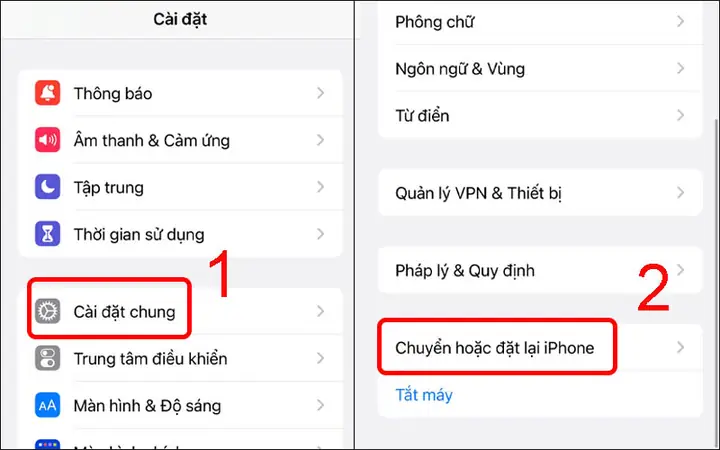
Bước 9: Đặt Lại Cài Đặt Mạng
- Settings → General → Reset → Reset Network Settings.
- Nhập mật khẩu iPhone nếu được yêu cầu, sau đó khởi động lại.
Bước 10: Kiểm Tra Phần Cứng
- Nếu iPhone có dấu hiệu quá nóng, hãy để nguội.
- Nếu pin yếu, sạc đầy hoặc thay pin (đến Apple Store).
6. Những Lưu Ý Khi Sử Dụng Facebook Trên iPhone
- Không sử dụng quá nhiều ứng dụng nền: Giữ tối đa 3‑4 ứng dụng chạy đồng thời để không làm đầy RAM.
- Cập nhật thường xuyên: Cả iOS và Facebook đều có cập nhật bảo mật và cải thiện hiệu năng.
- Kiểm tra quyền truy cập: Đảm bảo Facebook có quyền truy cập dữ liệu di động và Wi‑Fi.
- Tránh sử dụng VPN miễn phí: Chúng thường chậm và có thể chặn streaming video.
- Định kỳ khởi động lại iPhone: Việc này giúp giải phóng bộ nhớ và làm mới các dịch vụ hệ thống.
7. Các Câu Hỏi Thường Gặp (FAQ)
7.1. Tôi có thể xem video trên Facebook bằng cách nào nếu ứng dụng không hoạt động?
- Sử dụng Safari hoặc Chrome trên iPhone để truy cập facebook.com và xem video.
- Tải xuống video (nếu có tùy chọn) để xem offline.
7.2. Liệu việc bật “Data Saver” trên iPhone có ảnh hưởng tới video trên Facebook?
- Có. Khi Low Data Mode được bật, Facebook sẽ giảm chất lượng video hoặc không tự động phát, dẫn tới trường hợp “không xem được video”.
7.3. Tại sao video chỉ phát âm thanh mà không có hình ảnh?
- Thường do DRM hoặc codec video không được hỗ trợ vì iOS chưa cập nhật. Cập nhật iOS và Facebook sẽ giải quyết.
7.4. Khi nào nên liên hệ Apple Support?
- Khi iPhone gặp lỗi phần cứng (pin, quá nhiệt, RAM) hoặc sau khi đã thử mọi cách khắc phục phần mềm mà vẫn không xem được video.
7.5. Có cách nào để kiểm tra trạng thái máy chủ Facebook không?
- Truy cập https://downdetector.com/status/facebook/ hoặc https://www.isitdownrightnow.com/facebook.com.html để xem báo cáo sự cố.
8. Kết Luận
Việc “không xem được video trên Facebook iPhone” là một vấn đề phổ biến nhưng hoàn toàn có thể giải quyết nếu bạn biết cách xác định nguyên nhân và áp dụng các biện pháp khắc phục thích hợp. Từ việc kiểm tra kết nối mạng, cập nhật phần mềm, tắt các chế độ tiết kiệm dữ liệu, tới việc xóa cache và cài đặt lại ứng dụng, mỗi bước đều giúp bạn tiến gần hơn tới việc khôi phục trải nghiệm xem video mượt mà.
Hãy luôn duy trì iPhone và ứng dụng Facebook ở phiên bản mới nhất, đồng thời quản lý tốt các thiết lập mạng và quyền truy cập để tránh gặp phải lỗi tương tự trong tương lai. Nếu mọi cố gắng vẫn không mang lại kết quả, đừng ngần ngại liên hệ với bộ phận hỗ trợ của Facebook hoặc Apple để được trợ giúp chi tiết hơn.
Chúc bạn nhanh chóng khắc phục được sự cố và trở lại thưởng thức những video yêu thích trên Facebook một cách trọn vẹn!