Có thể bạn quan tâm: Khi Nào Iphone Ra Sản Phẩm Mới? – Lịch Trình, Chiến Lược Và Dự Đoán Chi Tiết
Mở Đầu
Messenger – ứng dụng nhắn tin của Facebook – đã trở thành một phần không thể thiếu trong cuộc sống hiện đại. Tuy nhiên, không phải ai cũng muốn tiếp tục sử dụng nó mãi mãi. Có thể bạn muốn bảo vệ sự riêng tư, giảm thiểu thời gian lướt mạng xã hội, hoặc chỉ đơn giản là muốn chuyển sang một nền tảng nhắn tin khác. Dù lý do gì, việc xoá tài khoản Messenger trên iPhone không phải là một thao tác phức tạp nếu bạn biết đúng các bước thực hiện. Bài viết dưới đây sẽ cung cấp cho bạn hướng dẫn chi tiết, đầy đủ và cập nhật nhất (tính đến năm 2026) về cách xóa tài khoản Messenger trên iPhone, bao gồm các lưu ý quan trọng, cách sao lưu dữ liệu, và các giải pháp thay thế nếu bạn chỉ muốn tạm dừng sử dụng mà không muốn xoá vĩnh viễn.
Có thể bạn quan tâm: Cách Biến Iphone Lock Thành Quốc Tế: Hướng Dẫn Chi Tiết Từ A Đến Z
1. Hiểu Rõ Về Mối Quan Hệ Giữa Messenger và Tài Khoản Facebook
Trước khi thực hiện bất kỳ thao tác nào, bạn cần nắm rõ mối liên hệ giữa Messenger và tài khoản Facebook:
| Thành phần | Mô tả | Liên kết |
|---|---|---|
| Tài khoản Facebook | Là tài khoản chính, chứa thông tin cá nhân, danh sách bạn bè, và các dữ liệu xã hội. | Đăng nhập vào Facebook.com hoặc app Facebook. |
| Messenger | Ứng dụng nhắn tin độc lập, nhưng vẫn dựa vào tài khoản Facebook để xác thực. | Khi bạn cài đặt Messenger, nó sẽ tự động liên kết với tài khoản Facebook đã đăng nhập trên thiết bị. |
| Xoá tài khoản Messenger | Thực tế là tắt hoặc xóa tài khoản Facebook sẽ khiến Messenger không còn hoạt động. Tuy nhiên, bạn có thể đăng xuất và xoá ứng dụng mà không cần xóa tài khoản Facebook. | Xem phần “Xoá tài khoản Facebook” và “Đăng xuất khỏi Messenger”. |
Lưu ý quan trọng: Nếu bạn chỉ muốn ngừng sử dụng Messenger mà không muốn mất tài khoản Facebook, bạn chỉ cần đăng xuất và xoá ứng dụng. Việc xoá tài khoản Facebook sẽ đồng thời xoá tài khoản Messenger và toàn bộ dữ liệu liên quan.
Có thể bạn quan tâm: Bẻ Khóa Iphone X Bao Nhiêu Tiền? Giá Cả, Quy Trình Và Những Điều Cần Biết
2. Các Trường Hợp Thông Thường Khi Người Dùng Muốn Xoá Messenger
- Bảo mật và riêng tư: Lo ngại dữ liệu cá nhân bị rò rỉ.
- Quản lý thời gian: Muốn giảm thời gian lướt mạng xã hội.
- Chuyển đổi nền tảng: Muốn dùng WhatsApp, Telegram, Signal, v.v.
- Xóa tài khoản Facebook: Khi tài khoản Facebook bị xoá, Messenger cũng sẽ không còn hoạt động.
Trong mỗi trường hợp, cách tiếp cận sẽ khác nhau. Dưới đây là các kịch bản và giải pháp tương ứng.
3. Xoá Ứng Dụng Messenger Trên iPhone (Cách Đơn Giản Nhất)
Nếu mục tiêu của bạn chỉ là gỡ bỏ ứng dụng khỏi iPhone mà không muốn mất tài khoản Facebook, làm theo các bước sau:
Bước 1: Nhấn và Giữ Biểu Tượng Ứng Dụng
- Trên màn hình chính, nhấn và giữ biểu tượng Messenger cho đến khi các biểu tượng bắt đầu rung và xuất hiện dấu “X” ở góc trên bên trái.
Bước 2: Xác Nhận Xoá
- Nhấn vào dấu X hoặc chọn “Remove App” (Xoá Ứng Dụng) trong menu hiện ra.
- Xác nhận bằng cách nhấn Delete (Xoá) trong hộp thoại xác nhận.
Bước 3: Xoá Dữ Liệu Đã Lưu Trên iPhone
- Để chắc chắn không còn dữ liệu cache còn sót lại, vào Settings > General > iPhone Storage.
- Tìm Messenger trong danh sách ứng dụng và nhấn Delete App (Xoá Ứng Dụng) nếu còn.
Kết quả: Ứng dụng Messenger sẽ không còn trên iPhone, nhưng tài khoản Facebook và dữ liệu Messenger vẫn tồn tại trên máy chủ của Facebook.
4. Đăng Xuất Khỏi Messenger Trên iPhone
Nếu bạn muốn tạm dừng sử dụng mà không muốn xoá dữ liệu, hãy đăng xuất:
Bước 1: Mở Ứng Dụng Messenger
- Mở Messenger và chạm vào ảnh đại diện của bạn ở góc trên trái để mở menu.
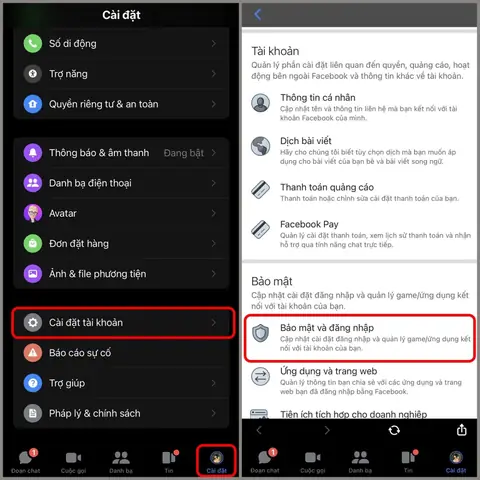
Bước 2: Vào Settings (Cài Đặt)
- Kéo xuống và chọn Account Settings (Cài Đặt Tài Khoản).
Bước 3: Đăng Xuất
- Tìm Log Out (Đăng Xuất) và nhấn vào đó.
- Xác nhận việc đăng xuất.
Lưu ý: Khi đăng xuất, bạn vẫn có thể nhận thông báo đẩy (push notification) nếu đã bật tính năng “Allow Notifications” trong cài đặt iOS. Để tắt hoàn toàn, hãy vào Settings > Notifications > Messenger và tắt Allow Notifications.
5. Xoá Tài Khoản Facebook (Do Đó Là Cách Đơn Giản Để Xoá Messenger Vĩnh Viễn)
Nếu bạn quyết định xóa tài khoản Facebook, tài khoản Messenger sẽ tự động bị vô hiệu hoá. Các bước thực hiện như sau:
5.1. Chuẩn Bị Trước Khi Xoá
| Công việc | Mô tả |
|---|---|
| Sao lưu dữ liệu | Tải xuống tin nhắn, ảnh, video qua Settings > Your Facebook Information > Download Your Information. |
| Xóa các liên kết bên thứ ba | Đăng xuất khỏi các ứng dụng và dịch vụ đã kết nối (Spotify, Instagram, v.v.). |
| Kiểm tra tài khoản quảng cáo | Nếu bạn là quản trị viên quảng cáo, chuyển quyền sở hữu hoặc tạm dừng chiến dịch. |
| Thông báo cho bạn bè | Nếu cần, thông báo cho người thân, bạn bè về việc tài khoản sẽ bị xoá. |
5.2. Thực Hiện Xoá Tài Khoản Facebook Trên iPhone
- Mở ứng dụng Facebook (hoặc truy cập Facebook.com qua Safari).
- Nhấn vào Menu (ba đường ngang) ở góc dưới bên phải.
- Chọn Settings & Privacy > Settings.
- Cuộn xuống phần Your Facebook Information và chạm vào Account Ownership and Control.
- Chọn Deactivation and Deletion.
- Chọn Delete Account và nhấn Continue to Account Deletion.
- Nhập mật khẩu và hoàn tất các bước xác nhận.
Sau khi xác nhận, tài khoản sẽ được đánh dấu để xoá trong vòng 30 ngày. Trong thời gian này, bạn có thể đăng nhập lại để hủy quá trình xoá nếu muốn.
5.3. Xác Nhận Xoá Hoàn Toàn
Có thể bạn quan tâm: Cách Khoá Facebook Tạm Thời Trên Iphone: Hướng Dẫn Chi Tiết Từng Bước
- Sau 30 ngày, tài khoản sẽ được xóa vĩnh viễn. Khi đó, Messenger cũng sẽ không còn hoạt động và không thể khôi phục lại.
6. Cách Xoá Hoàn Toàn Dữ Liệu Messenger Trên iPhone (Không Xoá Tài Khoản Facebook)
Nếu bạn muốn giữ tài khoản Facebook nhưng muốn xóa toàn bộ dữ liệu nhắn tin, ảnh, video trên Messenger, thực hiện:
6.1. Xoá Tin Nhắn Cụ Thể
- Mở Messenger, vào cuộc trò chuyện muốn xoá.
- Nhấn và giữ tin nhắn, chọn More (Thêm) > Remove (Xoá).
- Chọn Remove for Everyone (Xoá cho mọi người) nếu muốn xóa cho cả người nhận, hoặc Remove for You (Xoá cho mình) nếu chỉ muốn ẩn khỏi thiết bị của bạn.
6.2. Xoá Toàn Bộ Cuộc Trò Chuyện
- Vào Messenger, kéo sang trái một cuộc trò chuyện trên danh sách, chạm vào Delete (Xoá), sau đó xác nhận.
6.3. Xoá Dữ Liệu Đã Lưu Trên iPhone
- Cài đặt iOS > General > iPhone Storage > Messenger > Delete App (Xoá Ứng Dụng) để loại bỏ tệp cache và dữ liệu tạm thời.
6.4. Xóa Dữ Liệu Trên Máy Chủ Facebook
Facebook không cung cấp công cụ xóa toàn bộ tin nhắn cùng lúc, nhưng bạn có thể:
- Tải xuống dữ liệu và tự tay xóa từng tin nhắn, hoặc
- Liên hệ hỗ trợ Facebook qua Help Center để yêu cầu xóa toàn bộ tin nhắn (có thể mất thời gian).
Cảnh báo: Khi xóa tin nhắn trên máy chủ, không có cách nào khôi phục lại, vì vậy hãy chắc chắn trước khi thực hiện.
7. Các Lưu Ý Khi Xoá Tài Khoản Messenger
- Sao lưu dữ liệu quan trọng: Khi xoá tài khoản, mọi tin nhắn, ảnh, video sẽ bị mất vĩnh viễn.
- Ảnh hưởng đến các tài khoản liên kết: Instagram, WhatsApp (nếu liên kết với Facebook), và các ứng dụng khác có thể mất quyền truy cập.
- Thời gian chờ 30 ngày: Bạn có thể hủy xoá trong vòng 30 ngày bằng cách đăng nhập lại.
- Không khôi phục được: Sau 30 ngày, không có cách nào khôi phục tài khoản hoặc dữ liệu.
- Thông báo cho người thân: Người liên lạc của bạn sẽ không thể gửi tin nhắn sau khi tài khoản bị xoá.
8. Câu Hỏi Thường Gặp (FAQ)
8.1. Có thể xoá tài khoản Messenger mà không xoá tài khoản Facebook không?
- Không. Messenger luôn dựa trên tài khoản Facebook để xác thực. Bạn có thể đăng xuất và gỡ bỏ ứng dụng, nhưng không thể xoá tài khoản Messenger riêng lẻ.
8.2. Sau khi xoá tài khoản, liệu có ai còn có thể xem tin nhắn cũ của tôi không?
- Khi tài khoản bị xoá, tất cả dữ liệu trên máy chủ (bao gồm tin nhắn) sẽ được xóa. Tuy nhiên, người nhận có thể đã lưu bản sao tin nhắn trên thiết bị của họ.
8.3. Tôi muốn tạm dừng Messenger mà không muốn xoá tài khoản, nên làm gì?
- Đăng xuất khỏi Messenger, tắt thông báo và gỡ bỏ ứng dụng. Khi muốn quay lại, chỉ cần cài lại và đăng nhập.
8.4. Có cách nào để xóa toàn bộ tin nhắn cùng lúc không?
- Hiện tại, Facebook không hỗ trợ tính năng xóa hàng loạt. Bạn phải xóa từng cuộc trò chuyện hoặc từng tin nhắn một cách thủ công, hoặc sử dụng công cụ bên thứ ba (cần cẩn trọng vì rủi ro bảo mật).
8.5. Khi xoá tài khoản Facebook, tài khoản Instagram có bị ảnh hưởng không?
- Nếu Instagram được liên kết với Facebook (đăng nhập bằng Facebook), khi tài khoản Facebook bị xoá, bạn sẽ mất quyền truy cập vào Instagram và cần đặt lại mật khẩu mới để tiếp tục sử dụng.
9. Các Giải Pháp Thay Thế Khi Bạn Muốn Ngừng Sử Dụng Messenger
Nếu bạn muốn chuyển sang một nền tảng nhắn tin khác, dưới đây là một số lựa chọn phổ biến, kèm ưu/nhược điểm:
| Ứng dụng | Ưu điểm | Nhược điểm |
|---|---|---|
| Mã hóa đầu cuối, rộng rãi, hỗ trợ nhóm lớn | Yêu cầu số điện thoại, không tích hợp mạnh với Facebook | |
| Telegram | Đám mây, kênh công cộng, bot mạnh | Không mã hóa đầu cuối cho các cuộc trò chuyện mặc định |
| Signal | Mã hóa đầu cuối, bảo mật cao | Ít tính năng xã hội, số lượng người dùng ít hơn |
| iMessage (iOS) | Tích hợp sẵn, mã hóa, không cần cài app | Chỉ hoạt động giữa các thiết bị Apple |
| Đa chức năng (payment, mini-app) | Bảo mật và quyền riêng tư bị tranh cãi |
Bạn có thể cài đặt một hoặc nhiều ứng dụng trên iPhone, đăng ký bằng số điện thoại hoặc email, và mời bạn bè chuyển sang nền tảng mới thông qua liên kết mời.
10. Kết Luận
Việc xoá tài khoản Messenger trên iPhone không phải là một quá trình phức tạp, nhưng cần hiểu rõ mối quan hệ giữa Messenger và tài khoản Facebook để tránh những hành động không mong muốn. Tóm lại:
- Nếu muốn chỉ gỡ bỏ ứng dụng: Nhấn và giữ biểu tượng, chọn Xóa.
- Nếu muốn ngừng sử dụng tạm thời: Đăng xuất và tắt thông báo.
- Nếu muốn xóa toàn bộ dữ liệu: Xóa từng cuộc trò chuyện, xoá cache, và nếu cần, yêu cầu Facebook xóa dữ liệu trên máy chủ.
- Nếu muốn xoá vĩnh viễn: Xóa tài khoản Facebook (điều này sẽ đồng thời xoá Messenger).
Hãy cân nhắc kỹ lưỡng, sao lưu dữ liệu quan trọng và thực hiện các bước một cách cẩn thận. Khi đã quyết định, bạn sẽ có thể yên tâm rằng tài khoản Messenger sẽ không còn hiện diện trên iPhone cũng như trên máy chủ của Facebook.
Tài Nguyên Tham Khảo
- Facebook Help Center – “Delete Your Account” (https://www.facebook.com/help/224562707807388)
- Apple Support – “Delete Apps on iPhone” (https://support.apple.com/en-us/HT201356)
- Messenger Settings – “Download Your Information” (https://www.facebook.com/settings?tab=your_facebook_information)
- Signal vs. Telegram vs. WhatsApp – So sánh bảo mật (https://www.techradar.com/best/messaging-apps)
Nếu bạn gặp bất kỳ khó khăn nào trong quá trình thực hiện, đừng ngần ngại tìm kiếm trợ giúp từ trung tâm hỗ trợ của Facebook hoặc cửa hàng Apple gần nhất. Chúc bạn thành công!