Trong thời đại công nghệ số, tai nghe Bluetooth đã trở thành một phụ kiện không thể thiếu đối với người dùng iPhone. Không chỉ giúp bạn tự do di chuyển, không còn rối dây cáp, tai nghe không dây còn mang lại trải nghiệm âm thanh chất lượng cao, hỗ trợ các tính năng thông minh như trợ lý ảo Siri, giảm tiếng ồn chủ động, và thậm chí là đo nhịp tim. Tuy nhiên, dù là người mới hay đã từng sử dụng, việc cài đặt tai nghe Bluetooth trên iPhone đôi khi vẫn gây ra một số rắc rối như kết nối chập chờn, không nhận âm thanh, hay pin tiêu hao nhanh. Bài viết dưới đây sẽ hướng dẫn chi tiết, từng bước một, giúp bạn thiết lập và tối ưu hóa tai nghe Bluetooth trên iPhone một cách nhanh chóng và hiệu quả, đồng thời giải đáp các vấn đề thường gặp.
Có thể bạn quan tâm: Hướng Dẫn Lấy Udid Của Iphone: Các Phương Pháp Chi Tiết Và Thực Hành Nhanh Chóng
Mục Lục
- Kiểm Tra Yêu Cầu Hệ Thống và Chuẩn Bị Thiết Bị
- Bật Bluetooth và Đặt Tai Nghe Vào Chế Độ Ghép (Pairing Mode)
- Cách Kết Nối Tai Nghe Bluetooth Với iPhone (iOS 15‑17)
- Cấu Hình Âm Thanh và Các Tùy Chỉnh Trong Settings
- Sử Dụng Siri và Các Tính Năng Thông Minh Khác
- Giải Quyết Các Vấn Đề Thường Gặp Khi Kết Nối
- Bảo Dưỡng, Sạc Pin và Tối Ưu Hóa Tuổi Thọ Pin
- So Sánh Một Vài Model Tai Nghe Bluetooth Phổ Biến Cho iPhone
- Kết Luận và Một Số Lưu Ý Cuối Cùng
Có thể bạn quan tâm: Hướng Dẫn Phát Wi-fi Trên Iphone: Từ Cơ Bản Đến Nâng Cao
1. Kiểm Tra Yêu Cầu Hệ Thống và Chuẩn Bị Thiết Bị
Trước khi bắt đầu, bạn cần xác nhận rằng iPhone của mình đáp ứng các yêu cầu tối thiểu để sử dụng tai nghe Bluetooth:
| Yêu Cầu | Chi Tiết |
|---|---|
| Phiên bản iOS | iOS 13 trở lên (được khuyến nghị cập nhật lên iOS 15‑17 để tận dụng các tính năng mới như “Audio Sharing” và “Spatial Audio”) |
| Bluetooth | Bluetooth 5.0 hoặc cao hơn (đảm bảo tốc độ truyền dữ liệu nhanh, tiêu thụ năng lượng thấp) |
| Pin | Đảm bảo iPhone còn ít nhất 20 % pin để tránh gián đoạn trong quá trình ghép nối |
| Không gian | Tránh môi trường có nhiều thiết bị Wi‑Fi/ Bluetooth gây nhiễu (đặc biệt là 2.4 GHz) |
Nếu iPhone của bạn chưa cập nhật lên iOS mới nhất, hãy vào Settings → General → Software Update và tải về bản cập nhật mới nhất. Đừng quên sao lưu dữ liệu qua iCloud hoặc iTunes trước khi cập nhật để tránh mất mát.
Chuẩn Bị Tai Nghe
- Sạc đầy pin: Dù hầu hết tai nghe Bluetooth có thời gian sạc nhanh, nhưng việc sạc đầy (hoặc ít nhất 50 %) sẽ giảm khả năng ngắt kết nối trong quá trình cài đặt.
- Xóa bộ nhớ ghép nối cũ: Nếu tai nghe từng được ghép với một thiết bị iOS khác, hãy tắt Bluetooth trên thiết bị đó hoặc “Forget This Device” trong phần Bluetooth Settings. Điều này giúp tránh xung đột khi ghép nối với iPhone mới.
- Kiểm tra firmware: Một số tai nghe (AirPods, Sony, Bose…) hỗ trợ cập nhật firmware qua app riêng. Hãy chắc chắn bạn đang dùng phiên bản firmware mới nhất để có hiệu suất ổn định.
Có thể bạn quan tâm: Hướng Dẫn Giải Phóng Ram Iphone: Các Bước Thực Tế Để Tối Ưu Hiệu Năng Và Tránh Treo Máy
2. Bật Bluetooth và Đặt Tai Nghe Vào Chế Độ Ghép (Pairing Mode)
Bật Bluetooth Trên iPhone
- Mở Settings → Bluetooth.
- Bật công tắc Bluetooth (nếu chưa bật).
- Khi Bluetooth được bật, iPhone sẽ tự động quét các thiết bị lân cận trong vòng 30 giây.
Đặt Tai Nghe Vào Chế Độ Pairing
Cách kích hoạt chế độ ghép nối tùy thuộc vào từng hãng:
| Hãng / Model | Cách Vào Chế Độ Pairing |
|---|---|
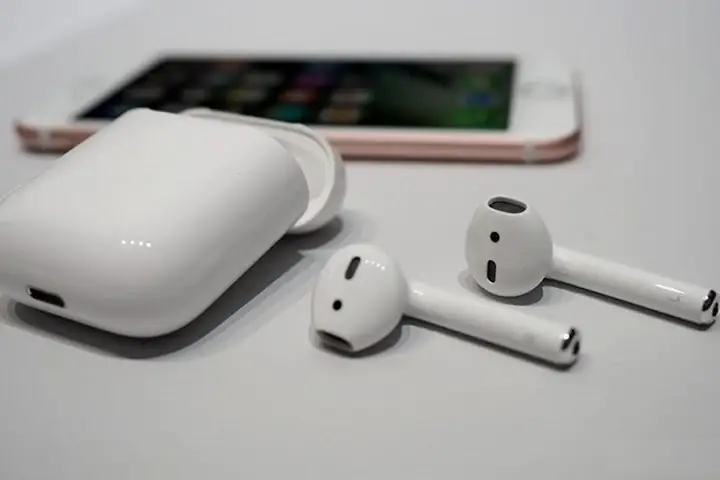
| Apple AirPods (1‑3, Pro, Max) | Mở nắp hộp, giữ nút thiết lập phía sau hộp cho đến khi đèn LED nhấp nháy màu trắng. |
| Samsung Galaxy Buds | Đặt tai nghe vào hộp, mở nắp, nhấn và giữ nút trên hộp 5 giây. |
| Sony WF‑1000XM4 | Nhấn và giữ nút nguồn trên tai nghe trong 7 giây cho tới khi đèn LED nhấp nháy màu xanh/đỏ. |
| Bose QuietComfort Earbuds | Mở nắp hộp, nhấn và giữ nút Bluetooth trên hộp 5 giây cho đến khi đèn LED nhấp nháy. |
| Jabra Elite 75t | Mở nắp, nhấn và giữ nút trên hộp 3 giây. |
Khi đèn LED nhấp nháy màu trắng (hoặc màu xanh dương tùy hãng), tai nghe đã sẵn sàng để ghép nối.
3. Cách Kết Nối Tai Nghe Bluetooth Với iPhone (iOS 15‑17)
Bước 1: Tìm Thiết Bị Trong Danh Sách
Sau khi bật Bluetooth trên iPhone và đưa tai nghe vào chế độ Pairing, màn hình sẽ hiện danh sách các thiết bị khả dụng. Nhìn vào mục “Other Devices” hoặc “My Devices” và chọn tên tai nghe (ví dụ: “AirPods Pro”, “Sony WF‑1000XM4”).
Bước 2: Xác Nhận Kết Nối
- AirPods: Khi bạn chạm vào “Connect”, iPhone sẽ tự động cấu hình các tính năng như “Hey Siri”, “Transparency Mode” và “Spatial Audio”. Bạn chỉ cần nhấn “Done”.
- Tai Nghe Khác: Thông thường sẽ xuất hiện thông báo “Pairing Successful”. Đôi khi cần nhập PIN (mặc định là “0000” hoặc “1234”) tùy vào thiết bị.
Bước 3: Kiểm Tra Kết Nối
Sau khi kết nối thành công, biểu tượng tai nghe sẽ xuất hiện trên thanh trạng thái (cạnh trên bên phải). Bạn có thể vào Control Center → Audio Output để xác nhận tai nghe đang được chọn làm nguồn âm thanh.
Cách Thêm Nhanh: Sử Dụng AirDrop (Cho AirPods)
Nếu bạn đã từng ghép AirPods với một thiết bị iCloud khác (iPad, Mac), iPhone sẽ tự động hiển thị thông báo “Connect to AirPods” khi bạn mở nắp hộp gần iPhone. Chỉ cần nhấn “Connect” là xong.
4. Cấu Hình Âm Thanh và Các Tùy Chỉnh Trong Settings
4.1. Điều Chỉnh Âm Lượng và Cân Bằng Âm Thanh
Có thể bạn quan tâm: Hướng Dẫn Quét Mã Vạch Trên Iphone: Từ Cơ Bản Đến Nâng Cao
- Vào Settings → Accessibility → Audio/Visual.
- Bật Balance để điều chỉnh âm lượng giữa tai trái và phải (hữu ích cho người có vấn đề thính lực).
- Bật Mono Audio nếu bạn muốn âm thanh được phát đồng thời qua cả hai tai.
4.2. Kích Hoạt “Spatial Audio” và “Dolby Atmos”
- Spatial Audio (chỉ hỗ trợ AirPods Pro, AirPods Max, và một số model Beats): Vào Settings → Bluetooth, chạm vào biểu tượng “i” bên cạnh tên tai nghe → bật Spatial Audio.
- Dolby Atmos: Vào Settings → Music → Dolby Atmos, chọn Automatic hoặc Always On để tận hưởng âm thanh vòm.
4.3. Tùy Chỉnh “Noise Cancellation” và “Transparency”
Đối với tai nghe có tính năng giảm tiếng ồn chủ động (ANC) như AirPods Pro hoặc Sony WF‑1000XM4:
- Mở Control Center, nhấn và giữ thanh âm thanh → xuất hiện các tùy chọn Noise Cancellation, Transparency, hoặc Off.
- Bạn có thể cấu hình mặc định trong Settings → Bluetooth → i → Noise Cancellation.
4.4. Gán Lệnh Siri
- Vào Settings → Siri & Search → Listen for “Hey Siri” để bật lệnh thoại.
- Đối với các tai nghe không hỗ trợ “Hey Siri”, bạn có thể gán Double‑Tap hoặc Press‑and‑Hold để kích hoạt Siri trong Settings → Bluetooth → i → Siri.
5. Sử Dụng Siri và Các Tính Năng Thông Minh Khác
5.1. Kích Hoạt Siri Bằng Giọng Nói
- “Hey Siri”: Nói “Hey Siri” khi tai nghe đã được gắn vào tai. Siri sẽ tự động nhận diện và thực hiện lệnh (chơi nhạc, gọi điện, gửi tin).
- Nút Nhấn: Đối với AirPods, chạm và giữ ngón tay vào thân tai để kích hoạt Siri. Đối với các model khác, thường là press‑and‑hold trên tai nghe hoặc nút trên hộp.
5.2. Chia Sẻ Âm Thanh (Audio Sharing)
Nếu bạn có AirPods hoặc Beats hỗ trợ tính năng này, bạn có thể chia sẻ âm thanh với người khác:
- Mở Control Center → nhấn biểu tượng AirPlay.
- Chọn Share Audio → đưa tai nghe còn lại gần iPhone.
- Nhấn Share Audio trên màn hình để kết nối.
5.3. Tích Hợp Với Ứng Dụng Thứ Ba
Nhiều tai nghe (Jabra, Bose, Sony) cung cấp app riêng để tùy chỉnh EQ, kiểm soát ANC, và cập nhật firmware. Hãy tải app từ App Store, đăng ký tài khoản và đồng bộ với iPhone để khai thác toàn bộ tính năng.
6. Giải Quyết Các Vấn Đề Thường Gặp Khi Kết Nối
| Vấn Đề | Nguyên Nhân | Giải Pháp |
|---|---|---|
| Tai nghe không xuất hiện trong danh sách Bluetooth | Bluetooth chưa bật, tai nghe chưa vào chế độ Pairing, hoặc có nhiễu | Kiểm tra Bluetooth, tắt và bật lại, đặt tai nghe vào chế độ Pairing lại, di chuyển tới gần iPhone. |
| Kết nối chập chờn, tiếng rè | Pin tai nghe yếu, phiên bản iOS cũ, hoặc khoảng cách quá xa | Sạc đầy pin, cập nhật iOS, giữ khoảng cách < 10 m, tránh vật cản kim loại. |
| Không có âm thanh dù tai nghe đã kết nối | Đầu ra âm thanh chưa được chuyển sang tai nghe, hoặc “Mono Audio” bật sai | Mở Control Center → Audio Output và chọn tai nghe, kiểm tra cài đặt Mono Audio. |
| Tai nghe tự động ngắt kết nối khi iPhone vào chế độ ngủ | Tính năng “Power Saving” của tai nghe hoặc iPhone | Vào Settings → Bluetooth → i → Disconnect và tắt tùy chọn “Disconnect when iPhone is locked”. |
| Không thể sử dụng Siri | Siri chưa được bật, hoặc tai nghe không hỗ trợ “Hey Siri” | Vào Settings → Siri & Search, bật Listen for “Hey Siri” và Press Side Button for Siri. |
| Âm thanh trễ (lag) khi xem video | Bluetooth phiên bản thấp, hoặc thiết bị đang dùng codec SBC | Đảm bảo tai nghe và iPhone hỗ trợ codec AAC hoặc aptX (đối với Android) – trên iPhone, AAC là chuẩn. |
Thủ Thuật “Reset” Khi Mọi Cách Khác Thất Bại
- Quên thiết bị: Vào Settings → Bluetooth → i → Forget This Device.
- Khởi động lại iPhone: Nhấn và giữ nút nguồn + nút giảm âm lượng (iPhone X trở lên) cho đến khi thanh trượt xuất hiện, kéo để tắt, sau 30 giây bật lại.
- Reset tai nghe: Tham khảo hướng dẫn của nhà sản xuất (thường là giữ nút nguồn 10‑15 giây).
- Cập nhật firmware: Mở app của tai nghe, kiểm tra bản cập nhật mới nhất và cài đặt.
7. Bảo Dưỡng, Sạc Pin và Tối Ưu Hóa Tuổi Thọ Pin
7.1. Thói Quen Sạc Đúng Cách
- Sạc đầy (Full Charge) mỗi 1‑2 tuần: Giúp calibrate mức pin, tránh “độ sâu” (deep discharge).
- Không để tai nghe ở mức 0 % quá lâu: Pin lithium‑ion có thể bị “điện phân hủy”.
- Sử dụng bộ sạc và cáp chính hãng: Đảm bảo điện áp ổn định (5 V/1 A cho hầu hết tai nghe).
7.2. Lưu Trữ Khi Không Sử Dụng
- Đặt tai nghe vào hộp sạc và để mức pin khoảng 50‑70 %.
- Tránh để trong môi trường quá nóng (>35 °C) hoặc quá lạnh (<0 °C).
7.3. Tối Ưu Hóa Pin Khi Sử Dụng
| Tính Năng | Ảnh Hưởng Đến Pin | Gợi Ý Tối Ưu |
|---|---|---|
| ANC (Active Noise Cancellation) | Tiêu thụ nhiều năng lượng | Tắt ANC khi không cần thiết (ví dụ: trong môi trường yên tĩnh). |
| Transparency Mode | Tiêu thụ ít hơn ANC | Sử dụng khi muốn nghe âm thanh môi trường mà không tắt ANC hoàn toàn. |
| Spatial Audio | Tăng mức tiêu thụ nhẹ | Tắt nếu không cần thưởng thức âm thanh vòm. |
| Siri luôn bật | Tiêu thụ không đáng kể | Không ảnh hưởng lớn, nhưng có thể tắt “Hey Siri” nếu không dùng. |
8. So Sánh Một Vài Model Tai Nghe Bluetooth Phổ Biến Cho iPhone
| Model | Codec hỗ trợ | ANC | Spatial Audio | Thời gian pin (tai nghe) | Thời gian pin hộp | Giá (USD) |
|---|---|---|---|---|---|---|
| Apple AirPods Pro (2nd Gen) | AAC | ✓ (Adaptive) | ✓ | 6‑7 h | 30 h | 249 |
| Sony WF‑1000XM4 | AAC, SBC | ✓ (Industry‑leading) | ✗ | 8 h | 24 h | 279 |
| Bose QuietComfort Earbuds II | AAC, SBC | ✓ (Acoustic Noise Cancelling) | ✗ | 6 h | 18 h | 299 |
| Samsung Galaxy Buds2 Pro | AAC, SBC | ✓ | ✗ | 5 h | 18 h | 229 |
| Jabra Elite 85t | AAC, SBC | ✓ (Adjustable) | ✗ | 5.5 h | 25 h | 229 |
| Beats Fit Pro | AAC | ✓ (Active Noise Canceling) | ✓ (Spatial Audio) | 6 h | 24 h | 199 |
Lưu ý: Các model trên đều tương thích tốt với iPhone, nhưng AirPods có lợi thế tích hợp sâu với hệ sinh thái Apple (tự động chuyển đổi giữa thiết bị, “Find My”, “Audio Sharing”). Nếu bạn ưu tiên âm thanh chất lượng cao và tính năng ANC mạnh mẽ, Sony WF‑1000XM4 là lựa chọn tốt. Đối với người dùng muốn âm thanh vòm (Spatial Audio) mà không muốn chi quá nhiều, Beats Fit Pro là giải pháp hợp lý.
9. Kết Luận và Một Số Lưu Ý Cuối Cùng
Việc cài đặt tai nghe Bluetooth trên iPhone không chỉ là một thao tác “kết nối” đơn giản mà còn mở ra một loạt các tính năng thông minh, từ giảm tiếng ồn chủ động, trợ lý ảo Siri, cho tới âm thanh vòm 3D. Khi thực hiện các bước sau:
- Kiểm tra yêu cầu hệ thống (iOS, Bluetooth, pin).
- Bật Bluetooth và đặt tai nghe vào chế độ Pairing.
- Kết nối qua Settings và xác nhận.
- Tùy chỉnh âm thanh (ANC, Spatial Audio, Balance).
- Sử dụng Siri và các tính năng chia sẻ âm thanh.
- Giải quyết sự cố nếu có (reset, cập nhật firmware).
- Bảo dưỡng và sạc pin đúng cách để kéo dài tuổi thọ.
Bạn sẽ có được trải nghiệm âm nhạc, gọi điện và giải trí mượt mà, không gián đoạn. Đừng quên định kỳ kiểm tra cập nhật firmware cho tai nghe và cập nhật iOS để luôn nhận được các cải tiến mới nhất từ Apple. Nếu gặp bất kỳ vấn đề nào phức tạp hơn, hãy tham khảo tài liệu hỗ trợ của nhà sản xuất hoặc đến trung tâm bảo hành uy tín.
Chúc bạn tận hưởng những khoảnh khắc âm nhạc tuyệt vời cùng tai nghe Bluetooth trên iPhone!