Có thể bạn quan tâm: Hướng Dẫn Chép Hình Vào Iphone: Kỹ Thuật, Bước Đầu Và Mẹo Thực Tế
Mở Đầu: Tại Sao Bạn Cần Restore iPhone Bằng iTunes?
Trong quá trình sử dụng iPhone, người dùng có thể gặp phải nhiều vấn đề như hệ thống bị treo, lỗi phần mềm, mất dữ liệu, hoặc muốn nâng cấp lên phiên bản iOS mới mà quá trình cập nhật gặp trục trặc. Khi các giải pháp thông thường không khắc phục được, restore iPhone bằng iTunes trở thành một trong những cách hiệu quả nhất để đưa thiết bị trở về trạng thái bình thường.
Việc restore (khôi phục) iPhone bằng iTunes không chỉ giúp xóa sạch mọi dữ liệu và cài đặt lại hệ điều hành, mà còn cho phép bạn:
- Xóa hoàn toàn lỗi phần mềm gây ra hiện tượng treo, khởi động lại liên tục hoặc không thể bật máy.
- Khôi phục dữ liệu từ bản sao lưu (backup) đã được tạo trước đó trên máy tính.
- Cập nhật iOS lên phiên bản mới nhất nếu bản cập nhật OTA (Over-The-Air) không thành công.
- Đưa thiết bị về trạng thái xuất xưởng khi bạn muốn bán hoặc tặng iPhone cho người khác.
Bài viết dưới đây sẽ hướng dẫn chi tiết từng bước restore iPhone bằng iTunes, kèm theo những lưu ý quan trọng để bạn không gặp rắc rối trong quá trình thực hiện.
Có thể bạn quan tâm: Hiển Thị Tốc Độ Mạng Trên Iphone: Hướng Dẫn Chi Tiết Từ Cơ Bản Đến Nâng Cao
1. Chuẩn Bị Trước Khi Thực Hiện Restore
1.1. Kiểm Tra Phiên Bản iTunes
- MacOS: Nếu bạn đang sử dụng macOS Catalina (10.15) trở lên, iTunes đã được thay thế bằng Finder. Tuy nhiên, quy trình restore vẫn tương tự, chỉ thay đổi giao diện.
- Windows: Đảm bảo bạn đã cài đặt iTunes mới nhất. Bạn có thể tải về từ trang web chính thức của Apple: https://www.apple.com/itunes/. Đối với Windows 10/11, có thể tải qua Microsoft Store để tự động cập nhật.
Lưu ý: Phiên bản iTunes cũ có thể không nhận diện iPhone mới hoặc không hỗ trợ các phiên bản iOS mới, dẫn đến lỗi khi restore.
1.2. Sao Lưu Dữ Liệu (Backup)
Trước khi thực hiện restore, hãy sao lưu toàn bộ dữ liệu để tránh mất mát:
- Backup iCloud: Vào Settings > Tên của bạn > iCloud > iCloud Backup > Back Up Now.
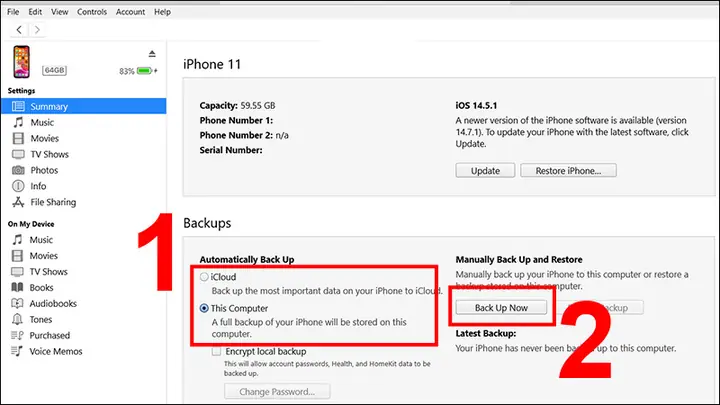
- Backup iTunes: Kết nối iPhone với máy tính, mở iTunes (hoặc Finder), chọn thiết bị, sau đó nhấn Back Up Now. Đánh dấu “Encrypt local backup” nếu bạn muốn sao lưu dữ liệu sức khỏe, mật khẩu Wi‑Fi, và các thông tin nhạy cảm khác.
Mẹo: Kiểm tra thời gian backup và kích thước để chắc chắn mọi dữ liệu quan trọng đã được lưu.
1.3. Kiểm Tra Kết Nối và Nguồn Điện
- Sử dụng cáp Lightning chính hãng hoặc cáp chất lượng cao, tránh dùng cáp hỏng.
- Đảm bảo iPhone có ít nhất 50% pin hoặc đang sạc khi thực hiện restore. Quá trình này có thể mất từ 10-30 phút, và mất điện có thể gây lỗi phần mềm nghiêm trọng.
1.4. Tắt Tìm Kiếm (Find My iPhone)
Nếu bạn muốn khôi phục iPhone về trạng thái xuất xưởng (Factory Reset) mà không muốn nhập lại Apple ID, hãy tắt tính năng Find My iPhone:
- Vào Settings > Tên của bạn > Find My > Find My iPhone.
- Tắt Find My iPhone, nhập mật khẩu Apple ID khi được yêu cầu.
Nếu không tắt, iPhone sẽ yêu cầu Apple ID khi khôi phục, gây bất tiện nếu bạn không nhớ mật khẩu.
Có thể bạn quan tâm: Hiện Tượng Màn Hình Iphone Bị Đen: Nguyên Nhân, Cách Khắc Phục Và Phòng Ngừa Hiệu Quả
2. Các Phương Pháp Restore iPhone Bằng iTunes
Có hai cách chính để restore iPhone bằng iTunes:
- Restore chuẩn (Standard Restore): Dùng bản sao lưu đã có hoặc cài đặt iOS mới.
- Restore ở chế độ DFU (Device Firmware Update): Thực hiện khi iPhone không phản hồi, lỗi iBoot, hoặc muốn cài đặt iOS sạch hoàn toàn.
2.1. Restore Chuẩn (Standard Restore)
Bước 1: Kết Nối iPhone Với Máy Tính
- Mở iTunes (hoặc Finder trên macOS Catalina+).
- Kết nối iPhone qua cáp Lightning.
- Nếu xuất hiện “Trust This Computer?” trên iPhone, hãy chọn Trust và nhập mật khẩu.
Bước 2: Chọn Thiết Bị và Kiểm Tra Tình Trạng
- Trong iTunes, biểu tượng iPhone xuất hiện ở góc trên bên trái (hoặc trong thanh bên trên Finder). Nhấp vào biểu tượng để mở trang quản lý thiết bị.
- Kiểm tra tên thiết bị, phiên bản iOS, và số seri để chắc chắn iTunes nhận diện đúng.
Bước 3: Bắt Đầu Restore
- Trên giao diện chính, bạn sẽ thấy hai nút: Check for Update và Restore iPhone.
- Nhấn Restore iPhone. Một hộp thoại sẽ xuất hiện yêu cầu xác nhận: “Are you sure you want to restore this iPhone to factory settings? This will erase all data on the iPhone.”
- Nhấn Restore để tiếp tục.
iTunes sẽ tự động tải bản firmware (IPSW) mới nhất phù hợp với model iPhone của bạn. Quá trình này có thể mất vài phút, tùy vào tốc độ internet.
Bước 4: Đợi Quá Trình Hoàn Thành
- iTunes sẽ hiển thị thanh tiến trình: “Downloading iOS …”, “Preparing …”, “Restoring …”.
- Khi quá trình hoàn thành, iPhone sẽ khởi động lại và hiển thị màn hình chào mừng iOS (Hello).
Bước 5: Thiết Lập Lại iPhone
- Khi iPhone khởi động lại, bạn sẽ trải qua các bước thiết lập: chọn ngôn ngữ, khu vực, Wi‑Fi, v.v.
- Khi đến màn hình Apps & Data, bạn có thể:
- Restore from iCloud backup, hoặc
- Restore from Mac or PC (chọn backup vừa tạo ở bước 1.2), hoặc
- Set up as new iPhone nếu muốn bắt đầu sạch sẽ.
Bước 6: Kiểm Tra Hoàn Thành
- Đăng nhập Apple ID, bật Find My iPhone nếu muốn.
- Kiểm tra các ứng dụng, ảnh, tin nhắn để chắc chắn dữ liệu đã được khôi phục đầy đủ.
2.2. Restore Ở Chế Độ DFU (Device Firmware Update)
Chế độ DFU cho phép iPhone bỏ qua bootloader và giao tiếp trực tiếp với iTunes, rất hữu ích khi:
- iPhone không nhận diện được trong iTunes (đỏ “iPhone in recovery mode”).
- Lỗi vòng tròn trắng (white screen) hoặc vòng tròn xanh (blue screen).
- Muốn cài đặt iOS sạch hoàn toàn, không có bất kỳ tệp tin nào còn lại.
2.2.1. Cách Vào Chế Độ DFU
Lưu ý: Các thao tác có thể khác nhau tùy vào model iPhone.
| Model iPhone | Cách Vào DFU |
|---|---|
| iPhone 8, X, XS, 11, 12, 13, 14 (có Face ID) | 1. Kết nối iPhone với máy tính. 2. Nhấn nhanh Volume Up → Volume Down. 3. Nhấn và giữ Side button (Power) 5 giây. 4. Tiếp tục giữ Side button, đồng thời nhấn Volume Down trong 5 giây. 5. Nhả Side button, giữ Volume Down tiếp tục 10 giây cho tới khi iTunes hiển thị “iPhone is in recovery mode”. |
| iPhone 7, 7 Plus | 1. Kết nối với máy tính. 2. Nhấn và giữ Power và Volume Down đồng thời 10 giây. 3. Nhả Power nhưng giữ Volume Down thêm 10 giây cho tới khi iTunes nhận diện DFU. |
| iPhone 6s và các model cũ hơn | 1. Kết nối với máy tính. 2. Nhấn và giữ Power và Home đồng thời 10 giây. 3. Nhả Power nhưng giữ Home thêm 10 giây cho tới khi iTunes hiển thị chế độ DFU. |
Khi vào DFU đúng, màn hình iPhone sẽ đen hoàn toàn (không hiển thị logo Apple hay bất kỳ thông báo nào). Nếu thấy logo Apple xuất hiện, bạn đã vào Recovery Mode chứ không phải DFU – hãy thử lại.
2.2.2. Thực Hiện Restore Trong DFU
- Mở iTunes (hoặc Finder) – iTunes sẽ hiển thị thông báo “iPhone in recovery mode” hoặc “iPhone detected in DFU mode”.
- Nhấn OK, sau đó chọn Restore iPhone.
- iTunes sẽ tải firmware phù hợp và bắt đầu quá trình khôi phục. Vì đang ở DFU, iTunes sẽ bỏ qua mọi dữ liệu hiện có và cài đặt lại iOS sạch hoàn toàn.
- Đợi iTunes hoàn thành – quá trình có thể mất 15‑30 phút tùy vào tốc độ internet và máy tính.
- Khi iPhone khởi động lại, bạn sẽ thấy màn hình chào mừng iOS như trong Bước 5 của phần Standard Restore. Tiếp tục thiết lập lại hoặc khôi phục từ backup.
2.2.3. Khi Gặp Lỗi “iTunes Cannot Restore iPhone”
- Kiểm tra kết nối USB: Thử cổng USB khác, hoặc cáp Lightning thay thế.
- Cập nhật iTunes: Đảm bảo phiên bản mới nhất.
- Tắt phần mềm diệt virus: Một số phần mềm bảo mật có thể chặn kết nối.
- Khởi động lại máy tính: Đôi khi dịch vụ Apple Mobile Device Support bị treo.
- Sử dụng chế độ DFU: Nếu vẫn không khôi phục được trong chế độ Recovery, chuyển sang DFU.
3. Các Lựa Chọn Khi Khôi Phục: Backup, Restore, hoặc Reset?
| Mục Đích | Phương Pháp | Ghi Chú |
|---|---|---|
| Xóa sạch và cài đặt iOS mới | Restore (Standard hoặc DFU) | Xóa toàn bộ dữ liệu, cần backup trước. |
| Khôi phục dữ liệu đã mất | Restore from backup (iCloud hoặc iTunes) | Dữ liệu sẽ được khôi phục theo thời điểm backup. |
| Đặt lại cài đặt mà không xóa dữ liệu | Settings > General > Reset > Reset All Settings | Giữ dữ liệu cá nhân, xóa cài đặt hệ thống. |
| Xóa mọi dữ liệu để bán/tặng | Factory Reset (Settings > General > Reset > Erase All Content & Settings) | Không cần iTunes, nhưng backup trước nếu muốn giữ dữ liệu. |
4. Những Lưu Ý Quan Trọng Khi Thực Hiện Restore
4.1. Đảm Bảo Đủ Dung Lượng Lưu Trữ Trên Máy Tính
- Phiên bản iOS mới có thể lên tới 5‑6 GB. Đảm bảo ổ cứng/SSD còn ít nhất 10 GB trống để tải và lưu trữ file IPSW.
4.2. Kiểm Tra Độ Tin Cậy Của File IPSW
Có thể bạn quan tâm: Hướng Dẫn Chụp Màn Hình Iphone: Cách Thực Hiện, Mẹo Vặt Và Giải Pháp Khi Gặp Sự Cố
- Khi iTunes tự động tải firmware, file sẽ được xác thực qua Apple’s digital signature. Không nên tải IPSW từ các nguồn không đáng tin cậy vì có thể gây lỗi cài đặt.
4.3. Sự Khác Biệt Giữa Restore và Update
- Update: Nâng cấp iOS mà không xóa dữ liệu. Thích hợp khi chỉ muốn có phiên bản mới.
- Restore: Xóa sạch và cài đặt lại. Thích hợp khi hệ thống bị lỗi nghiêm trọng hoặc muốn chuyển sang thiết bị mới.
4.4. Khi iPhone “Vô Hình” trong iTunes
- Thử khởi động lại dịch vụ Apple Mobile Device:
- Trên Windows: Mở Services (services.msc) → Khởi động lại “Apple Mobile Device Service”.
- Trên macOS: Tắt và bật lại máy tính, hoặc chạy lệnh
sudo killall -9 iTunestrong Terminal.
4.5. Đối Phó Với Lỗi “Verification Failed”
- Thông báo này thường xuất hiện khi Apple ngừng ký số firmware cho model cũ. Giải pháp:
- Cập nhật iTunes để nhận firmware mới nhất.
- Tải phiên bản iOS mới nhất hỗ trợ thiết bị (nếu có).
- Nếu thiết bị quá cũ không còn được Apple ký, bạn không thể restore bằng iTunes – chỉ có thể dùng iOS 12/13 tùy model.
4.6. Khi iPhone Bị “Activation Lock”
- Nếu iPhone vẫn yêu cầu Apple ID sau restore, có nghĩa là Activation Lock vẫn còn bật. Bạn cần:
- Nhập Apple ID và mật khẩu đã kích hoạt thiết bị.
- Hoặc liên hệ Apple Support kèm biên lai mua hàng để chứng minh quyền sở hữu.
5. Câu Hỏi Thường Gặp (FAQ)
5.1. Tôi có thể restore iPhone mà không có máy tính không?
Có. Bạn có thể đặt lại (Reset) trực tiếp trên iPhone: Settings > General > Reset > Erase All Content & Settings. Tuy nhiên, nếu iPhone không khởi động hoặc không phản hồi, bạn cần iTunes (hoặc Finder) trên máy tính.
5.2. Khi restore, iPhone sẽ mất hết dữ liệu không?
Nếu bạn chọn Restore mà không khôi phục từ backup, dữ liệu sẽ bị xóa hoàn toàn. Vì vậy, luôn backup trước nếu dữ liệu quan trọng.
5.3. Restore mất bao lâu?
Thời gian phụ thuộc vào:
– Tốc độ internet (tải firmware).
– Tốc độ CPU và USB của máy tính.
– Phiên bản iOS (iOS 17 lớn hơn iOS 12).
Thông thường, 15‑30 phút cho iPhone hiện đại.
5.4. Khi tôi restore, iPhone sẽ tự động cập nhật lên iOS mới nhất?
Có. iTunes luôn tải phiên bản iOS mới nhất được Apple ký cho model của bạn. Nếu muốn cài bản cũ hơn, cần tải file IPSW tương ứng và sử dụng Shift + Click (Windows) hoặc Option + Click (Mac) vào nút Restore để chọn file thủ công – nhưng chỉ khi Apple vẫn còn ký số bản đó.
5.5. Tôi có thể restore iPhone mà không cần Apple ID?
Nếu bạn đã tắt Find My iPhone và đăng xuất Apple ID trước khi restore, quá trình sẽ không yêu cầu đăng nhập lại. Tuy nhiên, sau khi thiết lập lại, bạn sẽ phải đăng nhập Apple ID để sử dụng các dịch vụ (App Store, iCloud, v.v.).
5.6. Restore có làm giảm tuổi thọ pin không?
Không. Restore là quá trình phần mềm, không ảnh hưởng tới phần cứng. Tuy nhiên, nếu bạn thực hiện nhiều lần đặt lại trong thời gian ngắn, có thể làm tăng nhiệt độ tạm thời, nhưng không gây hại lâu dài.
6. Kết Luận: Khi Nào Nên Sử Dụng Restore iPhone Bằng iTunes?
- Lỗi phần mềm nghiêm trọng: Khi iPhone không khởi động, treo vòng tròn trắng, hoặc liên tục khởi động lại.
- Cần cài iOS mới: Khi cập nhật OTA thất bại hoặc muốn cài bản sạch.
- Chuẩn bị bán/cho tặng: Đảm bảo xóa sạch dữ liệu và kích hoạt lại.
- Backup và khôi phục dữ liệu: Khi muốn chuyển dữ liệu sang iPhone mới.
Việc restore iPhone bằng iTunes là một công cụ mạnh mẽ, nhưng cũng cần thực hiện cẩn thận. Hãy luôn sao lưu dữ liệu, cập nhật iTunes, và tuân thủ các bước đã nêu ở trên để tránh gặp phải các vấn đề không mong muốn.
Nếu bạn gặp bất kỳ lỗi nào trong quá trình thực hiện, hãy tham khảo phần Lưu ý và FAQ hoặc liên hệ với Apple Support để được hỗ trợ chi tiết. Chúc bạn thành công trong việc khôi phục iPhone và tận hưởng trải nghiệm mượt mà như mới!