- 1. Tổng Quan Về Chức Năng Chụp Màn Hình Trên iPhone
- 1.1. Tại sao chụp màn hình lại quan trọng?
- 1.2. Các loại iPhone và cách chụp màn hình tương ứng
- 2. Cách Chụp Màn Hình Cơ Bản Trên Các Model iPhone
- 2.1. iPhone có nút Home (iPhone 8 trở về trước, iPhone SE)
- 2.2. iPhone có Face ID (iPhone X trở lên)
- 2.3. Sử dụng AssistiveTouch (đối với người dùng muốn tránh dùng nút vật lý)
- 2.4. Chụp màn hình nhanh bằng Siri
- 3. Chụp Màn Hình Của Các Nội Dung Đặc Biệt
- 3.1. Chụp màn hình toàn màn hình (Full Page) trên Safari (iOS 13 trở lên)
- 3.2. Chụp màn hình trong ứng dụng không cho phép (ví dụ: Netflix, Amazon Prime Video)
- 3.3. Chụp màn hình trong chế độ Trạm Đèn (Low Light) hoặc Night Mode
- 4. Chỉnh Sửa và Quản Lý Ảnh Chụp Màn Hình
- 4.1. Sử dụng công cụ chỉnh sửa tích hợp của iOS
- 4.2. Ứng dụng bên thứ ba để chỉnh sửa nâng cao
- 4.3. Tổ chức ảnh chụp màn hình trong Albums
- 5. Mẹo Vặt Khi Chụp Màn Hình iPhone
- 5.1. Chụp nhanh các phần quan trọng trong tin nhắn
- 5.2. Chụp màn hình nhanh của QR code
- 5.3. Tự động lưu screenshot vào iCloud
- 5.4. Đặt thời gian chụp tự động (Delayed Screenshot) bằng Shortcuts
- 5.5. Chụp màn hình trong khi ghi âm (Voice Memos)
- 6. Giải Pháp Khi Gặp Sự Cố Khi Chụp Màn Hình
- 6.1. Không có âm thanh hoặc không có ảnh lưu
- 6.2. Ảnh chụp màn hình bị mờ hoặc không đầy đủ
- 6.3. Không thể chụp màn hình trong một số ứng dụng (ví dụ: ngân hàng, ứng dụng bảo mật)
- 6.4. Lỗi “Screenshot not saved” (không lưu được ảnh)
- 7. Các Ứng Dụng Hữu Ích Liên Quan Đến Screenshot
- 8. Kết Luận
- Tổng hợp nhanh các cách chụp màn hình:
- Những lưu ý quan trọng:
iPhone đã trở thành một trong những thiết bị di động phổ biến nhất trên thế giới, không chỉ bởi thiết kế sang trọng, hệ điều hành mượt mà mà còn vì khả năng chụp ảnh và quay video chất lượng cao. Tuy nhiên, bên cạnh việc chụp ảnh, hầu hết người dùng iPhone còn thường xuyên cần chụp màn hình (screenshot) để lưu lại thông tin, chia sẻ nội dung hoặc giải quyết các vấn đề kỹ thuật. Bài viết này sẽ cung cấp cho bạn một hướng dẫn chi tiết, đầy đủ và chuyên sâu về cách chụp màn hình iPhone, bao gồm các phương pháp truyền thống, các mẹo vặt hữu ích, cách chỉnh sửa và lưu trữ ảnh chụp, cũng như giải pháp khi gặp phải các lỗi phổ biến.
Có thể bạn quan tâm: Hiển Thị Tốc Độ Mạng Trên Iphone: Hướng Dẫn Chi Tiết Từ Cơ Bản Đến Nâng Cao
1. Tổng Quan Về Chức Năng Chụp Màn Hình Trên iPhone
1.1. Tại sao chụp màn hình lại quan trọng?
- Lưu trữ thông tin nhanh chóng: Khi bạn cần lưu lại một đoạn tin nhắn, một mã QR, hoặc một lỗi trên ứng dụng, chụp màn hình là cách nhanh nhất.
- Chia sẻ nội dung: Giúp bạn gửi nhanh chóng các thông tin cho bạn bè, đồng nghiệp hoặc hỗ trợ kỹ thuật.
- Ghi lại bằng chứng: Trong các trường hợp tranh chấp, chụp màn hình có thể là bằng chứng quan trọng.
- Hỗ trợ phát triển: Các nhà thiết kế UI/UX thường chụp màn hình để ghi lại các trạng thái của ứng dụng.
1.2. Các loại iPhone và cách chụp màn hình tương ứng
| Dòng iPhone | Nút vật lý | Cách chụp màn hình |
|---|---|---|
| iPhone 8 và các mẫu trước | Nút Home + Nút Power (Side) | Nhấn đồng thời |
| iPhone X, XR, 11, 12, 13, 14, 15 (có Face ID) | Nút Power (Side) + Nút Tăng âm lượng | Nhấn đồng thời |
| iPhone SE (2026, 2026) | Nút Home + Nút Power (Side) | Nhấn đồng thời |
| iPhone với AssistiveTouch | Mở AssistiveTouch → Thiết bị → Thêm > Chụp màn hình | Chỉ cần một chạm |
Có thể bạn quan tâm: Hiện Tượng Màn Hình Iphone Bị Đen: Nguyên Nhân, Cách Khắc Phục Và Phòng Ngừa Hiệu Quả
2. Cách Chụp Màn Hình Cơ Bản Trên Các Model iPhone
2.1. iPhone có nút Home (iPhone 8 trở về trước, iPhone SE)
- Xác định vị trí nút: Nút Home ở phía dưới mặt trước, nút Power (hoặc Side) ở phía bên phải trên.
- Thực hiện: Nhấn đồng thời Nút Home + Nút Power trong khoảng 1 giây.
- Kiểm tra: Màn hình sẽ nhấp nháy trắng, âm thanh chụp ảnh (nếu không ở chế độ im lặng) và ảnh sẽ xuất hiện trong Albums > Screenshots.
2.2. iPhone có Face ID (iPhone X trở lên)
- Xác định vị trí: Nút Power ở phía bên phải trên, nút Tăng âm lượng ở phía trái trên.
- Thực hiện: Nhấn đồng thời Nút Power + Nút Tăng âm lượng trong 1 giây.
- Kiểm tra: Màn hình nhấp nháy, âm thanh chụp, ảnh sẽ lưu trong Albums > Screenshots.
2.3. Sử dụng AssistiveTouch (đối với người dùng muốn tránh dùng nút vật lý)
- Bật AssistiveTouch:
- Vào Cài đặt > Trợ năng > Chạm > AssistiveTouch → Bật.
- Thêm lệnh chụp màn hình:
- Trong menu AssistiveTouch, chọn Thiết bị > Thêm > Chụp màn hình.
- Chụp: Chỉ cần chạm vào biểu tượng AssistiveTouch → Thiết bị → Chụp màn hình.
2.4. Chụp màn hình nhanh bằng Siri
- Kích hoạt Siri: Nhấn và giữ nút Power (hoặc nút Home trên các model cũ) hoặc nói “Hey Siri”.
- Lệnh: Nói “Chụp màn hình” hoặc “Take a screenshot”.
- Kết quả: Siri sẽ thực hiện và ảnh sẽ được lưu tự động.
Có thể bạn quan tâm: Cách Hiển Thị Phần Trăm Pin Iphone: Hướng Dẫn Chi Tiết Và Mẹo Tối Ưu Sử Dụng Pin
3. Chụp Màn Hình Của Các Nội Dung Đặc Biệt
3.1. Chụp màn hình toàn màn hình (Full Page) trên Safari (iOS 13 trở lên)
Khi bạn chụp màn hình một trang web dài hơn so với kích thước hiển thị, iOS sẽ cung cấp tùy chọn Full Page.
- Thực hiện chụp màn hình: Nhấn Nút Power + Nút Tăng âm lượng (hoặc Nút Home + Power tùy model).
- Xem lại: Nhấn vào preview ở góc trái dưới màn hình.
- Chọn “Full Page”: Ở phía trên thanh công cụ, chọn “Full Page”.
- Lưu: Bạn có thể lưu dưới dạng PDF trong Files hoặc chia sẻ qua email, tin nhắn.
3.2. Chụp màn hình trong ứng dụng không cho phép (ví dụ: Netflix, Amazon Prime Video)
Nhiều ứng dụng video streaming bảo vệ nội dung bằng công nghệ DRM, khiến việc chụp màn hình không hoạt động.
- Giải pháp: Sử dụng tính năng Screen Recording (ghi màn hình) và sau đó trích xuất khung hình.
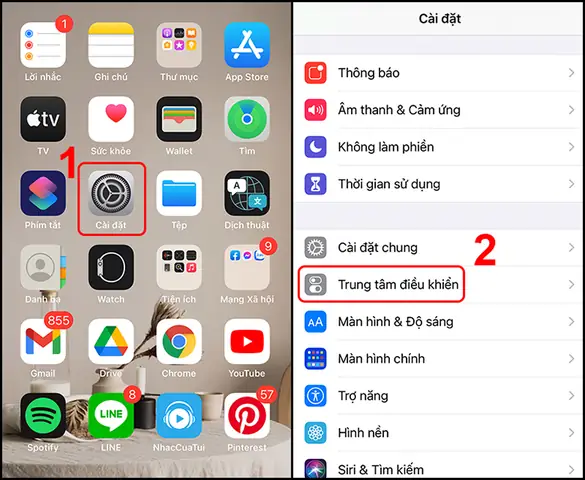
- Bật Screen Recording: Vào Cài đặt > Trung tâm điều khiển > Tùy chỉnh các điều khiển → Thêm Ghi màn hình.
- Bắt đầu ghi: Mở Trung tâm điều khiển → Nhấn vào biểu tượng ghi màn hình → Bắt đầu.
- Dừng ghi: Quay lại Trung tâm điều khiển → Nhấn nút dừng.
- Trích xuất khung hình: Mở video trong Photos, dùng Edit → Crop để lấy khung hình mong muốn.
Lưu ý: Việc ghi lại nội dung có bản quyền có thể vi phạm điều khoản sử dụng của dịch vụ; chỉ nên thực hiện cho mục đích cá nhân, giáo dục hoặc báo cáo lỗi.
3.3. Chụp màn hình trong chế độ Trạm Đèn (Low Light) hoặc Night Mode
Khi chụp màn hình trong môi trường tối, màu sắc có thể bị thay đổi.
- Mẹo: Sử dụng Night Shift (Cài đặt > Màn hình & Độ sáng > Night Shift) để giảm ánh sáng xanh, giúp màu sắc hiển thị ổn định hơn.
- Hoặc: Điều chỉnh Brightness (độ sáng) lên mức trung bình trước khi chụp.
4. Chỉnh Sửa và Quản Lý Ảnh Chụp Màn Hình
4.1. Sử dụng công cụ chỉnh sửa tích hợp của iOS
Sau khi chụp, bạn sẽ thấy thumbnail ở góc trái dưới màn hình. Nhấn vào để mở trình chỉnh sửa.
- Cắt (Crop): Kéo để chọn vùng cần giữ.
- Vẽ (Markup): Sử dụng bút, bút màu, tẩy, dán hình, văn bản.
- Thêm biểu tượng: Dùng Stickers hoặc Emoji để làm nổi bật.
- Lưu hoặc chia sẻ: Nhấn Done → Save to Photos hoặc Share để gửi qua email, tin nhắn, AirDrop.
4.2. Ứng dụng bên thứ ba để chỉnh sửa nâng cao
| Ứng dụng | Tính năng nổi bật | Giá |
|---|---|---|
| Snapseed | Cân chỉnh màu, chi tiết, bộ lọc | Miễn phí |
| Pixelmator | Công cụ vẽ, lớp (layer), hiệu ứng | $4.99 |
| Adobe Photoshop Express | Chỉnh sửa chuyên sâu, text, overlay | Miễn phí (có mua trong app) |
| Skitch (Evernote) | Ghi chú nhanh, mũi tên, hình dạng | Miễn phí |
4.3. Tổ chức ảnh chụp màn hình trong Albums
Có thể bạn quan tâm: Hướng Dẫn Chép Hình Vào Iphone: Kỹ Thuật, Bước Đầu Và Mẹo Thực Tế
- Tạo Album: Mở Photos → Albums → + → New Album → Đặt tên (ví dụ: “Screenshots công việc”, “Mẹo iPhone”).
- Thêm ảnh: Chọn Select, đánh dấu các screenshot, sau đó Add To → Album mong muốn.
- Sắp xếp: Sử dụng Favorites hoặc Pin để gắn ảnh quan trọng lên đầu danh sách.
5. Mẹo Vặt Khi Chụp Màn Hình iPhone
5.1. Chụp nhanh các phần quan trọng trong tin nhắn
- Sử dụng tính năng “Copy”: Nếu muốn lưu nội dung văn bản, bạn có thể bấm giữ tin nhắn → Copy → dán vào Notes → chụp màn hình Notes để có phiên bản hình ảnh.
5.2. Chụp màn hình nhanh của QR code
- Cách nhanh: Khi camera nhận diện QR code, một thông báo xuất hiện ở trên cùng màn hình. Bạn chỉ cần chụp màn hình ngay lúc thông báo xuất hiện để lưu lại.
5.3. Tự động lưu screenshot vào iCloud
- Bật iCloud Photos: Cài đặt > Apple ID > iCloud > Photos → Bật iCloud Photos. Tất cả screenshot sẽ được đồng bộ lên iCloud, giúp bạn truy cập trên các thiết bị Apple khác.
5.4. Đặt thời gian chụp tự động (Delayed Screenshot) bằng Shortcuts
- Mở app Shortcuts → Automation → Create Personal Automation.
- Chọn “App” → Chọn Safari (hoặc bất kỳ app nào).
- Thêm hành động → Wait → Đặt thời gian (ví dụ 2 giây).
- Thêm hành động → Take Screenshot.
- Lưu và bật Ask Before Running nếu muốn.
5.5. Chụp màn hình trong khi ghi âm (Voice Memos)
Khi bạn đang ghi âm, nhấn Power + Volume Up sẽ không làm gián đoạn ghi âm, vì iOS cho phép chụp màn hình đồng thời với các tác vụ nền.
6. Giải Pháp Khi Gặp Sự Cố Khi Chụp Màn Hình
6.1. Không có âm thanh hoặc không có ảnh lưu
- Kiểm tra chế độ im lặng: Nếu công tắc im lặng bật, âm thanh sẽ không phát. Tuy nhiên ảnh vẫn phải lưu; nếu không, tiếp tục các bước sau.
- Kiểm tra dung lượng lưu trữ: Vào Cài đặt > Tổng quan > Dung lượng iPhone → Đảm bảo còn không gian trống.
- Khởi động lại iPhone: Nhấn và giữ Nút Power + Nút Volume Down (hoặc Home) cho đến khi xuất hiện logo Apple.
- Cập nhật iOS: Đôi khi lỗi phần mềm được khắc phục trong bản cập nhật mới (Cài đặt > Cài đặt chung > Cập nhật phần mềm).
6.2. Ảnh chụp màn hình bị mờ hoặc không đầy đủ
- Kiểm tra độ sáng: Đặt độ sáng ở mức trung bình hoặc cao để giảm hiện tượng “ghosting”.
- Tắt tính năng “Reduce Motion”: Cài đặt > Trợ năng > Chuyển động > Tắt Reduce Motion để giảm độ trễ khi chụp.
- Sử dụng chế độ “Full Page” cho Safari nếu nội dung dài.
6.3. Không thể chụp màn hình trong một số ứng dụng (ví dụ: ngân hàng, ứng dụng bảo mật)
- Lý do: Các ứng dụng bảo mật thường vô hiệu hoá chức năng screenshot để bảo vệ dữ liệu.
- Giải pháp: Không có cách trực tiếp; bạn có thể sử dụng Screen Recording và sau đó trích xuất hình ảnh, nhưng vẫn có thể bị chặn tùy vào chính sách của app.
- Lưu ý: Đảm bảo không vi phạm Điều khoản Dịch vụ của ứng dụng.
6.4. Lỗi “Screenshot not saved” (không lưu được ảnh)
- Xóa bộ nhớ cache: Vào Cài đặt > Safari > Xóa Lịch sử và Dữ liệu trang web (nếu lỗi xảy ra trong Safari).
- Reset Settings: Cài đặt > Cài đặt chung > Đặt lại > Đặt lại tất cả cài đặt (không mất dữ liệu cá nhân nhưng sẽ xóa cấu hình mạng, bố cục màn hình).
- Khôi phục iPhone: Nếu mọi cách trên không hiệu quả, cân nhắc Backup iCloud hoặc iTunes, sau đó Restore iPhone.
7. Các Ứng Dụng Hữu Ích Liên Quan Đến Screenshot
| Ứng dụng | Mô tả | Tính năng nổi bật |
|---|---|---|
| Lightshot | Công cụ chụp nhanh, chỉnh sửa, chia sẻ | Đánh dấu, sao chép URL, lưu PNG/JPEG |
| Gyazo | Tự động tải lên cloud, tạo link ngắn | Chia sẻ nhanh qua link |
| Tailor (iOS) | Tự động ghép nhiều screenshot thành một ảnh dài | Hữu ích cho chat, email dài |
| Evernote Scannable | Chụp và chuyển đổi screenshot thành PDF/định dạng tài liệu | Tự động nhận dạng văn bản (OCR) |
| Markup Hero | Ghi chú, vẽ, chia sẻ qua web | Hỗ trợ team collaboration |
8. Kết Luận
Chụp màn hình iPhone không chỉ là một thao tác đơn giản mà còn là một kỹ năng cần thiết trong cuộc sống số ngày nay. Từ việc lưu lại một đoạn hội thoại quan trọng, chia sẻ thông tin nhanh chóng, đến việc ghi lại lỗi phần mềm để báo cáo, việc nắm vững các cách chụp màn hình và các mẹo vặt liên quan sẽ giúp bạn làm việc hiệu quả hơn và tránh được nhiều rắc rối không đáng có.
Tổng hợp nhanh các cách chụp màn hình:
| Model iPhone | Phím cần nhấn | Phương pháp thay thế |
|---|---|---|
| iPhone 8, SE (có Home) | Home + Power | AssistiveTouch, Siri |
| iPhone X, 11, 12, 13, 14, 15 (Face ID) | Power + Volume Up | AssistiveTouch, Siri |
| iPhone với iOS 13+ Safari | Power + Volume Up → Full Page | Shortcuts (Delayed Screenshot) |
| Khi muốn ghi lại video | Power + Volume Up → Screen Recording |
Những lưu ý quan trọng:
- Kiểm tra dung lượng lưu trữ để tránh lỗi “Screenshot not saved”.
- Sử dụng iCloud Photos để đồng bộ và sao lưu tự động.
- Khai thác tính năng Markup để nhanh chóng thêm chú thích, mũi tên, hoặc làm nổi bật thông tin.
- Khi gặp lỗi DRM (Netflix, Amazon), hãy cân nhắc sử dụng Screen Recording và trích xuất khung hình – luôn tôn trọng bản quyền.
- Sử dụng Shortcuts để tự động hoá quy trình chụp màn hình trong các tình huống lặp lại.
Hy vọng bài viết đã cung cấp cho bạn toàn bộ kiến thức cần thiết để chụp màn hình iPhone một cách chuyên nghiệp, nhanh chóng và hiệu quả. Hãy thử áp dụng ngay các phương pháp và mẹo vặt trên, và bạn sẽ không còn lo lắng khi cần lưu lại bất kỳ thông tin nào trên thiết bị Apple của mình. Nếu có bất kỳ thắc mắc hoặc muốn chia sẻ kinh nghiệm cá nhân, đừng ngần ngại để lại bình luận dưới đây! Chúc bạn thành công!
