- Mở Đầu
- 1. Hiểu Về Tốc Độ Mạng: Các Khái Niệm Cơ Bản
- 1.1. Tốc độ tải xuống (Download Speed) và tải lên (Upload Speed)
- 1.2. Ping (Latency) và jitter
- 1.3. Các yếu tố ảnh hưởng tới tốc độ mạng trên iPhone
- 2. Các Công Cụ Tích Hợp Sẵn Trong iOS Để Kiểm Tra Tốc Độ
- 2.1. Sử Dụng Control Center
- 2.2. Mạng Di Động → Cài Đặt → Thông Tin Dịch Vụ (Carrier Services)
- 2.3. Thông Báo Về Tốc Độ Khi Tải Nội Dung
- 3. Ứng Dụng Bên Thứ Ba (Third‑Party) Để Hiển Thị Tốc Độ Mạng Trên iPhone
- 3.1. Speedtest by Ookla
- 3.2. Fast.com (Netflix)
- 3.3. Network Analyzer
- 3.4. NetSpot – Wi‑Fi Analyzer
- 3.5. Speedtest Widget (iOS 14+)
- 3.6. Ứng Dụng Tự Động Hiển Thị Tốc Độ Trên Thanh Trạng Thái (Không Có Trên App Store)
- 4. Tùy Chỉnh Widget, Control Center và Các Công Cụ Tiện Ích Khác
- 4.1. Thêm Widget Speedtest Vào Màn Hình Chính
- 4.2. Tùy Chỉnh Control Center Để Thêm “Cellular Data” Shortcut
- 4.3. Sử Dụng Siri Để Kiểm Tra Tốc Độ
- 5. Mẹo Tối Ưu Hóa Kết Nối Để Đạt Tốc Độ Tối Đa
- 5.1. Chọn Mạng Di Động Phù Hợp
- 5.2. Tối Ưu Wi‑Fi
- 5.3. Thay Đổi DNS
- 5.4. Tắt VPN Khi Không Cần Thiết
- 5.5. Kiểm Tra Ứng Dụng Đang Sử Dụng Dữ Liệu Nặng
- 6. Xử Lý Các Sự Cố Thường Gặp Khi Tốc Độ Mạng Chậm
- 6.1. Kiểm Tra Tín Hiệu
- 6.2. Reset Cài Đặt Mạng
- 6.3. Kiểm Tra Với Các Thiết Bị Khác
- 6.4. Kiểm Tra Với Ứng Dụng Speedtest
- 6.5. Sử Dụng Modo Airplane (Chế Độ Máy Bay)
- 7. So Sánh Tốc Độ Mạng Giữa 4G, 5G và Wi‑Fi
- 8. Kết Luận và Lời Khuyên Cuối Cùng
- Những điểm cần nhớ:
Có thể bạn quan tâm: Cách Hiển Thị Phần Trăm Pin Iphone: Hướng Dẫn Chi Tiết Và Mẹo Tối Ưu Sử Dụng Pin
Mở Đầu
Trong thời đại số hiện nay, việc kiểm soát và theo dõi tốc độ mạng trên điện thoại di động trở nên ngày càng quan trọng, đặc biệt là với người dùng iPhone – một trong những dòng smartphone được ưa chuộng nhất trên thế giới. Dù bạn là một game thủ, một người làm việc từ xa, hay chỉ đơn giản là muốn chắc chắn rằng gói dữ liệu của mình đang được sử dụng một cách tối ưu, việc hiển thị tốc độ mạng trên iPhone sẽ giúp bạn nắm bắt được chất lượng kết nối, phát hiện các vấn đề và đưa ra các quyết định kịp thời.
Bài viết dưới đây sẽ cung cấp cho bạn một hướng dẫn toàn diện, chi tiết và dễ hiểu về cách hiển thị tốc độ mạng trên iPhone, bao gồm:
- Khái niệm cơ bản về tốc độ mạng và các yếu tố ảnh hưởng
- Các phương pháp tích hợp sẵn trong iOS
- Sử dụng các ứng dụng bên thứ ba (third‑party) để đo và hiển thị tốc độ
- Cách tùy chỉnh widget, Control Center và các công cụ tiện ích khác
- Mẹo tối ưu hoá kết nối để đạt tốc độ tối đa
- Xử lý các sự cố thường gặp khi tốc độ mạng chậm
- So sánh tốc độ mạng giữa các mạng di động (4G, 5G) và Wi‑Fi
- Kết luận và lời khuyên cuối cùng
Hãy cùng khám phá từng phần một để bạn có thể hiển thị tốc độ mạng trên iPhone một cách chính xác, nhanh chóng và hiệu quả nhất.
Có thể bạn quan tâm: Hiển Thị Cuộc Gọi Nhỡ Trên Iphone: Hướng Dẫn Chi Tiết Và Mẹo Tối Ưu
1. Hiểu Về Tốc Độ Mạng: Các Khái Niệm Cơ Bản
1.1. Tốc độ tải xuống (Download Speed) và tải lên (Upload Speed)
- Download Speed: Lượng dữ liệu mà thiết bị của bạn nhận được từ internet trong một giây, thường đo bằng megabit trên giây (Mbps) hoặc kilobit trên giây (Kbps). Đây là chỉ số quan trọng nhất đối với người dùng thường xuyên xem video, lướt web hay tải file.
- Upload Speed: Lượng dữ liệu mà thiết bị của bạn gửi đi trong một giây. Chỉ số này quan trọng đối với những người livestream, tham gia hội nghị video hoặc tải lên file lớn.
1.2. Ping (Latency) và jitter
- Ping: Thời gian phản hồi từ thiết bị của bạn tới máy chủ và ngược lại, đo bằng mili giây (ms). Ping thấp (≤30 ms) đồng nghĩa với độ trễ thấp, rất quan trọng cho các trò chơi online và hội nghị video.
- Jitter: Biến động của ping trong một khoảng thời gian. Jitter cao gây hiện tượng giật lag, ảnh hưởng đến trải nghiệm người dùng.
1.3. Các yếu tố ảnh hưởng tới tốc độ mạng trên iPhone
| Yếu tố | Mô tả | Cách khắc phục |
|---|---|---|
| Mạng di động (4G/5G) | Độ phủ sóng, băng thông mạng của nhà mạng | Kiểm tra vùng phủ sóng, chuyển sang 5G nếu có |
| Wi‑Fi | Độ mạnh tín hiệu, băng tần (2.4 GHz vs 5 GHz) | Đặt router gần iPhone, chọn băng tần 5 GHz |
| Cài đặt mạng | VPN, proxy, cấu hình DNS | Tắt VPN khi không cần, sử dụng DNS nhanh (Google DNS, Cloudflare) |
| Ứng dụng chạy nền | Tải dữ liệu ngầm, đồng bộ | Tắt sync tự động, đóng ứng dụng không cần thiết |
| Thiết bị cũ | Chipset, anten không hỗ trợ tốc độ cao | Nâng cấp lên iPhone mới hơn nếu cần |
Có thể bạn quan tâm: Cách Ẩn Ứng Dụng Khỏi Màn Hình Chính Iphone: Hướng Dẫn Chi Tiết Và Mọi Thứ Bạn Cần Biết
2. Các Công Cụ Tích Hợp Sẵn Trong iOS Để Kiểm Tra Tốc Độ
2.1. Sử Dụng Control Center
Mặc dù iOS không cung cấp trực tiếp một biểu tượng “tốc độ mạng”, bạn vẫn có thể xem trạng thái kết nối trong Control Center:
- Mở Control Center: Vuốt từ góc trên bên phải (iPhone X trở lên) hoặc vuốt lên từ dưới (iPhone 8 trở xuống).
- Kiểm tra biểu tượng sóng: Nếu biểu tượng 5G hiện ra, thiết bị đang kết nối mạng 5G. Đối với 4G/LTE, biểu tượng sẽ là “LTE”.
- Kiểm tra biểu tượng Wi‑Fi: Khi biểu tượng Wi‑Fi đầy (có 4‑5 thanh), thường đồng nghĩa với tín hiệu mạnh, nhưng không chắc chắn về tốc độ thực tế.
2.2. Mạng Di Động → Cài Đặt → Thông Tin Dịch Vụ (Carrier Services)
Trong một số phiên bản iOS và một số nhà mạng (ví dụ: Verizon, AT&T), trong mục “Cài đặt → Di động → Thông tin dịch vụ” sẽ hiển thị tốc độ hiện tại (ví dụ: “4G LTE”, “5G”). Tuy nhiên, đây chỉ là loại mạng, không phải tốc độ thực tế.
2.3. Thông Báo Về Tốc Độ Khi Tải Nội Dung
Khi bạn đang tải video trên YouTube, Netflix hay một tệp lớn, iOS thường hiển thị tốc độ tải tạm thời ở góc màn hình (đặc biệt trên iPad). Dù không phải là công cụ chuyên dụng, nhưng đây là cách nhanh để có một ước lượng.
3. Ứng Dụng Bên Thứ Ba (Third‑Party) Để Hiển Thị Tốc Độ Mạng Trên iPhone
Nếu bạn muốn đo lường chính xác và hiển thị tốc độ mạng liên tục, các ứng dụng bên thứ ba là lựa chọn tốt nhất. Dưới đây là danh sách các ứng dụng phổ biến, tính năng nổi bật và cách cài đặt.
3.1. Speedtest by Ookla
- Mô tả: Ứng dụng đo tốc độ internet nổi tiếng nhất, hỗ trợ cả mạng di động và Wi‑Fi.
- Tính năng:
- Kiểm tra tốc độ download, upload và ping.
- Lưu lịch sử kết quả, tạo biểu đồ so sánh.
- Chế độ “Speedtest Server” tự động chọn máy chủ gần nhất.
- Cách cài đặt:
- Mở App Store, tìm “Speedtest by Ookla”.
- Nhấn “Get” → “Install”.
- Mở ứng dụng, cho phép truy cập vị trí để chọn máy chủ nhanh nhất.
- Nhấn “Go” để bắt đầu đo.
3.2. Fast.com (Netflix)
- Mô tả: Ứng dụng nhanh gọn, chỉ đo tốc độ download, thích hợp cho người dùng muốn kiểm tra nhanh.
- Tính năng:
- Giao diện tối giản, chỉ hiển thị tốc độ hiện tại.
- Tự động kiểm tra ping và upload sau khi đo download.
- Cài đặt: Tìm “Fast.com” trên App Store, cài đặt và mở. Khi mở, quá trình đo sẽ bắt đầu tự động.
3.3. Network Analyzer
- Mô tả: Công cụ đa năng, không chỉ đo tốc độ mà còn cung cấp thông tin chi tiết về mạng (IP, DNS, ping, traceroute).
- Tính năng:
- Kiểm tra tốc độ download/upload.
- Đo ping tới một địa chỉ IP hoặc tên miền.
- Kiểm tra cổng mở, xem chi tiết cấu hình mạng.
- Cài đặt: Tìm “Network Analyzer” trên App Store → cài đặt → mở và cho phép quyền truy cập mạng.
3.4. NetSpot – Wi‑Fi Analyzer
- Mô tả: Dành cho người muốn tối ưu Wi‑Fi, cho phép đo tốc độ và quét tín hiệu.
- Tính năng:
- Đánh giá chất lượng tín hiệu Wi‑Fi (RSSI, SNR).
- Đo tốc độ thực tế khi kết nối tới từng mạng.
- Đề xuất vị trí đặt router tốt nhất.
- Cài đặt: Tìm “NetSpot” trên App Store → cài đặt → mở → làm theo hướng dẫn.
3.5. Speedtest Widget (iOS 14+)
- Mô tả: Nếu bạn không muốn mở ứng dụng mỗi lần, có thể thêm widget Speedtest vào màn hình chính.
- Cách thêm:
- Nhấn và giữ trên màn hình chính → “Edit Home Screen”.
- Nhấn “+” ở góc trên bên trái → tìm “Speedtest”.
- Chọn widget “Medium” (hiển thị kết quả gần đây) → “Add Widget”.
- Kéo widget tới vị trí mong muốn → “Done”.
3.6. Ứng Dụng Tự Động Hiển Thị Tốc Độ Trên Thanh Trạng Thái (Không Có Trên App Store)
- Trước iOS 14, một số ứng dụng như Network Signal Pro cho phép hiển thị tốc độ trực tiếp trên thanh trạng thái. Tuy nhiên, do chính sách của Apple, hầu hết các ứng dụng này đã không còn được duyệt. Nếu bạn đã jailbreak iPhone, có thể cài các tweak như Speedometer qua Cydia để hiển thị tốc độ trên thanh trạng thái. Cảnh báo: Jailbreak có thể làm mất bảo hành và tiềm ẩn rủi ro bảo mật.
4. Tùy Chỉnh Widget, Control Center và Các Công Cụ Tiện Ích Khác
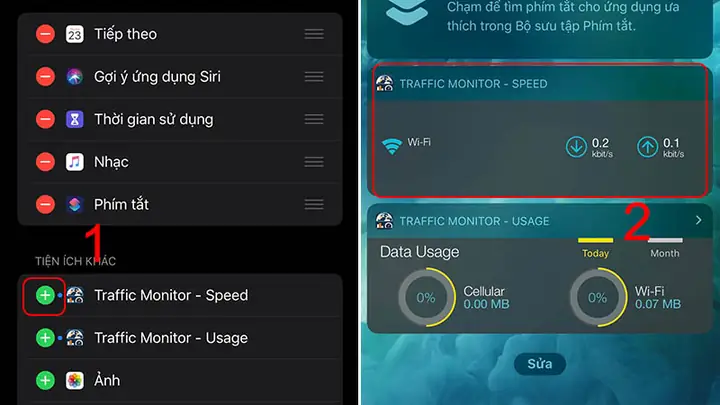
4.1. Thêm Widget Speedtest Vào Màn Hình Chính
Như đã đề cập ở mục 3.5, widget Speedtest là cách nhanh nhất để hiển thị tốc độ mạng mà không cần mở ứng dụng. Ngoài Speedtest, một số ứng dụng khác (ví dụ: Network Analyzer, Pingify) cũng cung cấp widget tùy chỉnh.
Có thể bạn quan tâm: Hiện Tượng Màn Hình Iphone Bị Đen: Nguyên Nhân, Cách Khắc Phục Và Phòng Ngừa Hiệu Quả
Lưu ý: Widget chỉ hiển thị kết quả cuối cùng của lần đo gần nhất. Để cập nhật liên tục, bạn cần mở lại ứng dụng và đo lại.
4.2. Tùy Chỉnh Control Center Để Thêm “Cellular Data” Shortcut
Bạn có thể thêm shortcut “Cellular Data” vào Control Center để nhanh chóng bật/tắt dữ liệu di động và kiểm tra kiểu mạng hiện tại:
- Cài đặt → Control Center → Tùy chỉnh Điều khiển.
- Nhấn “+” bên cạnh “Cellular Data”.
- Khi mở Control Center, bạn sẽ thấy biểu tượng dữ liệu di động, nhấn để chuyển nhanh giữa 5G, LTE, hoặc tắt hoàn toàn.
4.3. Sử Dụng Siri Để Kiểm Tra Tốc Độ
Bạn có thể tạo shortcut Siri để tự động mở Speedtest và báo cáo kết quả bằng giọng nói:
- Mở “Shortcuts” → “Create Shortcut”.
- Thêm hành động “Open App” → chọn “Speedtest”.
- Thêm hành động “Wait” → 5 giây (để cho Speedtest thực hiện đo).
- Thêm hành động “Speak Text” → nhập “Your download speed is …” (có thể dùng biến “Result of Speedtest”).
- Lưu và đặt tên “Check My Speed”.
- Khi muốn đo, chỉ cần nói “Hey Siri, check my speed”.
5. Mẹo Tối Ưu Hóa Kết Nối Để Đạt Tốc Độ Tối Đa
5.1. Chọn Mạng Di Động Phù Hợp
- 5G vs 4G LTE: Nếu có 5G, hãy chắc chắn bật “5G Auto” hoặc “5G On” trong Cài đặt → Di động → Tùy chọn dữ liệu di động.
- Chế độ “Low Data Mode”: Tắt chế độ này (Cài đặt → Di động → Low Data Mode) để không giới hạn tốc độ.
5.2. Tối Ưu Wi‑Fi
- Chuyển sang băng tần 5 GHz: Độ trễ thấp hơn và ít bị nhiễu.
- Đặt router ở vị trí trung tâm, tránh vật cản kim loại, tường dày.
- Cập nhật firmware router để cải thiện hiệu năng.
- Sử dụng Wi‑Fi 6 (802.11ax) nếu iPhone và router đều hỗ trợ.
5.3. Thay Đổi DNS
- Google DNS: 8.8.8.8 / 8.8.4.4
- Cloudflare DNS: 1.1.1.1 / 1.0.0.1
- Cách thay đổi: Cài đặt → Wi‑Fi → Nhấn “i” bên cạnh mạng → “Configure DNS” → “Manual” → Thêm DNS mới.
5.4. Tắt VPN Khi Không Cần Thiết
VPN mã hoá dữ liệu, có thể làm giảm tốc độ. Khi không cần truy cập nội dung bị chặn, tắt VPN để đạt tốc độ tối đa.
5.5. Kiểm Tra Ứng Dụng Đang Sử Dụng Dữ Liệu Nặng
- Cài đặt → Di động → Sử dụng dữ liệu di động: Kiểm tra ứng dụng nào tiêu thụ nhiều dữ liệu.
- Tắt “Background App Refresh” cho các ứng dụng không cần thiết (Cài đặt → General → Background App Refresh).
6. Xử Lý Các Sự Cố Thường Gặp Khi Tốc Độ Mạng Chậm
6.1. Kiểm Tra Tín Hiệu
- Mạng di động: Nếu biểu tượng sóng yếu (≤2 thanh), di chuyển đến khu vực có tín hiệu mạnh hơn.
- Wi‑Fi: Kiểm tra biểu tượng Wi‑Fi; nếu ít thanh, thử di chuyển gần router hoặc thay đổi kênh (2.4 GHz: kênh 1, 6, 11).
6.2. Reset Cài Đặt Mạng
- Cài đặt → General → Reset → Reset Network Settings.
- Thiết bị sẽ khởi động lại, xóa tất cả cấu hình Wi‑Fi, VPN, APN. Sau đó, kết nối lại Wi‑Fi và nhập lại mật khẩu.
6.3. Kiểm Tra Với Các Thiết Bị Khác
Nếu cùng một mạng (Wi‑Fi hoặc 4G) mà các thiết bị khác có tốc độ bình thường, vấn đề có thể nằm ở iPhone. Thử:
- Khởi động lại iPhone.
- Cập nhật iOS lên phiên bản mới nhất (Cài đặt → General → Software Update).
- Kiểm tra chế độ “Low Power Mode”: Tắt chế độ này vì nó có thể giới hạn hoạt động nền và ảnh hưởng tới tốc độ.
6.4. Kiểm Tra Với Ứng Dụng Speedtest
Nếu Speedtest báo tốc độ thấp hơn đáng kể so với gói dữ liệu đã đăng ký, liên hệ nhà mạng để kiểm tra:
- Kiểm tra giới hạn dữ liệu: Một số gói dữ liệu có “throttling” sau khi vượt mức.
- Kiểm tra bảo trì mạng: Nhà mạng có thể đang thực hiện nâng cấp, gây tạm thời giảm tốc độ.
6.5. Sử Dụng Modo Airplane (Chế Độ Máy Bay)
- Bật Airplane Mode trong 30 giây, sau đó tắt lại. Điều này buộc iPhone tái thiết lập lại kết nối với mạng di động và Wi‑Fi, thường giúp cải thiện tốc độ.
7. So Sánh Tốc Độ Mạng Giữa 4G, 5G và Wi‑Fi
| Loại kết nối | Tốc độ download (trung bình) | Tốc độ upload (trung bình) | Độ trễ (ping) | Ưu điểm | Nhược điểm |
|---|---|---|---|---|---|
| 4G LTE | 20‑100 Mbps | 5‑20 Mbps | 30‑50 ms | Phủ sóng rộng, ổn định | Bị giới hạn băng thông khi mạng tải cao |
| 5G (Sub‑6 GHz) | 100‑500 Mbps | 20‑100 Mbps | 20‑30 ms | Tốc độ cao, độ trễ thấp | Cần thiết bị hỗ trợ 5G, phủ sóng chưa đồng đều |
| 5G (mmWave) | 1‑3 Gbps | 200‑500 Mbps | <10 ms | Siêu tốc độ, phù hợp cho AR/VR | Khoảng cách ngắn, dễ bị chặn bởi vật cản |
| Wi‑Fi 5 (802.11ac) | 300‑800 Mbps | 200‑400 Mbps | 5‑15 ms | Không giới hạn dữ liệu, ổn định trong nhà | Phụ thuộc vào router và khoảng cách |
| Wi‑Fi 6 (802.11ax) | 600‑1200 Mbps | 400‑800 Mbps | 1‑10 ms | Hiệu suất cao trong môi trường đông người dùng | Yêu cầu thiết bị và router hỗ trợ |
Kết luận: Đối với người dùng iPhone, Wi‑Fi 6 thường mang lại trải nghiệm tốt nhất trong môi trường nhà, trong khi 5G Sub‑6 là lựa chọn tối ưu khi di chuyển và cần tốc độ cao. Tuy nhiên, thực tế còn phụ thuộc vào độ phủ sóng, cấu hình router, và gói dữ liệu.
8. Kết Luận và Lời Khuyên Cuối Cùng
Việc hiển thị tốc độ mạng trên iPhone không chỉ giúp bạn kiểm tra chất lượng kết nối mà còn là công cụ quan trọng để tối ưu hoá trải nghiệm sử dụng và tránh lãng phí dữ liệu. Từ các công cụ tích hợp sẵn trong iOS, đến các ứng dụng bên thứ ba mạnh mẽ như Speedtest, Fast.com, hay NetSpot, bạn có vô vàn lựa chọn để đo và hiển thị tốc độ một cách chính xác.
Những điểm cần nhớ:
- Sử dụng Speedtest widget để có kết quả nhanh chóng trên màn hình chính.
- Kiểm tra và tối ưu cài đặt Wi‑Fi (băng tần 5 GHz, DNS nhanh, firmware cập nhật).
- Bật 5G nếu có và tắt chế độ “Low Data Mode” để khai thác tối đa băng thông.
- Đặt lại cài đặt mạng khi gặp sự cố kéo dài, và luôn cập nhật iOS lên phiên bản mới nhất.
- Theo dõi dữ liệu qua cài đặt → Di động → Sử dụng dữ liệu để tránh bị throttling.
Cuối cùng, dù bạn là người làm việc từ xa, một game thủ chuyên nghiệp, hay chỉ muốn xem video trên YouTube mượt mà, việc hiển thị và kiểm soát tốc độ mạng sẽ giúp bạn luôn ở vị trí “đỉnh” trong mọi tình huống. Hãy áp dụng những hướng dẫn ở trên, và chắc chắn bạn sẽ có một trải nghiệm internet trên iPhone nhanh, ổn định và đáng tin cậy.
Chúc bạn thành công và luôn có kết nối tốc độ cao!
