Trong thời đại smartphone ngày càng mạnh mẽ, việc chỉnh sửa ảnh ngay trên thiết bị di động đã trở nên vô cùng tiện lợi và phổ biến. iPhone 11 với camera kép và chip A13 Bionic mạnh mẽ không chỉ cho phép bạn chụp ảnh chất lượng cao mà còn hỗ trợ nhiều công cụ xử lý ảnh tích hợp sẵn. Trong số các tính năng chỉnh sửa, xoá phông (đánh dấu nền, thay đổi nền, làm mờ nền) là một trong những yêu cầu thường gặp nhất của người dùng, đặc biệt khi muốn tạo ra những bức ảnh “studio” chuyên nghiệp, ảnh chân dung đẹp mắt, hoặc chỉ đơn giản là loại bỏ những chi tiết không mong muốn trong nền.
Bài viết dưới đây sẽ cung cấp hướng dẫn chi tiết, từng bước một để bạn có thể xoá phông ảnh trên iPhone 11 một cách nhanh chóng, hiệu quả và không cần phải cài đặt phần mềm bên ngoài. Ngoài ra, chúng tôi sẽ giới thiệu một số ứng dụng bên thứ ba mạnh mẽ cho những trường hợp phức tạp hơn, đồng thời chia sẻ mẹo tối ưu để có được kết quả tốt nhất.
Có thể bạn quan tâm: Cách Xoá Nhiều Số Điện Thoại Trên Iphone: Hướng Dẫn Chi Tiết Từng Bước
1. Hiểu Rõ Về “Xoá Phông” Trên iPhone 11
1.1. Định Nghĩa “Xoá Phông”
Xoá phông (tiếng Anh: background removal) là quá trình tách đối tượng chính trong ảnh (thường là người, vật thể) ra khỏi nền, cho phép bạn:
– Thay đổi nền bằng một màu sắc, hình ảnh khác.
– Làm mờ hoặc làm sáng nền để làm nổi bật đối tượng.
– Tạo ảnh “cắt dán” (cut‑out) cho mục đích thiết kế, quảng cáo, thương mại điện tử.
1.2. Công Nghệ Đánh Dấu Đối Tượng Của Apple
iPhone 11 tích hợp Deep Fusion và Smart HDR, cùng với Neural Engine trong chip A13, cho phép hệ thống nhận diện khuôn mặt, người, vật thể và nền một cách thông minh. Khi mở Photos và chọn Edit → Portrait, bạn sẽ thấy tùy chọn Depth Control và Lighting Effects – đây chính là nền tảng để thực hiện việc xoá phông.
1.3. Khi Nào Nên Dùng Tính Năng Nội Bộ vs Ứng Dụng Bên Thứ Ba?
- Nội bộ (Photos, iOS 16+): Đủ cho các bức ảnh chân dung đã chụp ở chế độ Portrait, nền không quá phức tạp.
- Bên thứ ba: Khi nền quá rối, đối tượng không phải người, hoặc cần thao tác chi tiết hơn (ví dụ: xóa nền trong ảnh sản phẩm).
Có thể bạn quan tâm: Cách Xoá Hết Danh Bạ Trên Iphone: Hướng Dẫn Chi Tiết Từng Bước
2. Xoá Phông Ảnh Chân Dung (Portrait) Trực Tiếp Trong Ứng Dụng Photos
2.1. Kiểm Tra Điều Kiện Ảnh
- Chế độ Portrait: Ảnh phải được chụp bằng chế độ Portrait (được đánh dấu biểu tượng “Depth” ở góc trên bên phải trong Photos).
- Độ sâu (Depth) đủ rõ: Khi xem ảnh trong Photos, kéo lên để xem “Depth Effect”. Nếu ảnh có hiệu ứng làm mờ nền, tức là đã ghi lại dữ liệu độ sâu và có thể xoá phông.
2.2. Các Bước Thực Hiện
| Bước | Hành Động | Mô Tả Chi Tiết |
|---|---|---|
| 1 | Mở Photos và chọn ảnh Portrait | Đảm bảo ảnh đã được chụp ở chế độ Portrait. |
| 2 | Nhấn Edit (biểu tượng chỉnh sửa) | Đặt ở góc trên bên phải màn hình. |
| 3 | Nhấn vào biểu tượng Depth (hình vòng tròn với các đường viền) | Tùy chọn này sẽ hiển thị thanh trượt Depth. |
| 4 | Kéo thanh trượt Depth sang trái để giảm độ sâu (làm nền mờ hơn) hoặc sang phải để tăng độ sâu (làm nền rõ hơn). | Khi bạn muốn xoá hoàn toàn nền, kéo đến mức “Background Blur” tối đa, sau đó tiếp tục các bước tiếp theo. |
| 5 | Nhấn vào Lighting (đèn chiếu) để chọn Stage Light, Contour Light, hoặc Stage Light Mono (tùy thuộc vào mục đích). | Các chế độ này thay đổi cách nền phản chiếu ánh sáng, giúp tách đối tượng rõ ràng hơn. |
| 6 | Nhấn Done để lưu thay đổi. | Ảnh đã được tối ưu hoá với nền mờ, chuẩn bị cho bước xoá nền. |
2.3. Tách Đối Tượng Ra Thành PNG (Định Dạng Hỗ Trợ Trong Suốt)
iOS không cung cấp công cụ xuất PNG với nền trong suốt trực tiếp từ Photos, nhưng bạn có thể dùng Markup để lưu ảnh dưới dạng PNG và sau đó xóa nền bằng công cụ Live Text (iOS 16+).
- Mở ảnh trong Photos, chọn Share → Markup.
- Sử dụng công cụ Lasso (bút vẽ) để vẽ quanh đối tượng.
- Nhấn Done, sau đó Share → Save to Files → Format: PNG.
- Mở Files, nhấn giữ file PNG → Quick Actions → Remove Background (nếu có). Tính năng này hiện chỉ có trong iOS 17, nếu chưa có, bạn sẽ cần ứng dụng bên thứ ba (xem phần 3).
Có thể bạn quan tâm: Cách Cài Định Vị Điện Thoại Iphone: Hướng Dẫn Chi Tiết Từ A Đến Z
3. Ứng Dụng Bên Thứ Ba Để Xoá Phông Trên iPhone 11
Mặc dù Photos cung cấp một số tính năng cơ bản, nhưng để xoá nền một cách chính xác và chi tiết (đặc biệt là ảnh sản phẩm, logo, hoặc ảnh có nền phức tạp), bạn nên sử dụng các ứng dụng chuyên dụng. Dưới đây là danh sách các ứng dụng phổ biến, miễn phí hoặc trả phí, cùng hướng dẫn chi tiết cách sử dụng.
3.1. Adobe Photoshop Express
- Ưu điểm: Công cụ AI “Auto Cutout”, hỗ trợ xuất PNG trong suốt, tích hợp bộ lọc và chỉnh sửa màu sắc.
- Cách dùng:
- Tải và cài đặt Adobe Photoshop Express từ App Store.
- Mở ứng dụng, chọn Photos → Select Photo → Chọn ảnh cần xoá nền.
- Nhấn Cutout → Auto. Ứng dụng sẽ tự động xác định đối tượng và tách nền.
- Dùng công cụ Brush để “vẽ” vùng cần giữ (green) hoặc xóa (red) nếu AI chưa hoàn hảo.
- Nhấn Done, sau đó Save As → PNG (Transparent Background).
3.2. Background Eraser – Pic Editor
- Ưu điểm: Giao diện đơn giản, công cụ “Magic” và “Manual” cho phép xóa nền chi tiết.
- Cách dùng:
- Tải Background Eraser.
- Mở ảnh → Chọn Eraser → Magic (chọn màu nền để xóa tự động) hoặc Manual (xóa bằng tay).
- Khi hoàn thành, nhấn Save → chọn PNG để lưu với nền trong suốt.
3.3. Pixelcut – Background Eraser
- Ưu điểm: AI mạnh mẽ, hỗ trợ batch processing (xử lý nhiều ảnh cùng lúc), tích hợp công cụ thiết kế.
- Cách dùng:
- Cài đặt Pixelcut.
- Nhấn + → Upload Photo.
- Ứng dụng sẽ tự động xóa nền trong vài giây. Kiểm tra lại, dùng Brush để chỉnh sửa nếu cần.
- Lưu dưới dạng PNG hoặc JPG (nếu muốn nền mới).
3.4. Canva (iOS)
- Ưu điểm: Không chỉ xoá nền mà còn cho phép bạn thêm nền mới, chèn text, biểu tượng.
- Cách dùng:
- Mở Canva, tạo một thiết kế mới (kích thước tùy chọn).
- Nhấn Uploads → Upload Media → Chọn ảnh.
- Khi ảnh xuất hiện trên canvas, nhấn vào ảnh → Edit Image → Background Remover (tính năng này có trong bản Pro, nhưng Canva thường cung cấp dùng thử miễn phí 7 ngày).
- Sau khi nền được xóa, bạn có thể kéo ảnh vào bất kỳ nền nào, thêm text, biểu tượng.
- Nhấn Download → PNG → Transparent background.
3.5. Remove.bg (Web + iOS Shortcut)
Có thể bạn quan tâm: Cách Xoá Liên Hệ Trên Iphone Nhanh: Hướng Dẫn Chi Tiết Từng Bước
- Ưu điểm: Dịch vụ trực tuyến dựa trên AI, độ chính xác cao, không cần cài đặt app.
- Cách dùng:
- Mở Safari → truy cập remove.bg.
- Nhấn Upload Image, chọn ảnh từ thư viện.
- Trang web sẽ tự động xóa nền trong giây lát, cung cấp tùy chọn Download PNG.
- Đối với iPhone, bạn có thể tạo Shortcut để gửi ảnh trực tiếp tới remove.bg và nhận lại ảnh đã xóa nền.
4. Mẹo Và Thủ Thuật Để Xoá Phông Nhanh Và Chính Xác
4.1. Chụp Ảnh Với Nền Đơn Giản
- Sử dụng nền trắng hoặc màu sáng: Khi nền đồng nhất, AI sẽ dễ dàng nhận diện đối tượng.
- Tránh ánh sáng mạnh chói hoặc bóng đổ: Ánh sáng đồng đều giúp giảm “nhiễu” ở viền.
4.2. Tận Dụng Tính Năng Live Photo
- Chụp Live Photo ở chế độ Portrait, sau đó chuyển đổi sang Still Photo và sử dụng Depth Control để tinh chỉnh độ sâu trước khi xoá nền.
4.3. Sử Dụng Focus Khi Chụp
- Khi chụp ảnh Portrait, tap vào đối tượng để đảm bảo máy lấy nét chính xác, giúp dữ liệu độ sâu chính xác hơn.
4.4. Khi Nền Rối, Sử Dụng Masking Bằng Tay
- Trong các ứng dụng như Photoshop Express hoặc Pixelcut, sử dụng Brush (cỡ lớn) để “sơn” vùng nền còn lại, hoặc “vẽ” vùng đối tượng để bảo tồn.
4.5. Kiểm Tra Kết Quả Trên Nền Đen/Trắng
- Khi lưu dưới dạng PNG, mở ảnh trong Photos hoặc Files và đặt nền đen hoặc trắng để kiểm tra xem có viền màu lạ hay không.
5. Quy Trình Tổng Hợp: Từ Chụp Ảnh Đến Đạt Được Ảnh Đã Xoá Phông Hoàn Hảo
- Chuẩn bị môi trường chụp
- Chọn nền đơn sắc, ánh sáng mềm (có thể dùng hộp ánh sáng hoặc cửa sổ).
Đặt đối tượng cách nền khoảng 30‑50 cm để tạo khoảng cách độ sâu.
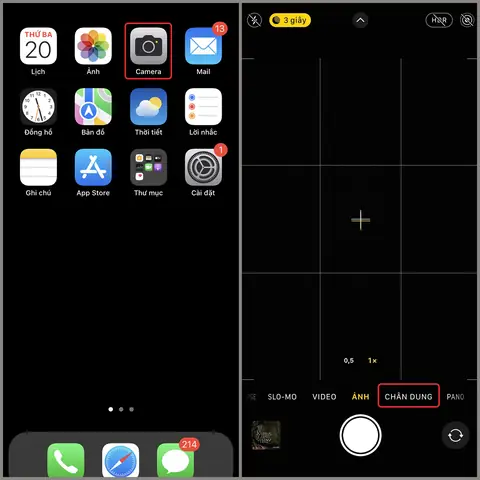
Chụp ảnh bằng iPhone 11
- Mở Camera, chuyển sang Portrait.
- Nhấn Focus lên đối tượng, điều chỉnh Exposure nếu cần.
Chụp ít nhất 3‑5 bức để có lựa chọn tốt nhất.
Kiểm tra ảnh trong Photos
- Mở ảnh, kéo lên để xem Depth Effect.
Nếu hiệu ứng làm mờ nền xuất hiện, ảnh đủ điều kiện.
Xử lý trong Photos (nếu muốn nhanh)
- Edit → Depth → Điều chỉnh độ sâu.
Lưu lại.
Xoá nền bằng ứng dụng chuyên dụng
- Chọn một trong các ứng dụng (Adobe Photoshop Express, Pixelcut, v.v.).
- Thực hiện Auto Cutout, chỉnh sửa bằng Brush nếu cần.
Lưu dưới dạng PNG với nền trong suốt.
Thêm nền mới (nếu muốn)
- Dùng Canva, PicsArt, hoặc Photoshop Express để chèn nền mới (màu đơn, texture, cảnh nền).
Điều chỉnh vị trí, kích thước, thêm hiệu ứng ánh sáng để hợp nhất.
Kiểm tra cuối cùng
- Xem ảnh trên nền đen và trắng để chắc chắn không có viền lạ.
Nếu có, quay lại bước 5 để chỉnh sửa lại Brush.
Lưu và chia sẻ
- Lưu vào Photos hoặc Files.
- Chia sẻ lên Instagram, Facebook, hoặc sử dụng cho cửa hàng online.
6. Các Trường Hợp Đặc Biệt Và Cách Xử Lý
6.1. Xoá Phông Ảnh Sản Phẩm (đồ gỗ, đồ điện tử)
- Sử dụng nền trắng hoặc giấy màu khi chụp để giảm độ phức tạp.
- Pixelcut hoặc Remove.bg thường cho kết quả tốt nhất vì AI đã được huấn luyện cho các vật thể không phải người.
6.2. Xoá Phông Ảnh Động Vật
- Động vật thường có lông rậm, viền phức tạp.
- Adobe Photoshop Express (với chế độ “Manual Brush”) cho phép bạn tinh chỉnh từng phần lông.
- Cân nhắc chụp ảnh ở góc độ đối diện để giảm độ chồng lấn.
6.3. Xoá Phông Ảnh Nhóm Người
- Khi ảnh chứa nhiều người, Photos sẽ tự động tạo độ sâu cho toàn bộ nhóm, nhưng việc tách từng người ra sẽ khó khăn.
- Canva Pro hoặc Photoshop Express cho phép bạn dùng công cụ Lasso để tách nhóm thành từng người riêng biệt.
6.4. Xoá Phông Ảnh Từ Ảnh Cũ Không Có Dữ Liệu Độ Sâu
- Nếu ảnh không phải Portrait, bạn không có dữ liệu Depth.
- Khi đó, AI Auto Cutout trong các ứng dụng bên thứ ba là giải pháp duy nhất.
7. So Sánh Các Ứng Dụng Xoá Phông Trên iPhone 11
| Ứng Dụng | Độ Chính Xác | Tốc Độ | Độ Phức Tạp | Giá | Đặc Điểm Nổi Bật |
|---|---|---|---|---|---|
| Photos (iOS) | Trung bình (chỉ Portrait) | Nhanh (trực tiếp) | Rất đơn giản | Miễn phí | Không cần cài đặt, tích hợp sẵn |
| Adobe Photoshop Express | Cao (có chỉnh sửa tay) | Nhanh | Trung bình | Miễn phí + In‑app purchase | Công cụ Brush, export PNG |
| Pixelcut | Rất cao (AI tiên tiến) | Rất nhanh | Rất đơn giản | Miễn phí (có gói Pro) | Batch processing, thiết kế sẵn |
| Canva | Cao (kèm thiết kế) | Trung bình | Trung bình | Freemium (Pro cần) | Thêm nền, text, graphic |
| Remove.bg (Web) | Rất cao | Nhanh (online) | Rất đơn giản | Trả phí per image hoặc subscription | Không cần app, tích hợp Shortcut |
8. Lưu Ý Bảo Mật Và Quyền Riêng Tư Khi Sử Dụng Dịch Vụ Online
- Khi tải ảnh lên remove.bg hoặc các dịch vụ AI khác, ảnh sẽ được lưu trên máy chủ của họ. Nếu ảnh chứa thông tin nhạy cảm, hãy cân nhắc sử dụng ứng dụng offline (Photoshop Express, Pixelcut) để bảo vệ dữ liệu.
- Đọc kỹ chính sách bảo mật của ứng dụng, tránh chia sẻ ảnh cá nhân không cần thiết.
9. Kết Luận
Việc xoá phông ảnh trên iPhone 11 không còn là một thách thức khó khăn nữa nhờ vào sức mạnh của phần cứng và trí tuệ nhân tạo tích hợp trong iOS. Bạn có thể:
- Sử dụng công cụ tích hợp trong ứng dụng Photos cho các bức ảnh Portrait, nhanh gọn và không cần cài đặt thêm.
- Chọn ứng dụng bên thứ ba như Adobe Photoshop Express, Pixelcut, Canva, hoặc dịch vụ Remove.bg để xử lý các trường hợp phức tạp, ảnh sản phẩm, hoặc khi cần xuất file PNG trong suốt.
- Áp dụng các mẹo chụp ảnh (nền đơn giản, ánh sáng đồng đều) để tăng độ chính xác của AI và giảm thời gian chỉnh sửa.
- Kiểm tra và tinh chỉnh kết quả bằng công cụ Brush hoặc Mask để đạt được độ hoàn hảo mong muốn.
Bằng việc kết hợp công nghệ AI, công cụ chỉnh sửa mạnh mẽ, và kỹ năng chụp ảnh cơ bản, bạn sẽ nhanh chóng tạo ra những bức ảnh không nền chuyên nghiệp, phục vụ cho công việc kinh doanh, thiết kế đồ họa, hay chỉ đơn giản là làm đẹp bộ sưu tập ảnh cá nhân.
Hãy thử ngay trên iPhone 11 của bạn và trải nghiệm sự thay đổi đáng kể trong quá trình chỉnh sửa ảnh! Chúc bạn thành công và sáng tạo không giới hạn.