- Mục Lục
- Tại sao cần xoá nhiều số điện thoại cùng lúc?
- 1. Giải phóng không gian lưu trữ
- 2. Tối ưu hoá trải nghiệm người dùng
- 3. Bảo mật và riêng tư
- 4. Dễ dàng quản lý và đồng bộ
- Chuẩn bị trước khi thực hiện: Sao lưu danh bạ
- 1. Sao lưu qua iCloud
- 2. Sao lưu qua iTunes/Finder (đối với macOS Catalina trở lên)
- 3. Xuất danh bạ dưới dạng vCard (.vcf) bằng iCloud.com
- 4. Sử dụng ứng dụng bên thứ ba
- Cách 1: Xoá hàng loạt qua iCloud trên máy tính
- Bước 1: Đăng nhập iCloud.com
- Bước 2: Vào mục Contacts
- Bước 3: Chọn các liên hệ muốn xoá
- Bước 4: Xoá các liên hệ đã chọn
- Bước 5: Đồng bộ lại với iPhone
- Cách 2: Sử dụng tính năng “Edit” trong ứng dụng Danh bạ trên iPhone
- Bước 1: Mở ứng dụng Contacts (Danh bạ)
- Bước 2: Chọn “Edit” (Chỉnh sửa) ở góc trên bên phải
- Bước 3: Chọn các liên hệ cần xoá
- Bước 4: Xoá các liên hệ đã chọn
- Bước 5: Kiểm tra lại danh bạ
- Cách 3: Ứng dụng bên thứ ba hỗ trợ xoá hàng loạt
- 1. My Contacts Backup (miễn phí)
- 2. Cleaner – Clean Duplicate Contacts (miễn phí, có mua trong app)
- 3. Contacts Cleaner – Delete Duplicate Contacts (trả phí một lần)
- Lưu ý khi sử dụng ứng dụng bên thứ ba
- Cách 4: Dùng iTunes/Finder để xuất, chỉnh sửa và nhập lại danh bạ
- Bước 1: Xuất danh bạ từ iPhone
- Bước 2: Chỉnh sửa danh bạ trên máy tính
- Bước 3: Nhập danh bạ đã chỉnh sửa vào iPhone
- Ưu điểm
- Nhược điểm
- Cách 5: Xoá các nhóm liên hệ không cần thiết
- Thực hiện trên Mac (hoặc PC via iCloud.com)
- Thực hiện trên iPhone (iOS 16+)
- Mẹo nhanh: Tìm và xoá các số rác bằng tính năng “Phân loại” của iOS 16+
- Cách sử dụng
- Câu hỏi thường gặp (FAQ)
- 1. Tôi có thể khôi phục các số đã xoá không?
- 2. Xoá trên iPhone có ảnh hưởng tới danh bạ trên Android không?
- 3. Khi xoá hàng loạt, iPhone bị treo hoặc chậm?
- 4. Ứng dụng bên thứ ba có an toàn không?
- 5. Làm sao để tránh danh bạ bị bão hòa trong tương lai?
- Kết luận và lời khuyên cuối cùng
Trong thời đại công nghệ số, iPhone đã trở thành một trong những thiết bị di động phổ biến nhất trên thế giới. Với tính năng đa dạng và giao diện thân thiện, iPhone không chỉ giúp chúng ta liên lạc mà còn lưu trữ vô số thông tin cá nhân, trong đó có danh bạ điện thoại. Tuy nhiên, sau một thời gian sử dụng, danh bạ của bạn có thể bị bão hòa bởi những số điện thoại không còn cần thiết, số rác, hoặc các liên hệ đã lỗi thời. Việc quản lý danh bạ một cách hiệu quả không chỉ giúp bạn tiết kiệm không gian lưu trữ mà còn giúp việc tìm kiếm liên hệ trở nên nhanh chóng, chính xác hơn.
Bài viết dưới đây sẽ cung cấp cho bạn hướng dẫn chi tiết cách xoá nhiều số điện thoại trên iPhone một cách nhanh chóng, an toàn và không gây mất mát dữ liệu quan trọng. Chúng tôi sẽ đề cập đến các phương pháp khác nhau, từ cách sử dụng tính năng mặc định của iOS, tới các ứng dụng bên thứ ba hỗ trợ thao tác hàng loạt, cũng như cách đồng bộ và sao lưu danh bạ để tránh những rủi ro không mong muốn.
Có thể bạn quan tâm: Cách Cài Định Vị Điện Thoại Iphone: Hướng Dẫn Chi Tiết Từ A Đến Z
Mục Lục
- Tại sao cần xoá nhiều số điện thoại cùng lúc?
- Chuẩn bị trước khi thực hiện: Sao lưu danh bạ
- Cách 1: Xoá hàng loạt qua iCloud trên máy tính
- Cách 2: Sử dụng tính năng “Edit” trong ứng dụng Danh bạ trên iPhone
- Cách 3: Ứng dụng bên thứ ba hỗ trợ xoá hàng loạt (MyContacts, Cleaner, v.v.)
- Cách 4: Dùng iTunes/Finder để xuất, chỉnh sửa và nhập lại danh bạ
- Cách 5: Xoá các nhóm liên hệ không cần thiết
- Mẹo nhanh: Tìm và xoá các số rác bằng tính năng “Phân loại” của iOS 16+
- Câu hỏi thường gặp (FAQ)
- Kết luận và lời khuyên cuối cùng
Có thể bạn quan tâm: Cách Vẽ Lên Ảnh Trên Iphone: Hướng Dẫn Chi Tiết Từ Cơ Bản Đến Nâng Cao
Tại sao cần xoá nhiều số điện thoại cùng lúc?
1. Giải phóng không gian lưu trữ
Mặc dù danh bạ không chiếm nhiều dung lượng so với các loại dữ liệu khác (như ảnh, video), nhưng khi danh bạ chứa hàng nghìn liên hệ, mỗi liên hệ kèm theo ảnh, email, địa chỉ và các trường tùy chỉnh, tổng dung lượng có thể tăng lên đáng kể. Điều này ảnh hưởng tới việc đồng bộ iCloud và tốc độ tải dữ liệu.
2. Tối ưu hoá trải nghiệm người dùng
Khi danh bạ quá đầy, việc tìm kiếm một liên hệ cụ thể sẽ mất thời gian hơn. iPhone sẽ phải duyệt qua nhiều mục, gây chậm trễ trong việc hiển thị kết quả tìm kiếm. Việc loại bỏ các số không cần thiết giúp giảm thời gian phản hồi của ứng dụng Danh bạ.
3. Bảo mật và riêng tư
Các số điện thoại không còn sử dụng hoặc không muốn để lại trong danh bạ có thể là thông tin cá nhân của người khác. Việc xoá chúng đồng thời giảm nguy cơ rò rỉ thông tin khi thiết bị bị mất hoặc khi bạn chia sẻ danh bạ với người khác.
4. Dễ dàng quản lý và đồng bộ
Khi danh bạ được giữ gọn gàng, việc đồng bộ với các dịch vụ khác như Google Contacts, Outlook, hoặc các ứng dụng CRM sẽ trở nên mượt mà hơn, tránh các lỗi trùng lặp và xung đột dữ liệu.
Có thể bạn quan tâm: Cách Update Ios Cho Iphone Bị Lock: Hướng Dẫn Chi Tiết Từ A Đến Z
Chuẩn bị trước khi thực hiện: Sao lưu danh bạ
Trước khi tiến hành xoá bất kỳ liên hệ nào, điều quan trọng nhất là sao lưu danh bạ để tránh mất mát dữ liệu quan trọng. Dưới đây là các cách sao lưu nhanh chóng:
1. Sao lưu qua iCloud
- Mở Settings → chạm vào Apple ID (tên của bạn ở đầu màn hình).
- Chọn iCloud → bật Contacts.
- Đảm bảo iPhone đang kết nối Wi‑Fi và có đủ dung lượng iCloud. Khi bật, iPhone sẽ tự động đồng bộ danh bạ lên đám mây.
2. Sao lưu qua iTunes/Finder (đối với macOS Catalina trở lên)
- Kết nối iPhone với máy Mac/PC bằng cáp Lightning.
- Mở Finder (macOS) hoặc iTunes (Windows/macOS Mojave).
- Chọn thiết bị của bạn → Back Up Now.
- Đánh dấu chọn Encrypt iPhone backup nếu muốn sao lưu cả mật khẩu và dữ liệu sức khỏe.
3. Xuất danh bạ dưới dạng vCard (.vcf) bằng iCloud.com
- Truy cập iCloud.com → đăng nhập bằng Apple ID.
- Chọn Contacts → nhấn biểu tượng bánh răng → Select All → Export vCard.
- Lưu file .vcf vào máy tính hoặc ổ đám mây để làm bản dự phòng.
4. Sử dụng ứng dụng bên thứ ba
Có nhiều ứng dụng trên App Store cho phép sao lưu danh bạ, ví dụ: My Contacts Backup, Easy Backup. Các ứng dụng này thường tạo file .vcf và cho phép gửi qua email hoặc lưu trên iCloud Drive.
Lưu ý: Sau khi sao lưu, bạn nên kiểm tra lại file sao lưu (mở bằng Outlook, Google Contacts hoặc bất kỳ công cụ nào hỗ trợ vCard) để chắc chắn rằng dữ liệu đã được lưu đầy đủ.
Cách 1: Xoá hàng loạt qua iCloud trên máy tính
Sử dụng giao diện web iCloud là một trong những phương pháp đơn giản nhất để xoá nhiều số điện thoại cùng lúc, đặc biệt khi danh bạ có quy mô lớn.
Bước 1: Đăng nhập iCloud.com
- Mở trình duyệt (Safari, Chrome, Edge…) và truy cập https://www.icloud.com.
- Đăng nhập bằng Apple ID và mật khẩu. Nếu bật xác thực hai yếu tố (2FA), nhập mã xác nhận được gửi tới thiết bị tin cậy.
Bước 2: Vào mục Contacts
- Nhấp vào biểu tượng Contacts (hình sách địa chỉ). Giao diện sẽ hiển thị toàn bộ danh bạ đã đồng bộ.
Bước 3: Chọn các liên hệ muốn xoá
- Để chọn nhiều liên hệ, giữ phím Shift và click vào liên hệ đầu tiên và cuối cùng trong một dải liên tục.
- Đối với các liên hệ không liền kề, giữ phím Command (macOS) hoặc Ctrl (Windows) và click từng liên hệ cần xoá.
Bước 4: Xoá các liên hệ đã chọn
- Nhấn Delete (hoặc biểu tượng thùng rác) ở góc dưới bên trái.
- Xác nhận bằng cách nhấn Delete trong hộp thoại xác nhận.
Bước 5: Đồng bộ lại với iPhone
- Khi các liên hệ bị xoá trên iCloud, iPhone sẽ tự động cập nhật trong vòng vài phút (điều kiện có kết nối internet). Nếu không thấy thay đổi, vào Settings → Apple ID → iCloud → Contacts và bật/tắt lại để buộc đồng bộ.
Lưu ý khi dùng iCloud trên máy tính
- Không xoá quá nhanh: iCloud cần thời gian để đồng bộ, nếu bạn thực hiện nhiều lần xoá liên tiếp có thể gây trùng lặp hoặc lỗi đồng bộ.
- Kiểm tra “Recently Deleted”: iCloud không có thùng rác riêng cho danh bạ, vì vậy các liên hệ bị xoá sẽ không thể khôi phục trực tiếp. Đảm bảo sao lưu trước khi thực hiện.
Cách 2: Sử dụng tính năng “Edit” trong ứng dụng Danh bạ trên iPhone
Nếu bạn không muốn rời khỏi iPhone, iOS 16 và các phiên bản mới hơn đã cung cấp công cụ chỉnh sửa hàng loạt trong ứng dụng Danh bạ.
Bước 1: Mở ứng dụng Contacts (Danh bạ)
- Mở Phone → Contacts hoặc mở trực tiếp Contacts từ màn hình chính.
Bước 2: Chọn “Edit” (Chỉnh sửa) ở góc trên bên phải
- Khi ở chế độ hiển thị danh bạ, chạm vào Edit ở góc trên bên phải. Giao diện sẽ chuyển sang chế độ chọn nhiều.
Bước 3: Chọn các liên hệ cần xoá
- Nhấn vào hình tròn bên cạnh mỗi liên hệ để đánh dấu. Bạn có thể cuộn nhanh và chọn hàng trăm liên hệ trong vài giây.
Bước 4: Xoá các liên hệ đã chọn
- Sau khi đã chọn, chạm vào Delete (Thùng rác) ở góc dưới bên phải.
- Xác nhận bằng cách nhấn Delete Contacts trong hộp thoại.
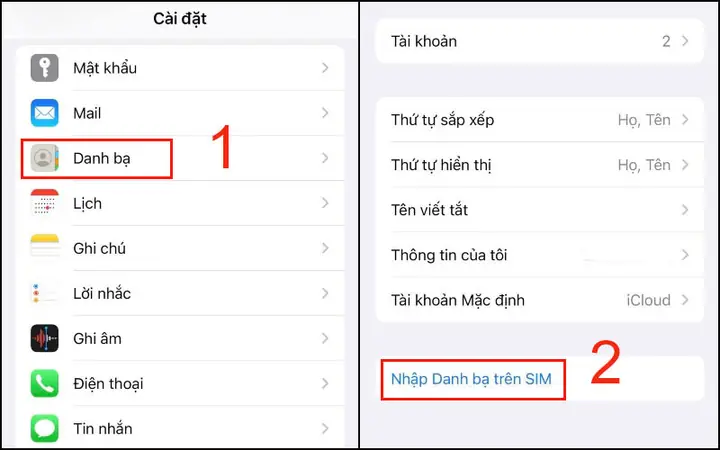
Bước 5: Kiểm tra lại danh bạ
Có thể bạn quan tâm: Cách Xoá Hết Danh Bạ Trên Iphone: Hướng Dẫn Chi Tiết Từng Bước
- Quay lại màn hình danh bạ để chắc chắn các liên hệ đã được xoá. Nếu vẫn còn, thử restart iPhone (tắt mở lại) để cập nhật.
Ưu điểm và hạn chế
- Ưu điểm: Không cần máy tính, thao tác nhanh ngay trên thiết bị.
- Hạn chế: Giao diện trên iPhone vẫn giới hạn số lượng liên hệ có thể chọn trong một lần (khoảng 100-150). Đối với danh bạ lớn, bạn có thể phải lặp lại nhiều lần.
Cách 3: Ứng dụng bên thứ ba hỗ trợ xoá hàng loạt
Có một số ứng dụng mạnh mẽ trong App Store cho phép xóa, hợp nhất, và dọn dẹp danh bạ một cách nhanh chóng. Dưới đây là một số ứng dụng nổi bật và cách sử dụng chúng.
1. My Contacts Backup (miễn phí)
Cài đặt và sao lưu
- Tải My Contacts Backup từ App Store.
- Mở app → chạm vào Backup → gửi file .vcf qua email để lưu trữ.
Xoá hàng loạt
- Trong app, chọn Manage Contacts → Select Multiple.
- Đánh dấu các liên hệ muốn xoá → chạm Delete.
- Ứng dụng sẽ xóa đồng thời trên iPhone và cập nhật iCloud (nếu đồng bộ).
2. Cleaner – Clean Duplicate Contacts (miễn phí, có mua trong app)
Tính năng nổi bật
- Tự động phát hiện số trùng lặp và gộp chúng.
- Xoá nhanh các liên hệ không có số điện thoại (chỉ tên, email).
- Xóa theo nhóm (ví dụ: “Công ty”, “Bạn học”).
Cách dùng
- Mở Cleaner → cấp quyền truy cập danh bạ.
- Chọn Find Duplicates hoặc Select Multiple.
- Đánh dấu các liên hệ → chạm Delete.
- Xác nhận và chờ ứng dụng thực hiện.
3. Contacts Cleaner – Delete Duplicate Contacts (trả phí một lần)
Quy trình
- Ứng dụng này cung cấp bảng điều khiển trực quan với checkbox cho từng nhóm liên hệ.
- Bạn có thể lọc theo “No Phone Number”, “No Email”, “No Photo” để nhanh chóng loại bỏ các mục không cần thiết.
- Sau khi xoá, ứng dụng tự động đồng bộ lại với iCloud.
Lưu ý khi sử dụng ứng dụng bên thứ ba
- Kiểm tra quyền truy cập: Đảm bảo ứng dụng chỉ yêu cầu quyền “Contacts” và không thu thập dữ liệu cá nhân không cần thiết.
- Đọc đánh giá: Tránh các ứng dụng có đánh giá kém hoặc báo cáo lỗi xoá dữ liệu không mong muốn.
- Sao lưu trước: Dù sử dụng app nào, luôn thực hiện sao lưu danh bạ để có bản dự phòng.
Cách 4: Dùng iTunes/Finder để xuất, chỉnh sửa và nhập lại danh bạ
Phương pháp này phù hợp với những người muốn chỉnh sửa danh bạ trên máy tính bằng các công cụ như Excel, Google Sheets và sau đó nhập lại vào iPhone.
Bước 1: Xuất danh bạ từ iPhone
- Kết nối iPhone với máy Mac/PC qua cáp.
- Mở Finder (macOS Catalina trở lên) hoặc iTunes (Windows/macOS Mojave).
- Chọn thiết bị → Info → Sync Contacts → Export Contacts → lưu dưới dạng vCard (.vcf).
Bước 2: Chỉnh sửa danh bạ trên máy tính
- Mở file .vcf bằng Contacts (macOS) hoặc Outlook (Windows).
- Hoặc chuyển đổi sang CSV bằng công cụ trực tuyến (ví dụ: “vcf to csv converter”).
- Sử dụng Excel hoặc Google Sheets để lọc, xoá hàng không mong muốn (có thể dùng chức năng “Filter” để tìm các trường trống hoặc số điện thoại rác).
- Sau khi chỉnh sửa, lưu lại dưới dạng CSV và chuyển lại thành vCard (có thể dùng công cụ “CSV to vCard” trực tuyến).
Bước 3: Nhập danh bạ đã chỉnh sửa vào iPhone
- Trên iPhone, vào Settings → Mail → Accounts → Add Account → Other → Add CardDAV Account.
- Nhập thông tin tài khoản iCloud (username là địa chỉ email, password là mật khẩu iCloud).
- Khi đồng bộ, iPhone sẽ tự động import danh bạ mới. Hoặc:
- Mở iCloud.com → Contacts → Settings → Import vCard và tải file .vcf đã chỉnh sửa lên.
- iPhone sẽ đồng bộ lại danh bạ qua iCloud trong vài phút.
Ưu điểm
- Kiểm soát chi tiết: Bạn có thể xem toàn bộ dữ liệu trong bảng tính, lọc theo tiêu chí phức tạp.
- Không phụ thuộc vào app bên thứ ba: Toàn bộ quá trình diễn ra trên máy tính và iCloud.
Nhược điểm
- Quá trình phức tạp hơn: Cần thao tác chuyển đổi file và đồng bộ lại.
- Rủi ro lỗi định dạng: Khi chuyển CSV sang vCard, có thể mất một số trường dữ liệu nếu không chuẩn.
Cách 5: Xoá các nhóm liên hệ không cần thiết
iOS cho phép tạo nhóm liên hệ trong iCloud (hoặc qua Mac). Nếu bạn đã tạo các nhóm như “Công ty”, “Bạn học”, “Số rác”, việc xoá toàn bộ nhóm sẽ giúp loại bỏ nhanh nhiều liên hệ.
Thực hiện trên Mac (hoặc PC via iCloud.com)
- Mở Contacts trên Mac → All Contacts → Groups.
- Chọn nhóm muốn xoá → Cmd + A để chọn tất cả các liên hệ trong nhóm.
- Nhấn Delete và xác nhận. Nhóm sẽ bị xóa và các liên hệ trong đó cũng sẽ biến mất (trừ khi chúng nằm trong các nhóm khác).
Thực hiện trên iPhone (iOS 16+)
- Mở Phone → Contacts → kéo xuống dưới cùng → Groups.
- Bỏ chọn các nhóm không cần thiết → quay lại danh bạ. Các liên hệ thuộc nhóm bị ẩn, không thực sự xoá. Để xoá thực sự, bạn vẫn cần thực hiện bước xoá trong Contacts như đã mô tả ở cách 2 hoặc dùng iCloud.
Mẹo nhanh: Tìm và xoá các số rác bằng tính năng “Phân loại” của iOS 16+
iOS 16 giới thiệu Smart Filters trong ứng dụng Danh bạ, cho phép bạn lọc nhanh các liên hệ dựa trên tiêu chí:
- No Phone Number – Liên hệ không có số điện thoại.
- No Email – Liên hệ không có email.
- Duplicates – Liên hệ trùng lặp.
- Recently Deleted – (Nếu bạn dùng iCloud, có thể thấy các mục đã xoá trong 30 ngày).
Cách sử dụng
- Mở Contacts → kéo xuống để hiện Search Bar.
- Nhấn vào biểu tượng Filter (hình lọc) bên phải thanh tìm kiếm.
- Chọn tiêu chí muốn lọc (ví dụ: No Phone Number).
- Danh bạ sẽ hiển thị chỉ các liên hệ thỏa mãn tiêu chí.
- Nhấn Edit → chọn All → Delete để xoá hàng loạt.
Lưu ý: Tính năng này chỉ hiển thị các liên hệ thỏa tiêu chí, nhưng việc xoá vẫn cần thực hiện thủ công hoặc qua “Edit” như trên.
Câu hỏi thường gặp (FAQ)
1. Tôi có thể khôi phục các số đã xoá không?
- Nếu đã sao lưu: Khôi phục từ bản sao lưu iCloud, iTunes/Finder hoặc file .vcf đã lưu.
- Nếu không sao lưu: iOS không có thùng rác cho danh bạ, vì vậy không thể khôi phục trực tiếp. Bạn phải dùng bản sao lưu gần nhất.
2. Xoá trên iPhone có ảnh hưởng tới danh bạ trên Android không?
- Nếu bạn đồng bộ danh bạ với Google Contacts, việc xoá trên iPhone (với tài khoản Google được thêm) sẽ đồng bộ và xoá trên Android. Đảm bảo kiểm tra cài đặt đồng bộ trước khi xoá.
3. Khi xoá hàng loạt, iPhone bị treo hoặc chậm?
- Điều này thường xảy ra khi danh bạ có hàng ngàn mục. Giải pháp: chia thành các lô nhỏ (100-200 liên hệ mỗi lần) hoặc dùng iCloud trên máy tính để thực hiện nhanh hơn.
4. Ứng dụng bên thứ ba có an toàn không?
- Hầu hết các ứng dụng uy tín sẽ chỉ yêu cầu quyền Contacts. Đọc Privacy Policy và đánh giá trên App Store. Tránh các app yêu cầu quyền truy cập Photos, Location nếu không cần.
5. Làm sao để tránh danh bạ bị bão hòa trong tương lai?
- Đặt quy tắc: Xoá các liên hệ không dùng sau mỗi 3-6 tháng.
- Sử dụng tính năng “Favorites” để chỉ giữ các liên hệ quan trọng trên màn hình chính.
- Kích hoạt “Hide Contact Photos” nếu không muốn ảnh làm tăng dung lượng.
Kết luận và lời khuyên cuối cùng
Việc xóa nhiều số điện thoại trên iPhone không chỉ giúp danh bạ của bạn gọn gàng, mà còn cải thiện tốc độ, bảo mật và trải nghiệm người dùng. Tùy vào sở thích và môi trường làm việc, bạn có thể chọn một trong các phương pháp sau:
| Phương pháp | Độ phức tạp | Thời gian | Yêu cầu | Thích hợp cho |
|---|---|---|---|---|
| iCloud trên máy tính | Thấp | 5‑10 phút | Máy tính + internet | Người dùng có máy tính, danh bạ lớn |
| Edit trên iPhone | Trung bình | 10‑15 phút | iPhone | Người dùng muốn làm nhanh trên thiết bị |
| Ứng dụng bên thứ ba | Thấp‑trung bình | 5‑20 phút | Cài app | Người muốn tính năng bổ sung (phát hiện trùng lặp) |
| iTunes/Finder + CSV | Cao | 30‑60 phút | Máy tính, phần mềm chuyển đổi | Người muốn kiểm soát chi tiết dữ liệu |
| Xoá nhóm | Thấp | 5 phút | iCloud hoặc Mac | Người đã tổ chức danh bạ theo nhóm |
| Smart Filters (iOS 16+) | Thấp | 5‑10 phút | iPhone iOS 16+ | Người dùng iOS mới, muốn lọc nhanh |
Lưu ý quan trọng: Trước khi thực hiện bất kỳ thao tác xoá nào, luôn sao lưu danh bạ. Điều này sẽ bảo vệ bạn khỏi những sai lầm không mong muốn và cho phép khôi phục dữ liệu trong trường hợp cần thiết.
Hy vọng bài viết đã cung cấp cho bạn hướng dẫn chi tiết, toàn diện để xoá nhiều số điện thoại trên iPhone một cách an toàn và hiệu quả. Hãy áp dụng các bước phù hợp với mình và duy trì danh bạ sạch sẽ, gọn gàng để luôn sẵn sàng cho mọi cuộc gọi quan trọng!
Chúc bạn thành công trong việc dọn dẹp danh bạ và tận hưởng trải nghiệm sử dụng iPhone mượt mà hơn bao giờ hết.
