- Giới thiệu
- 1. Các Ứng Dụng Vẽ Lên Ảnh Phổ Biến Trên iPhone
- 1.1. Apple Photos (Ứng Dụng Ảnh Mặc Định)
- 1.2. Procreate Pocket
- 1.3. Adobe Photoshop Express
- 1.4. Autodesk SketchBook
- 1.5. PicsArt Photo & Video Editor
- 2. Cài Đặt và Cấu Hình Cơ Bản
- 2.1. Tải và Cài Đặt Ứng Dụng
- 2.2. Cho Phép Truy Cập Ảnh
- 2.3. Đặt Cài Đặt Mặc Định Cho Apple Pencil (Nếu Có)
- 3. Các Công Cụ Vẽ Cơ Bản
- 3.1. Bút (Pen) và Bút Dạ (Marker)
- 3.2. Bút Nước (Watercolor Brush)
- 3.3. Công Cụ Xoá (Eraser)
- 3.4. Thêm Văn Bản (Text)
- 3.5. Đánh Dấu (Stamp) và Sticker
- 4. Công Cụ Nâng Cao và Kỹ Thuật Chuyên Sâu
- 4.1. Sử Dụng Layer (Lớp)
- 4.2. Blend Modes (Chế Độ Hòa Trộn)
- 4.3. Brush Customization (Tùy Chỉnh Bút)
- 4.4. Masking (Mặt Nạ)
- 4.5. Sử Dụng Selection (Chọn Vùng)
- 4.6. Các Filter và Hiệu Ứng
- 5. Quy Trình Vẽ Lên Ảnh Bước‑Bước
- Bước 1: Chuẩn Bị Ảnh
- Bước 2: Tạo Layer Mới
- Bước 3: Phác Thảo (Sketch)
- Bước 4: Tô Màu (Color)
- Bước 5: Thêm Chi Tiết và Hiệu Ứng
- Bước 6: Thêm Văn Bản hoặc Sticker (Nếu Cần)
- Bước 7: Hoàn Thiện và Lưu
- 6. Mẹo Tối Ưu Hoá Hiệu Suất và Chất Lượng
- 6.1. Độ Phân Giải (Resolution)
- 6.2. Quản Lý Dung Lượng
- 6.3. Sử Dụng Apple Pencil
- 6.4. Đặt Chế Độ Nguồn
- 6.5. Sao Lưu Dự Án
- 7. Bảo Mật và Quyền Riêng Tư
- 8. Ý Tưởng Sáng Tạo Để Bắt Đầu
- 8.1. Tạo Card Chúc Mừng Tự Chế
- 8.2. Biến Ảnh Selfie Thành Tranh Vẽ
- 8.3. Thiết Kế Logo Mini cho Doanh Nghiệp
- 8.4. Tạo Bìa Sách Instagram
- 8.5. Vẽ Manga/Tự Sắc Đặc Trưng
- 9. Câu Hỏi Thường Gặp (FAQ)
- 10. Kết Luận
Có thể bạn quan tâm: Cách Bật Định Vị Trên Iphone X: Hướng Dẫn Chi Tiết Từ A Đến Z
Giới thiệu
Trong thời đại smartphone ngày càng mạnh mẽ, iPhone không chỉ là một công cụ liên lạc mà còn là một “studio” di động cho những người yêu thích sáng tạo. Một trong những tính năng thú vị mà nhiều người dùng iPhone muốn khám phá là vẽ lên ảnh – từ việc chỉnh sửa nhanh, thêm chú thích, đến việc tạo ra các tác phẩm nghệ thuật số phức tạp. Bài viết dưới đây sẽ cung cấp cho bạn một hướng dẫn chi tiết, đầy đủ và thực tế, giúp bạn biến mọi bức ảnh thành “canvas” sáng tạo chỉ trong vài thao tác đơn giản. Chúng tôi sẽ đề cập đến:
- Các ứng dụng vẽ lên ảnh phổ biến trên iPhone.
- Cách cài đặt, cấu hình và sử dụng từng ứng dụng.
- Các công cụ, tính năng vẽ cơ bản và nâng cao.
- Mẹo tối ưu hoá hiệu suất và chất lượng ảnh.
- Những lưu ý quan trọng về bảo mật và quyền riêng tư.
- Các ví dụ thực tế và ý tưởng sáng tạo để bạn bắt đầu ngay.
Hãy cùng khám phá và biến iPhone của bạn thành một công cụ vẽ tranh chuyên nghiệp!
Có thể bạn quan tâm: Cách Tắt Viết Hoa Tự Động (auto‑capitalize) Trong Iphone: Hướng Dẫn Chi Tiết Từ A Đến Z
1. Các Ứng Dụng Vẽ Lên Ảnh Phổ Biến Trên iPhone
1.1. Apple Photos (Ứng Dụng Ảnh Mặc Định)
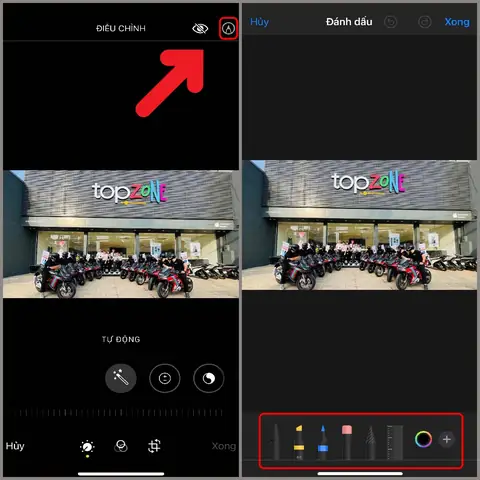
Apple Photos không chỉ là nơi lưu trữ và xem ảnh, mà còn tích hợp công cụ chỉnh sửa cho phép bạn vẽ, thêm chữ ký, hoặc vẽ tay lên ảnh. Đây là lựa chọn đơn giản nhất vì không cần tải thêm bất kỳ phần mềm nào.
Ưu điểm:
- Được tích hợp sẵn, không tốn dung lượng lưu trữ.
- Giao diện thân thiện, đồng bộ với iCloud.
- Hỗ trợ các công cụ vẽ cơ bản: bút, bút dạ, bút màu, và công cụ xoá.
Nhược điểm:
- Chỉ cung cấp các công cụ vẽ cơ bản.
- Không hỗ trợ lớp (layer), brush tùy chỉnh phức tạp.
1.2. Procreate Pocket
Procreate Pocket là phiên bản di động của ứng dụng vẽ nổi tiếng Procreate (trên iPad). Đây là công cụ đỉnh cao cho những ai muốn tạo ra các tác phẩm nghệ thuật số với độ chi tiết cao.
Ưu điểm:
- Hơn 130 brush tùy chỉnh, hỗ trợ tạo brush riêng.
- Hệ thống lớp (layer) mạnh mẽ.
- Hỗ trợ Apple Pencil (trên iPhone 12 Pro và các mẫu hỗ trợ).
- Export đa dạng: PNG, PSD, TIFF, GIF.
Nhược điểm:
- Giá thành cao (khoảng $4.99).
- Đòi hỏi thời gian học hỏi cho người mới.
1.3. Adobe Photoshop Express
Adobe Photoshop Express là phiên bản rút gọn của Photoshop, cung cấp công cụ vẽ tay, chèn chữ, và hiệu ứng filter.
Ưu điểm:
- Giao diện quen thuộc với người dùng Photoshop.
- Tích hợp các công cụ chỉnh sửa ảnh mạnh mẽ (cân bằng màu, cắt ghép, retouch).
- Hỗ trợ đồng bộ với Adobe Creative Cloud.
Nhược điểm:
- Một số tính năng nâng cao yêu cầu đăng ký Adobe Creative Cloud.
- Không mạnh về brush tùy chỉnh như Procreate.
1.4. Autodesk SketchBook
Autodesk SketchBook là phần mềm vẽ miễn phí, cung cấp bộ brush đa dạng và hỗ trợ lớp (layer).
Ưu điểm:
- Miễn phí, không quảng cáo.
- Hỗ trợ Apple Pencil và stylus.
- Giao diện trực quan, dễ sử dụng.
Nhược điểm:
- Không tích hợp nhiều công cụ chỉnh sửa ảnh như Photoshop.
- Không đồng bộ trực tiếp với iCloud (cần lưu trữ thủ công).
1.5. PicsArt Photo & Video Editor
PicsArt là một ứng dụng đa năng, kết hợp chỉnh sửa ảnh, vẽ, và cộng đồng sáng tạo.
Ưu điểm:
- Cộng đồng người dùng lớn, chia sẻ ý tưởng.
- Nhiều bộ lọc, sticker, text, và công cụ vẽ.
- Miễn phí (có quảng cáo) và gói premium.
Nhược điểm:
- Giao diện có thể rối với người mới.
- Quảng cáo và các tính năng premium có thể gây phiền.
Có thể bạn quan tâm: Cách Tắt Mobifone Witalk Trên Iphone: Hướng Dẫn Chi Tiết Từng Bước
2. Cài Đặt và Cấu Hình Cơ Bản
2.1. Tải và Cài Đặt Ứng Dụng
- Mở App Store trên iPhone.
- Nhập tên ứng dụng (ví dụ: “Procreate Pocket”) vào thanh tìm kiếm.
- Nhấn Get (hoặc giá nếu có) → Install.
- Đợi quá trình tải về và cài đặt hoàn tất.
- Mở ứng dụng và đăng nhập (nếu cần) để đồng bộ dữ liệu.
2.2. Cho Phép Truy Cập Ảnh
Khi lần đầu mở ứng dụng, iOS sẽ yêu cầu quyền truy cập ảnh:
- Select Photos: Chỉ cho phép truy cập các ảnh bạn chọn.
- All Photos: Cho phép truy cập toàn bộ thư viện.
- Never: Không cho phép (không thể vẽ lên ảnh).
Khuyến nghị: Chọn “All Photos” để tiện lợi, nhưng nếu lo ngại về quyền riêng tư, bạn có thể chọn “Select Photos” và chỉ cấp quyền cho những bức ảnh cần chỉnh sửa.
2.3. Đặt Cài Đặt Mặc Định Cho Apple Pencil (Nếu Có)
Nếu bạn sử dụng iPhone hỗ trợ Apple Pencil (iPhone 12 Pro, 13 Pro, 14 Pro…), hãy:
- Vào Settings → Apple Pencil.
- Bật Scribble (cho phép viết tay trong bất kỳ trường nhập liệu nào).
- Thiết lập Double‑Tap để chuyển nhanh giữa công cụ vẽ và tẩy.
3. Các Công Cụ Vẽ Cơ Bản
3.1. Bút (Pen) và Bút Dạ (Marker)
- Pen: Đường nét mảnh, thích hợp cho viết chữ, vẽ chi tiết.
- Marker: Đường nét dày hơn, màu sắc đậm, dùng cho tô màu nhanh.
Cách sử dụng:
– Chọn công cụ Pen → Đặt độ dày (thickness) từ 1‑10 pt.
– Chọn màu sắc từ Color Picker hoặc Palette.
– Vẽ trên ảnh bằng ngón tay hoặc Apple Pencil.
3.2. Bút Nước (Watercolor Brush)
Nếu ứng dụng hỗ trợ (như Procreate), bạn có thể sử dụng bút nước để tạo hiệu ứng màu lỏng, pha trộn.
- Điều chỉnh Opacity (độ trong suốt) và Flow (độ truyền màu) để đạt hiệu ứng mong muốn.
- Đối với iPhone, việc điều chỉnh độ nhạy áp lực (pressure sensitivity) giúp tạo độ dày nét thay đổi tùy vào lực ấn.
3.3. Công Cụ Xoá (Eraser)
- Chọn Eraser → Đặt độ dày.
- Khi muốn xoá toàn bộ một lớp (layer), nhấn Clear Layer (nếu có).
- Đối với các ứng dụng không có layer, bạn chỉ xoá từng phần.
3.4. Thêm Văn Bản (Text)
- Chọn Text → Gõ nội dung.
- Tùy chỉnh font, size, color, alignment.
- Di chuyển bằng cách kéo thả.
3.5. Đánh Dấu (Stamp) và Sticker
- Nhiều ứng dụng (PicsArt, Photoshop Express) cung cấp sticker sẵn có.
- Bạn có thể import PNG có nền trong suốt từ Files → Photos → Camera Roll.
4. Công Cụ Nâng Cao và Kỹ Thuật Chuyên Sâu
4.1. Sử Dụng Layer (Lớp)
- Layer cho phép bạn vẽ trên các lớp riêng biệt, không ảnh hưởng đến ảnh gốc.
- Thao tác cơ bản:
- Nhấn + Layer (hoặc Add Layer).
- Đặt tên cho layer (ví dụ: “Sketch”, “Color”).
- Vẽ trên layer mới.
- Thay đổi Opacity và Blend Mode (Normal, Multiply, Overlay…) để tạo hiệu ứng.
4.2. Blend Modes (Chế Độ Hòa Trộn)
- Multiply: Tăng độ tối, tốt cho tạo bóng.
- Screen: Tăng độ sáng, thích hợp cho ánh sáng.
- Overlay: Kết hợp Multiply và Screen, tạo độ tương phản mạnh.
- Soft Light / Hard Light: Tạo hiệu ứng ánh sáng mềm hoặc mạnh.
4.3. Brush Customization (Tùy Chỉnh Bút)
Trong Procreate Pocket hoặc SketchBook:
- Create New Brush → Đặt tên.
- Chỉnh Shape (hình dạng đầu bút) và Grain (vân bề mặt).
- Điều chỉnh Stroke: Spacing, Jitter, Taper.
- Dynamics: Pressure, Tilt (độ nghiêng), Velocity (tốc độ di chuyển).
- Lưu lại và thử nghiệm trên ảnh.
4.4. Masking (Mặt Nạ)
Mask cho phép che giấu một phần của layer mà không xoá vĩnh viễn:
- Tạo Mask Layer → Vẽ màu đen để ẩn, màu trắng để hiển thị.
- Dễ dàng chỉnh sửa mask mà không ảnh hưởng đến layer gốc.
4.5. Sử Dụng Selection (Chọn Vùng)
- Dùng công cụ Lasso, Rectangle, hoặc Magic Wand để chọn vùng nhất định.
- Sau khi chọn, bạn có thể vẽ, đổi màu, hoặc apply filter chỉ trong khu vực đã chọn.
4.6. Các Filter và Hiệu Ứng
Có thể bạn quan tâm: Cách Update Ios Cho Iphone Bị Lock: Hướng Dẫn Chi Tiết Từ A Đến Z
- Gaussian Blur: Làm mờ nền.
- Sharpen: Tăng độ nét.
- Color Balance: Điều chỉnh tông màu.
- Hue/Saturation: Thay đổi màu sắc chung.
Trong Photoshop Express, các filter được đặt sẵn, bạn chỉ cần Swipe để lựa chọn và Adjust độ mạnh.
5. Quy Trình Vẽ Lên Ảnh Bước‑Bước
Bước 1: Chuẩn Bị Ảnh
- Mở ứng dụng Photos → Chọn ảnh muốn vẽ.
- Nhấn Edit → Nhấn Three‑dot menu → Copy to Procreate Pocket (hoặc app bạn chọn).
Bước 2: Tạo Layer Mới
- Trong Procreate Pocket, nhấn Layers → + để tạo layer mới.
- Đặt tên “Sketch” để vẽ phác thảo.
Bước 3: Phác Thảo (Sketch)
- Chọn Brush → “Pencil” hoặc “Ink”.
- Vẽ đường viền, bố cục chính. Đừng lo quá chi tiết, chỉ cần khung cơ bản.
Bước 4: Tô Màu (Color)
- Tạo layer mới “Color”.
- Chọn Brush “Flat Brush” hoặc “Watercolor”.
- Đánh màu nền, sau đó vẽ chi tiết.
Bước 5: Thêm Chi Tiết và Hiệu Ứng
- Tạo layer “Detail”.
- Sử dụng Pen, Airbrush, hoặc Texture Brush để thêm ánh sáng, bóng, họa tiết.
- Áp dụng Blend Mode (Multiply cho bóng, Screen cho ánh sáng).
Bước 6: Thêm Văn Bản hoặc Sticker (Nếu Cần)
- Chọn Text → Gõ chú thích.
- Đặt vị trí, thay đổi font, màu sắc.
- Hoặc chèn Sticker PNG từ thư viện.
Bước 7: Hoàn Thiện và Lưu
- Kiểm tra lại các layer, điều chỉnh Opacity.
- Nhấn Share → Export → Chọn định dạng (PNG cho nền trong suốt, JPEG cho ảnh thông thường).
- Lưu vào Camera Roll, Files, hoặc iCloud.
6. Mẹo Tối Ưu Hoá Hiệu Suất và Chất Lượng
6.1. Độ Phân Giải (Resolution)
- Khi bắt đầu, chọn Canvas Size phù hợp: ít nhất 3000 x 4000 px cho in ấn.
- Đối với ảnh chụp trên iPhone (12 MP ≈ 4032 x 3024), giữ nguyên kích thước để tránh mất chi tiết.
6.2. Quản Lý Dung Lượng
- Xóa các layer không cần thiết.
- Sử dụng Compressed Export (JPEG, 80% chất lượng) khi chia sẻ trên mạng xã hội.
- Dùng iCloud Photos để đồng bộ và giải phóng bộ nhớ thiết bị.
6.3. Sử Dụng Apple Pencil
- Bật Pressure Sensitivity trong cài đặt ứng dụng.
- Thực hành Tilt để tạo nét bút mờ dần.
- Sạc đầy pin Apple Pencil để tránh lag.
6.4. Đặt Chế Độ Nguồn
- Khi làm việc lâu, bật Low Power Mode sẽ giảm tiêu thụ pin, nhưng có thể làm giảm hiệu suất GPU. Nếu cần độ mượt cao, tắt Low Power Mode.
6.5. Sao Lưu Dự Án
- Trong Procreate Pocket, vào Gallery → Select → Share → Procreate File → Lưu vào iCloud Drive.
- Đối với Photoshop Express, bật Auto‑Sync với Creative Cloud.
7. Bảo Mật và Quyền Riêng Tư
- Quyền Ảnh: Chỉ cấp quyền “Select Photos” nếu không muốn ứng dụng truy cập toàn bộ thư viện.
- Lưu Trữ Đám Mây: Khi bật iCloud Photos, ảnh sẽ được lưu trên máy chủ Apple – đảm bảo mật mật, nhưng cần bật Two‑Factor Authentication.
- Dữ Liệu Ứng Dụng: Kiểm tra Privacy Settings → Analytics & Improvements để tắt việc gửi dữ liệu usage nếu không muốn.
- Sao Lưu Offline: Đối với những tác phẩm quan trọng, sao lưu trên ổ cứng ngoài hoặc dịch vụ lưu trữ khác (Google Drive, Dropbox) để tránh mất mát.
8. Ý Tưởng Sáng Tạo Để Bắt Đầu
8.1. Tạo Card Chúc Mừng Tự Chế
- Chọn ảnh nền (cảnh thiên nhiên, bãi biển).
- Vẽ khung hoa, viết lời chúc bằng Brush Pen.
- Thêm sticker “Happy Birthday” hoặc “Congrats”.
8.2. Biến Ảnh Selfie Thành Tranh Vẽ
- Dùng Filter “Posterize” để tạo hiệu ứng màu nền.
- Vẽ lại các chi tiết (đôi mắt, môi) bằng bút mảnh.
- Áp dụng Blend Mode “Overlay” cho lớp màu da.
8.3. Thiết Kế Logo Mini cho Doanh Nghiệp
- Import ảnh sản phẩm.
- Vẽ các đường viền, chữ ký thương hiệu.
- Xuất file PNG trong suốt để dùng trên website.
8.4. Tạo Bìa Sách Instagram
- Chọn ảnh phong cảnh.
- Vẽ khung chữ, chèn tiêu đề sách.
- Sử dụng Typography đẹp, hiệu ứng Drop Shadow.
8.5. Vẽ Manga/Tự Sắc Đặc Trưng
- Vẽ phác thảo nhân vật trên layer “Sketch”.
- Dùng Inking Brush để tạo nét đen.
- Tô màu bằng Flat Brush và Gradient.
9. Câu Hỏi Thường Gặp (FAQ)
Q1: Tôi có thể vẽ lên ảnh RAW trên iPhone không?
A: Có, nhưng cần ứng dụng hỗ trợ mở file RAW (ví dụ: Adobe Lightroom, Procreate Pocket). Sau khi mở, bạn có thể vẽ trên layer mới mà không làm mất dữ liệu RAW.
Q2: Làm sao để vẽ chính xác trên iPhone mà không bị trễ?
A: Đảm bảo iPhone có iOS 15 trở lên, tắt Background App Refresh, đóng các ứng dụng không cần thiết, và nếu có Apple Pencil, hãy cập nhật firmware mới nhất.
Q3: Tôi muốn vẽ bằng stylus không phải Apple Pencil, có được không?
A: Được, nhưng độ chính xác và cảm ứng áp lực sẽ không bằng Apple Pencil. Hãy chọn stylus hỗ trợ Bluetooth và Palm Rejection.
Q4: Có cách nào để đồng bộ layer giữa các thiết bị (iPhone → iPad) không?
A: Với Procreate, bật iCloud Sync trong Settings → Procreate → iCloud Sync. Khi mở cùng một file trên iPad, các layer sẽ tự động đồng bộ.
Q5: Làm sao để xuất file có nền trong suốt?
A: Chọn Export → PNG → Đảm bảo Background layer được tắt (hoặc không có layer nền). Kết quả sẽ là ảnh PNG trong suốt.
10. Kết Luận
Việc vẽ lên ảnh trên iPhone không chỉ là một tính năng thú vị mà còn mở ra một thế giới sáng tạo vô hạn. Từ những công cụ cơ bản trong Apple Photos cho tới những phần mềm chuyên nghiệp như Procreate Pocket, bạn có thể tùy chỉnh, biểu đạt và biến những khoảnh khắc bình thường thành tác phẩm nghệ thuật độc đáo. Hãy lựa chọn ứng dụng phù hợp với nhu cầu, nắm vững các công cụ và kỹ thuật cơ bản, sau đó dần dần khám phá các tính năng nâng cao như layer, blend mode và brush tùy chỉnh.
Bạn sẽ nhận ra rằng, chỉ với một chiếc iPhone và một chút kiên nhẫn, bạn đã có thể tạo ra những bức tranh, thiết kế, hay thông điệp cá nhân mà trước đây chỉ có thể thực hiện trên máy tính để bàn. Hãy bắt đầu ngay hôm nay, thử nghiệm những ý tưởng sáng tạo và chia sẻ thành quả của mình với cộng đồng – vì mỗi bức ảnh đều có tiềm năng trở thành một kiệt tác.
Chúc bạn thành công và luôn sáng tạo!
