Trong thời đại công nghệ hiện nay, iPhone đã trở thành một trong những chiếc smartphone phổ biến và được ưa chuộng nhất trên toàn thế giới. Với tính năng quản lý danh bạ (Contacts) mạnh mẽ, người dùng có thể lưu trữ hàng ngàn liên hệ, đồng thời đồng bộ chúng qua iCloud, Gmail, Outlook và nhiều dịch vụ khác. Tuy nhiên, khi danh bạ dần dày đặc, việc xoá liên hệ trên iPhone nhanh trở nên cần thiết để giữ cho danh bạ gọn gàng, dễ tìm kiếm và tránh những lỗi trùng lặp không mong muốn.
Bài viết dưới đây sẽ cung cấp cho bạn hướng dẫn chi tiết, từng bước một về cách xoá liên hệ trên iPhone một cách nhanh chóng và hiệu quả, bao gồm:
Xoá liên hệ cá nhân từng mục trong ứng dụng Phone và Contacts.
Xoá hàng loạt liên hệ bằng tính năng Edit trên iPhone.
Sử dụng iCloud để xoá đồng thời trên nhiều thiết bị.
Xoá liên hệ thông qua iTunes/Finder (đối với người dùng macOS).
Xoá liên hệ bằng ứng dụng bên thứ ba an toàn và nhanh chóng.
Giải quyết các vấn đề thường gặp khi xoá liên hệ (liên hệ vẫn xuất hiện, đồng bộ lỗi, v.v.).
Trước khi thực hiện bất kỳ thao tác xoá nào, hãy chắc chắn rằng bạn đã sao lưu danh bạ. Điều này giúp tránh mất mát dữ liệu quan trọng nếu vô tình xoá nhầm. Có ba cách sao lưu cơ bản:
Phương pháp
Ưu điểm
Nhược điểm
iCloud
Tự động đồng bộ, không cần máy tính
Cần kết nối internet, dung lượng iCloud giới hạn
iTunes/Finder (đối với macOS/Windows)
Lưu trữ trên máy tính, không phụ thuộc mạng
Cần cắm cáp, thao tác phức tạp hơn
Ứng dụng bên thứ ba (My Contacts Backup, etc.)
Dễ dàng xuất file VCF
Cần tải và cài đặt, có thể có quảng cáo
1.2. Đảm Bảo Kết Nối Internet Ổn Định
Nếu danh bạ của bạn được đồng bộ qua iCloud hoặc tài khoản email (Gmail, Outlook), việc kết nối Wi‑Fi hoặc dữ liệu di động ổn định sẽ giúp quá trình xoá được cập nhật ngay lập tức trên tất cả các thiết bị.
1.3. Đăng Nhập Vào Tài Khoản Apple ID
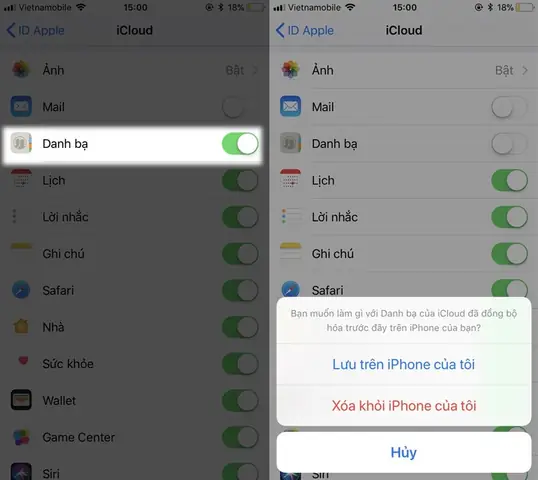
Kiểm tra Cài đặt > Apple ID > iCloud > Danh bạ (Contacts) đã bật hay chưa. Nếu bật, mọi thay đổi trên iPhone sẽ tự động đồng bộ lên iCloud.
Duyệt danh sách để tìm liên hệ muốn xoá. Bạn có thể dùng thanh tìm kiếm ở trên cùng để nhập tên hoặc số điện thoại.
Nhấn vào tên liên hệ để mở trang chi tiết.
Ở góc trên bên phải, nhấn vào “Edit” (Biểu tượng chỉnh sửa).
Cuộn xuống cuối trang và nhấn vào “Delete Contact” (Xoá liên hệ).
Xác nhận bằng cách nhấn “Delete Contact” một lần nữa trong hộp thoại xác nhận.
Mẹo nhanh: Nếu bạn muốn xoá nhanh mà không vào trang chi tiết, hãy vuốt sang trái trên tên liên hệ trong danh sách, sau đó nhấn nút Delete (Xoá) xuất hiện.
2.2. Xoá Liên Hệ Từ Ứng Dụng Contacts
Mở ứng dụng Contacts (Nếu thiết bị của bạn không có, có thể mở qua Settings > Contacts > My Card).
Tìm liên hệ cần xoá, vuốt sang trái trên tên để hiện nút Delete.
Nhấn Delete và xác nhận.
Lưu ý: Khi xoá một liên hệ được đồng bộ qua iCloud, thay đổi sẽ phản ánh ngay trên iCloud và các thiết bị khác kết nối cùng Apple ID.
2.3. Xoá Liên Hệ Nhanh Bằng Siri
Bạn có thể yêu cầu Siri xoá một liên hệ bằng giọng nói:
Lệnh: “Hey Siri, xoá liên hệ Tên”.
Siri sẽ hiển thị hộp thoại xác nhận, bạn chỉ cần trả lời “Có” (Yes) để hoàn tất.
Cảnh báo: Siri chỉ có thể xoá một liên hệ mỗi lần. Đối với danh sách lớn, cách này không thực tế.
3.1. Sử Dụng Chức Năng “Edit” Để Chọn Nhiều Liên Hệ
iOS 16 trở lên cho phép chọn nhiều liên hệ cùng lúc để xoá:
Mở Contacts.
Nhấn Edit ở góc trên bên phải.
Nhấn và giữ vào một liên hệ, sau đó kéo lên để chọn các liên hệ khác (các mục sẽ hiện dấu tích).
Khi đã chọn đủ, nhấn Delete ở góc dưới bên trái.
Xác nhận xoá.
Lưu ý: Tính năng này không khả dụng trên các phiên bản iOS cũ (iOS 15 trở xuống). Trong trường hợp đó, bạn cần sử dụng iCloud hoặc ứng dụng bên thứ ba.
3.2. Xoá Hàng Loạt Qua iCloud
Nếu bạn có danh bạ iCloud, việc xoá hàng loạt trên máy tính sẽ nhanh hơn:
Truy cập iCloud.com trên trình duyệt (Safari, Chrome, Edge).
Đăng nhập bằng Apple ID của bạn.
Chọn biểu tượng Contacts.
Nhấn Ctrl + A (Windows) hoặc Cmd + A (Mac) để chọn tất cả liên hệ.
Nhấn Delete (biểu tượng thùng rác) ở góc dưới bên trái.
Xác nhận xoá.
Quay lại iPhone, danh bạ sẽ tự động đồng bộ và hiển thị danh sách trống (hoặc chỉ còn các liên hệ không đồng bộ).
Ưu điểm: Xoá hàng loạt trong vài giây, đồng thời đồng bộ ngay lên tất cả các thiết bị iOS, macOS, và Windows (nếu sử dụng iCloud).
Chọn Scan để ứng dụng quét toàn bộ danh bạ và hiển thị các mục trùng lặp.
Nhấn Select All (hoặc chọn thủ công) và sau đó Delete.
Xác nhận lần cuối, danh bạ sẽ được xoá và đồng bộ qua iCloud nếu bạn bật tính năng này.
Lưu ý bảo mật: Chỉ tải ứng dụng từ App Store và kiểm tra đánh giá, số lượt tải để tránh phần mềm độc hại.
6. Xử Lý Các Vấn Đề Thường Gặp Khi Xoá Liên Hệ
6.1. Liên Hệ Vẫn Hiện Ra Sau Khi Đã Xoá
Nguyên nhân: Đồng bộ chưa hoàn thành; liên hệ còn tồn tại trên một tài khoản khác (Gmail, Outlook).
Giải pháp:
Vào Settings > Contacts > Accounts và tắt các tài khoản không cần.
Đăng xuất và đăng nhập lại iCloud.
Khởi động lại iPhone (Power off → Power on).
6.2. Danh Bạ Bị Trùng Lặp Sau Khi Xoá
Nguyên nhân: Đã đồng bộ từ nhiều nguồn (iCloud + Gmail).
Giải pháp:
Sử dụng ứng dụng Cleaner để hợp nhất trùng lặp.
Vào Settings > Contacts > Default Account và chọn một tài khoản mặc định duy nhất.
6.3. Không Thể Xoá Được Liên Hệ Được Tạo Bởi Ứng Dụng Khác
Nguyên nhân: Liên hệ được tạo bởi ứng dụng thứ ba (ví dụ: WhatsApp, Viber) và được lưu trong danh bạ hệ thống.
Giải pháp:
Mở Settings > Privacy & Security > Contacts và tắt quyền truy cập cho ứng dụng đó.
Xoá lại liên hệ từ Phone > Contacts.
6.4. Danh Bạ Không Đồng Bộ Sau Khi Xoá
Nguyên nhân: Kết nối iCloud bị lỗi hoặc dung lượng iCloud đầy.
Giải pháp:
Kiểm tra iCloud Storage (Settings > Apple ID > iCloud > Manage Storage).
Đăng xuất iCloud, khởi động lại, rồi đăng nhập lại.
7. Bảo Mật Khi Xoá Liên Hệ
Không chia sẻ danh bạ của mình qua các ứng dụng không tin cậy.
Khi sử dụng ứng dụng bên thứ ba, luôn đọc chính sách quyền riêng tư để biết họ có lưu trữ dữ liệu của bạn hay không.
Sao lưu thường xuyên (ít nhất một lần mỗi tháng) để tránh mất mát dữ liệu quan trọng.
8. Tóm Tắt Các Bước Xoá Liên Hệ Nhanh Trên iPhone
Phương pháp
Độ nhanh
Độ phức tạp
Khi nào dùng?
Vuốt sang trái & Delete
Rất nhanh (1-2 giây mỗi liên hệ)
Rất đơn giản
Xoá 1-3 liên hệ cá nhân
Edit → Chọn nhiều → Delete
Nhanh (có thể chọn 10‑20 liên hệ)
Trung bình
Xoá một nhóm nhỏ
iCloud.com (Select All → Delete)
Rất nhanh (tất cả trong vài giây)
Đơn giản
Xoá toàn bộ danh bạ
Ứng dụng Cleaner
Nhanh (đánh dấu trùng lặp + xoá)
Trung bình
Xoá hàng loạt, xử lý trùng lặp
iTunes/Finder Sync Off
Nhanh (đối với toàn bộ)
Cao (cần máy tính)
Khi muốn reset danh bạ hoàn toàn
Siri
Nhanh (1 lệnh)
Rất đơn giản
Xoá từng liên hệ một cách nhanh gọn
9. Kết Luận
Việc xoá liên hệ trên iPhone nhanh không còn là một công việc khó khăn hay mất thời gian nếu bạn nắm rõ các phương pháp và công cụ phù hợp. Từ cách vuốt sang trái để xoá nhanh từng mục, đến đồng bộ qua iCloud để xoá hàng loạt, hay thậm chí sử dụng ứng dụng bên thứ ba để quản lý danh bạ một cách chuyên nghiệp, mỗi cách đều có ưu và nhược điểm riêng.
Hãy luôn nhớ sao lưu danh bạ trước khi thực hiện bất kỳ thao tác xoá nào, để tránh mất mát dữ liệu quan trọng. Đồng thời, kiểm tra lại các tài khoản đồng bộ (iCloud, Gmail, Outlook…) để đảm bảo danh bạ của bạn luôn được cập nhật và sạch sẽ trên mọi thiết bị.
Nếu bạn gặp bất kỳ vấn đề nào không thể giải quyết bằng các bước trên, đừng ngần ngại liên hệ bộ phận hỗ trợ Apple hoặc đến cửa hàng Apple Store gần nhất để được trợ giúp chuyên sâu.
Bạn đã áp dụng thành công cách xoá liên hệ nhanh trên iPhone? Hãy chia sẻ kinh nghiệm của mình trong phần bình luận để giúp cộng đồng người dùng iPhone ngày càng tiện lợi hơn!