Có thể bạn quan tâm: Cách Vẽ Lên Ảnh Trên Iphone: Hướng Dẫn Chi Tiết Từ Cơ Bản Đến Nâng Cao
Mở đầu
Trong thời đại công nghệ hiện nay, điện thoại thông minh đã trở thành một phần không thể thiếu trong cuộc sống hàng ngày của chúng ta. iPhone, với hệ điều hành iOS mạnh mẽ và giao diện thân thiện, được rất nhiều người dùng ưa chuộng. Tuy nhiên, cùng với việc sử dụng, chúng ta cũng sẽ gặp phải những tình huống bất ngờ như danh bạ trên iPhone bị lộn xộn, chứa quá nhiều số không cần thiết, hoặc thậm chí là muốn xoá sạch toàn bộ danh bạ vì lý do bảo mật, chuyển sang điện thoại mới, hoặc muốn bắt đầu lại từ đầu.
Bài viết dưới đây sẽ cung cấp cho bạn hướng dẫn chi tiết, từng bước một về cách xoá hết danh bạ trên iPhone. Chúng tôi sẽ đề cập đến nhiều phương pháp khác nhau, bao gồm cách thực hiện trực tiếp trên thiết bị, sử dụng iCloud, iTunes, và thậm chí là các công cụ của bên thứ ba. Ngoài ra, chúng tôi cũng sẽ giải thích những lưu ý quan trọng, những rủi ro có thể gặp và cách khôi phục danh bạ nếu bạn vô tình xóa nhầm.
Lưu ý: Trước khi thực hiện bất kỳ thao tác xoá danh bạ nào, bạn nên sao lưu toàn bộ dữ liệu để tránh mất mát thông tin quan trọng. Hướng dẫn này sẽ cung cấp các bước sao lưu ở cuối bài.
Có thể bạn quan tâm: Cách Update Ios Cho Iphone Bị Lock: Hướng Dẫn Chi Tiết Từ A Đến Z
1. Tổng quan về danh bạ trên iPhone
1.1. Nơi lưu trữ danh bạ
- iCloud: Nếu bạn đã bật đồng bộ iCloud, danh bạ sẽ được lưu trữ trên máy chủ Apple và đồng bộ tự động giữa các thiết bị iOS của bạn.
- iTunes (hoặc Finder trên macOS Catalina trở lên): Khi sao lưu iPhone qua iTunes/Finder, danh bạ cũng được bao gồm trong bản sao lưu.
- Ứng dụng bên thứ ba: Một số ứng dụng quản lý danh bạ có thể lưu trữ dữ liệu trên máy chủ riêng của chúng.
1.2. Tại sao muốn xoá hết danh bạ?
- Bảo mật: Khi bán hoặc tặng iPhone, việc xoá sạch danh bạ giúp bảo vệ thông tin cá nhân.
- Dọn dẹp: Danh bạ cũ, trùng lặp, hoặc không còn dùng nữa.
- Chuyển đổi thiết bị: Đôi khi muốn bắt đầu lại từ đầu trên thiết bị mới.
- Lỗi đồng bộ: Xoá hết danh bạ có thể giải quyết một số lỗi khi đồng bộ iCloud.
Có thể bạn quan tâm: Cách Bật Định Vị Trên Iphone X: Hướng Dẫn Chi Tiết Từ A Đến Z
2. Phương pháp 1: Xoá danh bạ trực tiếp trên iPhone
2.1. Xoá từng liên hệ một (cách truyền thống)
Ưu điểm: Kiểm soát chính xác, không ảnh hưởng tới các danh bạ khác.
Nhược điểm: Rất tốn thời gian nếu danh bạ nhiều.
Các bước thực hiện:
- Mở ứng dụng “Liên hệ” (Contacts).
Biểu tượng màu xanh dương có hình người.
Chọn liên hệ muốn xoá.
Bạn có thể dùng thanh tìm kiếm ở trên cùng để nhanh chóng tìm ra người cần xoá.
Nhấn “Edit” (Chỉnh sửa) ở góc trên bên phải.
Cuộn xuống cuối trang và nhấn “Delete Contact” (Xoá liên hệ).
Xác nhận lại bằng cách nhấn “Delete Contact” một lần nữa.
Lặp lại cho đến khi xoá hết.
2.2. Xoá nhiều liên hệ cùng lúc (iOS 16 trở lên)
Apple đã cập nhật tính năng cho phép người dùng chọn nhiều liên hệ để xoá cùng lúc, giảm đáng kể thời gian.
Các bước:
- Mở “Liên hệ”.
- Nhấn “Edit” (Chỉnh sửa) ở góc trên bên phải.
- Nhấn vào vòng tròn màu xanh bên cạnh mỗi liên hệ muốn xoá (các vòng tròn sẽ xuất hiện khi bạn vào chế độ chỉnh sửa).
- Sau khi chọn xong, nhấn biểu tượng thùng rác ở góc dưới bên phải màn hình.
- Xác nhận xoá bằng cách nhấn “Delete X Contacts”.
Lưu ý: Tính năng này chỉ có trên iOS 16 trở lên. Nếu bạn đang dùng phiên bản cũ hơn, hãy cập nhật phần mềm hoặc dùng phương pháp khác.
2.3. Xoá toàn bộ danh bạ bằng cách tắt iCloud và xóa dữ liệu
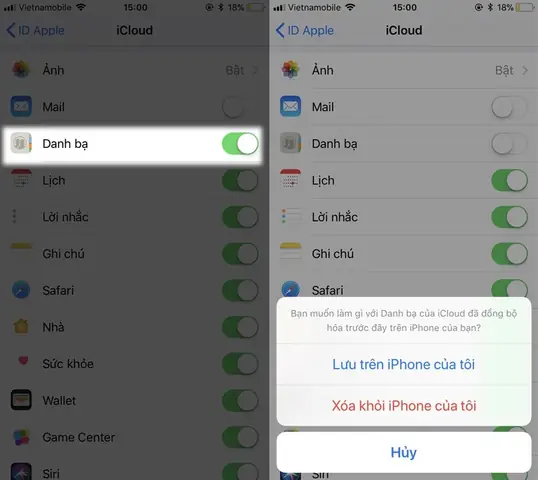
Nếu danh bạ của bạn đồng bộ qua iCloud, việc tắt iCloud và xóa dữ liệu trên thiết bị sẽ xóa hết mọi liên hệ.
Các bước thực hiện:
- Mở “Cài đặt” (Settings).
- Nhấn vào tên của bạn (Apple ID) ở đầu màn hình.
- Chọn “iCloud”.
- Tắt “Contacts” (Liên hệ).
Khi tắt, hệ thống sẽ hỏi bạn muốn giữ lại trên iPhone hay xoá khỏi iPhone. Chọn “Delete from My iPhone” (Xoá khỏi iPhone).
Sau khi tắt, danh bạ trên iPhone sẽ bị xoá.
- Nếu bạn muốn xoá hoàn toàn trên iCloud (để không còn đồng bộ lại khi bật lại), bạn cần đăng nhập vào iCloud.com và xoá danh bạ ở đó (phần 3).
3. Phương pháp 2: Xoá danh bạ qua iCloud (trên web)
Nếu bạn có danh bạ đồng bộ qua iCloud, việc xoá từ web sẽ xóa đồng thời trên tất cả các thiết bị đang đồng bộ.
3.1. Đăng nhập iCloud.com
- Mở trình duyệt, truy cập iCloud.com.
- Đăng nhập bằng Apple ID và mật khẩu của bạn.
- Nhập mã xác thực 2FA nếu được yêu cầu.
3.2. Xoá toàn bộ danh bạ
Cách A: Chọn và xoá từng liên hệ
- Vào “Contacts” (Liên hệ).
- Nhấn Ctrl+A (Windows) hoặc Command+A (Mac) để chọn tất cả liên hệ.
- Nhấn Delete (hoặc biểu tượng thùng rác) và xác nhận.
Cách B: Xoá toàn bộ bằng cách xóa “Group”
- Trong giao diện iCloud Contacts, các liên hệ được nhóm lại (All Contacts, iCloud, Gmail, v.v.).
- Chọn “All iCloud” (hoặc nhóm bạn muốn xoá).
- Nhấn Delete để xoá toàn bộ nhóm.
Lưu ý: Khi xoá trên iCloud, các thiết bị iOS đang đồng bộ sẽ tự động cập nhật và xoá danh bạ tương ứng trong vòng vài phút.
3.3. Xoá danh bạ trên iCloud và ngăn đồng bộ lại
Nếu bạn không muốn danh bạ tự động đồng bộ lại khi bật lại tính năng iCloud:
- Sau khi xoá, quay lại Cài đặt > Apple ID > iCloud trên iPhone.
- Tắt “Contacts”.
- Khi hệ thống hỏi “Giữ lại trên iPhone?”, chọn “Delete from My iPhone” để đảm bảo không còn dữ liệu nào còn lại.
4. Phương pháp 3: Xoá danh bạ bằng iTunes/Finder (sao lưu & khôi phục)
Phương pháp này thích hợp khi bạn muốn xóa danh bạ bằng cách khôi phục một bản sao lưu không có danh bạ hoặc tạo một bản sao lưu sạch.
4.1. Sao lưu hiện tại (để phòng ngừa)
- Kết nối iPhone với máy tính (Mac hoặc PC).
- Mở iTunes (trên Windows hoặc macOS < Catalina) hoặc Finder (trên macOS Catalina trở lên).
- Chọn iPhone của bạn trong danh sách thiết bị.
- Trong tab Summary, nhấn “Back Up Now” để tạo bản sao lưu mới (có thể mã hóa nếu muốn sao lưu mật khẩu).
4.2. Tạo bản sao lưu “rỗng” (không có danh bạ)
Có hai cách:
Cách A: Xoá danh bạ trên iPhone, sau đó sao lưu
- Thực hiện phương pháp 1 hoặc phương pháp 2 để xoá danh bạ.
- Khi danh bạ đã sạch, sao lưu lại qua iTunes/Finder. Bản sao lưu này sẽ không chứa danh bạ.
Cách B: Khôi phục từ bản sao lưu cũ không có danh bạ
- Nếu bạn đã có bản sao lưu trước đây không chứa danh bạ (ví dụ: trước khi bạn bắt đầu nhập danh bạ), bạn có thể khôi phục từ bản sao lưu đó.
- Trong iTunes/Finder, chọn “Restore Backup”, chọn bản sao lưu mong muốn và thực hiện.
4.3. Kiểm tra
Sau khi khôi phục hoặc sao lưu, điểm kiểm tra:
- Mở “Liên hệ” trên iPhone, xác nhận danh bạ đã bị xoá.
- Nếu vẫn còn, có thể danh bạ đang đồng bộ từ tài khoản email (Gmail, Outlook) – cần tắt đồng bộ (xem phần 5).
5. Kiểm tra và tắt đồng bộ từ các tài khoản email
Nhiều người không biết rằng danh bạ có thể được đồng bộ từ tài khoản email (Google, Yahoo, Outlook). Khi bạn tắt iCloud mà vẫn để đồng bộ email, danh bạ sẽ xuất hiện lại.
5.1. Kiểm tra tài khoản đang đồng bộ
- Mở “Cài đặt”.
- Chọn “Mail”. (hoặc “Passwords & Accounts” trên iOS cũ)
- Chọn tài khoản email (Google, Yahoo, Exchange, v.v.).
- Kiểm tra công tắc “Contacts”. Nếu bật, danh bạ sẽ được đồng bộ từ tài khoản này.
5.2. Tắt đồng bộ danh bạ
- Tắt công tắc “Contacts”.
- Khi hỏi “Giữ lại trên iPhone?”, chọn “Delete from My iPhone” để xoá ngay các liên hệ đã đồng bộ.
5.3. Xoá danh bạ trên tài khoản email (nếu cần)
Có thể bạn quan tâm: Cách Cài Định Vị Điện Thoại Iphone: Hướng Dẫn Chi Tiết Từ A Đến Z
Nếu bạn muốn xoá danh bạ trên Google Contacts hoặc Outlook, hãy:
- Đăng nhập vào tài khoản web (contacts.google.com, outlook.com/people) và xoá toàn bộ hoặc xóa các nhóm.
- Sau khi xoá, đồng bộ lại iPhone để cập nhật.
6. Sử dụng ứng dụng của bên thứ ba để xoá danh bạ nhanh
Có một số ứng dụng trên App Store cho phép xóa hàng loạt danh bạ, hữu ích khi iOS gốc không hỗ trợ tính năng này hoặc khi bạn muốn có các tùy chọn nâng cao như xóa trùng lặp.
6.1. Các ứng dụng phổ biến
| Ứng dụng | Đánh giá (Apple Store) | Tính năng nổi bật |
|---|---|---|
| Cleaner – Clean Duplicate Contacts | 4.7/5 | Xóa trùng lặp, xoá hàng loạt, sao lưu trước khi xoá |
| Contacts Cleaner | 4.5/5 | Xoá nhanh, hỗ trợ xuất CSV |
| FullContact (đối với quản lý danh bạ doanh nghiệp) | 4.3/5 | Đồng bộ đa nền tảng, xoá hàng loạt |
6.2. Hướng dẫn sử dụng (ví dụ Cleaner)
- Tải và cài đặt “Cleaner” từ App Store.
- Mở ứng dụng, cấp quyền truy cập danh bạ.
- Chọn “Select All” hoặc chọn các nhóm bạn muốn xoá.
- Nhấn “Delete” và xác nhận.
- Kiểm tra lại “Liên hệ” để chắc chắn mọi thứ đã được xoá.
Cảnh báo: Ứng dụng của bên thứ ba có thể yêu cầu quyền truy cập toàn bộ danh bạ. Hãy chắc chắn tải từ nguồn đáng tin cậy và đọc đánh giá người dùng.
7. Các lưu ý quan trọng trước khi xoá
7.1. Sao lưu dữ liệu
- iCloud: Vào “Cài đặt > Apple ID > iCloud > iCloud Backup” → bật “iCloud Backup” → “Back Up Now”.
- iTunes/Finder: Sao lưu toàn bộ iPhone trên máy tính.
- Ứng dụng sao lưu danh bạ: Như “My Contacts Backup” để xuất file VCF.
7.2. Kiểm tra các nguồn đồng bộ
- iCloud, Gmail, Outlook, Yahoo, v.v.
- Đảm bảo tắt đồng bộ trên tất cả nguồn để tránh danh bạ tự động xuất hiện lại.
7.3. Kiểm tra quyền truy cập ứng dụng
- Khi dùng ứng dụng bên thứ ba, chỉ cấp quyền truy cập danh bạ trong thời gian cần thiết và xóa ứng dụng sau khi hoàn thành nếu lo ngại bảo mật.
7.4. Xác nhận trước khi xoá
- Hệ thống iOS luôn hiển thị cảnh báo xác nhận. Đừng vội “Confirm” nếu bạn chưa chắc chắn.
8. Khôi phục danh bạ sau khi đã xoá (nếu cần)
Nếu bạn vô tình xoá danh bạ và muốn khôi phục, có một số cách:
8.1. Khôi phục từ iCloud
- Truy cập iCloud.com và đăng nhập.
- Vào “Settings” (Cài đặt) ở góc dưới bên trái.
- Trong mục “Advanced”, chọn “Restore Contacts”.
- Chọn ngày muốn khôi phục và nhấn “Restore”.
Lưu ý: Tùy chọn này chỉ xuất hiện nếu bạn đã bật iCloud Backup và có bản sao lưu.
8.2. Khôi phục từ bản sao lưu iTunes/Finder
- Kết nối iPhone với máy tính.
- Mở iTunes/Finder, chọn thiết bị.
- Chọn “Restore Backup”, chọn bản sao lưu chứa danh bạ.
- Thực hiện khôi phục. Tất cả dữ liệu (không chỉ danh bạ) sẽ được khôi phục theo bản sao lưu.
8.3. Khôi phục từ ứng dụng sao lưu
Nếu bạn đã dùng My Contacts Backup hoặc Contacts Sync để xuất file VCF:
- Mở Mail hoặc Files, gửi file VCF tới iPhone.
- Mở file VCF → chọn “Add All Contacts” để nhập lại.
9. Quy trình tổng hợp: Xoá hết danh bạ trên iPhone trong 5 bước nhanh
Dưới đây là quy trình ngắn gọn dành cho người dùng muốn xoá toàn bộ danh bạ mà không muốn đi vào chi tiết từng bước.
- Sao lưu iPhone (iCloud hoặc iTunes) – phòng ngừa mất dữ liệu.
- Mở Settings > Apple ID > iCloud > Contacts, tắt Contacts và chọn “Delete from My iPhone”.
- Vào Settings > Mail, tắt Contacts cho mọi tài khoản email (Google, Outlook…) và chọn “Delete from My iPhone”.
- Mở Safari, truy cập iCloud.com, vào Contacts, nhấn Ctrl+A → Delete để xoá trên iCloud.
- Khởi động lại iPhone → Kiểm tra “Liên hệ”, danh bạ sẽ trống hoàn toàn.
10. Câu hỏi thường gặp (FAQ)
Q1: Khi tắt iCloud Contacts, danh bạ có biến mất ngay lập tức không?
A: Khi bạn tắt, iOS sẽ hỏi bạn muốn giữ lại hay xoá trên iPhone. Chọn “Delete from My iPhone” để xoá ngay. Nếu chọn “Keep on My iPhone”, danh bạ sẽ vẫn còn.
Q2: Tôi đã xoá danh bạ trên iPhone, nhưng chúng lại xuất hiện lại sau khi bật Wi‑Fi.
A: Điều này thường xảy ra khi đồng bộ từ tài khoản email (Google, Outlook) hoặc iCloud vẫn đang bật. Hãy kiểm tra và tắt đồng bộ như trong phần 5.
Q3: Có cách nào xoá danh bạ mà không cần internet không?
A: Có, dùng phương pháp 1 (xoá trực tiếp trên iPhone) hoặc phương pháp 2 (tắt iCloud Contacts) không cần kết nối mạng. Tuy nhiên, nếu danh bạ đồng bộ từ email, bạn cần internet để tắt đồng bộ.
Q4: Sau khi xoá danh bạ, tôi vẫn thấy các số trong “Recent Calls”. Tôi có thể xoá chúng không?
A: “Recent Calls” là lịch sử cuộc gọi, không liên quan tới danh bạ. Để xoá, vào Phone > Recents, nhấn Edit → Clear.
Q5: Khi khôi phục từ iCloud backup, danh bạ sẽ được khôi phục tự động hay phải làm gì thêm?
A: Khi khôi phục iPhone từ bản sao lưu iCloud, danh bạ sẽ được khôi phục cùng với toàn bộ dữ liệu khác. Không cần thao tác thêm.
11. Kết luận
Xoá hết danh bạ trên iPhone không phải là một công việc khó khăn nếu bạn hiểu rõ các nguồn đồng bộ và các công cụ sẵn có. Bằng cách sử dụng iCloud, iTunes/Finder, cài đặt trực tiếp trên thiết bị, hoặc ứng dụng bên thứ ba, bạn có thể nhanh chóng dọn dẹp danh bạ, bảo vệ thông tin cá nhân và chuẩn bị cho những bước tiếp theo như bán, tặng hoặc chuyển sang điện thoại mới.
Hãy luôn sao lưu trước khi thực hiện bất kỳ thao tác xóa nào và kiểm tra lại các tài khoản đồng bộ để tránh danh bạ tự động xuất hiện lại. Khi đã thực hiện đúng các bước, bạn sẽ có một iPhone “sạch” danh bạ, sẵn sàng cho mọi nhu cầu sử dụng.
Nếu bạn gặp bất kỳ khó khăn nào trong quá trình thực hiện, đừng ngần ngại tham khảo lại các mục trong bài viết này hoặc tìm kiếm hỗ trợ từ Apple Support. Chúc bạn thành công!