Có thể bạn quan tâm: Cách Update Ios Cho Iphone Bị Lock: Hướng Dẫn Chi Tiết Từ A Đến Z
1. Giới thiệu chung về tính năng định vị trên iPhone
Trong thời đại công nghệ số, tính năng định vị đã trở thành một công cụ không thể thiếu đối với người dùng smartphone, đặc biệt là iPhone. Không chỉ giúp bạn tìm kiếm vị trí của mình một cách nhanh chóng, định vị còn hỗ trợ trong việc bảo vệ thiết bị, chia sẻ vị trí với người thân, và thậm chí là theo dõi hoạt động thể thao. Bài viết này sẽ cung cấp cho bạn toàn bộ quy trình cài đặt và tối ưu hóa tính năng định vị trên iPhone, bao gồm các bước cơ bản, các tùy chỉnh nâng cao, cách sử dụng các ứng dụng hỗ trợ, và một số mẹo bảo mật quan trọng.
Lưu ý: Hướng dẫn áp dụng cho iPhone chạy iOS 15 trở lên. Một số mục có thể hơi khác nhau tùy phiên bản iOS, nhưng nguyên tắc chung vẫn giữ nguyên.
Có thể bạn quan tâm: Cách Bật Định Vị Trên Iphone X: Hướng Dẫn Chi Tiết Từ A Đến Z
2. Kiểm tra yêu cầu hệ thống và chuẩn bị
2.1. Phiên bản iOS tối thiểu
- iOS 15: Đã tích hợp đầy đủ các tùy chọn định vị và quyền riêng tư.
- iOS 16/17: Cung cấp các tính năng mới như “Find My” cải tiến, chia sẻ vị trí tạm thời, và báo cáo sức khỏe dựa trên vị trí.
Nếu iPhone của bạn đang chạy phiên bản cũ hơn iOS 15, hãy cập nhật qua Settings → General → Software Update.
2.2. Kết nối mạng
- Wi‑Fi hoặc Dữ liệu di động: Định vị dựa vào cả GPS, Wi‑Fi, và mạng di động để xác định vị trí chính xác.
- Đảm bảo Bluetooth bật để tận dụng các thiết bị gần (AirTag, thiết bị Apple khác) trong hệ sinh thái “Find My”.
2.3. Tài khoản Apple ID
Định vị trên iPhone liên kết chặt chẽ với Apple ID. Bạn cần đăng nhập và bật Find My iPhone trong iCloud để có thể sử dụng các dịch vụ định vị từ xa.
Có thể bạn quan tâm: Cách Tắt Viết Hoa Tự Động (auto‑capitalize) Trong Iphone: Hướng Dẫn Chi Tiết Từ A Đến Z
3. Bật và cấu hình dịch vụ Định vị (Location Services)
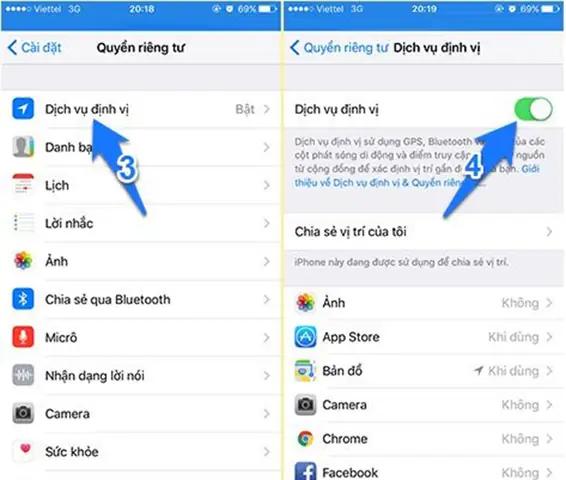
3.1. Truy cập Settings → Privacy & Security → Location Services
- Mở Settings.
- Chọn Privacy & Security (hoặc Quyền riêng tư trên một số phiên bản).
- Nhấn vào Location Services.
- Bật công tắc Location Services (nếu chưa bật).
3.2. Cài đặt chế độ định vị cho từng ứng dụng
Sau khi bật, danh sách các ứng dụng sẽ hiện ra. Mỗi ứng dụng có 4 tùy chọn:
| Tùy chọn | Mô tả |
|---|---|
| Never | Ứng dụng không được phép truy cập vị trí. |
| Ask Next Time Or When I Share | Hệ thống hỏi mỗi lần ứng dụng yêu cầu. |
| While Using the App | Chỉ định vị khi app đang mở và đang dùng. |
| Always | Định vị liên tục, kể cả khi app chạy nền. |
Khuyến nghị:
– Apple Maps, Google Maps: While Using the App để tiết kiệm pin.
– Find My: Always để có thể định vị thiết bị ngay cả khi màn hình tắt.
– Weather: While Using the App hoặc Ask Next Time tùy nhu cầu.
3.3. Các tùy chọn định vị nâng cao
- Precise Location (Vị trí chính xác): Khi bật, iPhone sẽ cung cấp tọa độ chính xác đến vài mét. Tắt tính năng này sẽ chỉ cung cấp vị trí gần đúng (khoảng 1‑3 km), giúp bảo vệ quyền riêng tư.
- Location Accuracy (Độ chính xác vị trí): Bật Wi‑Fi và Bluetooth để cải thiện độ chính xác, ngay cả khi GPS yếu.
4. Cài đặt và sử dụng Find My (Tìm iPhone)
4.1. Kích hoạt Find My iPhone
- Settings → Apple ID (tên của bạn ở đầu màn hình) → Find My.
- Bật Find My iPhone.
- Bật Enable Offline Finding (tìm khi không có internet) – cho phép iPhone gửi tín hiệu qua các thiết bị Apple khác.
- Bật Send Last Location – khi pin yếu, iPhone sẽ tự động gửi vị trí cuối cùng tới iCloud.
4.2. Chia sẻ vị trí với người thân
- Vào Find My → People → Share My Location.
- Nhập email hoặc số điện thoại người muốn chia sẻ.
- Chọn Share for One Hour / Until End of Day / Indefinitely.
4.3. Sử dụng Find My trên web
- Truy cập iCloud.com → Find iPhone.
- Đăng nhập bằng Apple ID.
- Chọn thiết bị muốn định vị, bạn sẽ thấy bản đồ, vị trí hiện tại, và các tùy chọn: Play Sound, Lost Mode, Erase iPhone.
4.4. Kích hoạt Lost Mode (Chế độ mất)
Khi thiết bị bị mất:
1. Mở Find My trên iPhone khác hoặc iCloud.com.
2. Chọn thiết bị → Lost Mode.
3. Nhập số điện thoại và tin nhắn hiển thị trên màn hình khóa.
4. Thiết bị sẽ khóa và báo cho bạn mỗi khi vị trí thay đổi.
5. Định vị trong các ứng dụng bản đồ và di chuyển
5.1. Apple Maps
- Mở Apple Maps, nhấn vào biểu tượng vị trí (hình tròn xanh) để hiển thị vị trí hiện tại.
- Tùy chọn Directions để tìm đường đi, sử dụng Transit, Walking, hoặc Driving.
- Share My Location (chia sẻ vị trí hiện tại) với các liên hệ qua Messages.
5.2. Google Maps
Có thể bạn quan tâm: Cách Vẽ Lên Ảnh Trên Iphone: Hướng Dẫn Chi Tiết Từ Cơ Bản Đến Nâng Cao
- Khi mở Google Maps lần đầu, hệ thống sẽ yêu cầu quyền Location – chọn While Using the App.
- Bật Location History trong Google Account để lưu lịch sử di chuyển (tùy chọn).
- Sử dụng Your timeline để xem các địa điểm đã đi qua.
5.3. Waze, HERE WeGo, và các app định vị khác
- Các ứng dụng này thường yêu cầu Always để cung cấp thông tin giao thông thời gian thực.
- Đảm bảo bật Background App Refresh (Cài đặt → General → Background App Refresh) để chúng có thể cập nhật vị trí ngay cả khi không mở app.
6. Định vị cho các hoạt động thể thao và sức khỏe
6.1. Apple Fitness và Health
- Health → Data Access & Devices → Location để cho phép các ứng dụng sức khỏe truy cập.
- Khi chạy, đi bộ, hoặc đạp xe, Apple Watch hoặc iPhone sẽ ghi lại tuyến đường dựa vào GPS.
6.2. Ứng dụng bên thứ ba (Strava, Nike Run Club)
- Cài đặt quyền Location → Always để ứng dụng có thể ghi lại hoạt động ngay cả khi chạy trong nền.
- Bật Motion & Fitness trong Settings → Privacy → Motion & Fitness để cho phép đo bước chân, calorie, v.v.
7. Tối ưu hoá pin khi sử dụng định vị
7.1. Chế độ Battery Saver (Tiết kiệm pin)
- Settings → Battery → Low Power Mode: Giảm tần suất cập nhật vị trí cho các ứng dụng nền.
- Khi bật Low Power Mode, iPhone sẽ tạm thời tắt Background App Refresh cho các app không quan trọng.
7.2. Điều chỉnh độ chính xác
- Tắt Precise Location cho các ứng dụng không cần vị trí chính xác (ví dụ: Weather, Social Media).
- Tắt Wi‑Fi và Bluetooth khi không cần, vì chúng tiêu tốn năng lượng để quét tín hiệu.
7.3. Kiểm tra tiêu thụ pin theo ứng dụng
- Settings → Battery → Xem danh sách ứng dụng tiêu thụ pin nhiều nhất.
- Nếu một ứng dụng chiếm quá 10% pin và không cần thiết, hãy thay đổi cài đặt Location hoặc tắt Background App Refresh cho app đó.
8. Bảo mật và quyền riêng tư khi sử dụng định vị
8.1. Kiểm soát quyền truy cập
- Thường xuyên kiểm tra Settings → Privacy & Security → Location Services.
- Tắt Location Services cho các ứng dụng không đáng tin cậy hoặc ít sử dụng.
8.2. Xóa lịch sử vị trí
- Settings → Privacy & Security → Location Services → System Services → Significant Locations.
- Nhấn Clear History để xóa dữ liệu vị trí đã lưu.
8.3. Chống theo dõi (Tracking) từ các nhà phát triển
- Settings → Privacy & Security → Tracking → Tắt Allow Apps to Request to Track.
- Khi một app yêu cầu theo dõi, bạn sẽ nhận cảnh báo; chỉ cho phép nếu thực sự cần.
8.4. Sử dụng VPN
- Khi truy cập internet qua Wi‑Fi công cộng, sử dụng VPN để mã hoá dữ liệu vị trí và tránh rò rỉ thông tin.
9. Các vấn đề thường gặp và cách khắc phục
| Vấn đề | Nguyên nhân | Cách khắc phục |
|---|---|---|
| Định vị không chính xác | GPS yếu, tường cao, tắt Wi‑Fi/Bluetooth | Bật lại Wi‑Fi, Bluetooth, di chuyển ra ngoài, khởi động lại iPhone |
| Find My không hiển thị vị trí | Dịch vụ iCloud bị tắt, hoặc thiết bị offline | Kiểm tra Find My trong Settings, bật Enable Offline Finding, kết nối mạng |
| Pin nhanh cạn khi dùng định vị | Đặt ứng dụng ở chế độ Always | Chuyển sang While Using, bật Low Power Mode |
| Không nhận được thông báo khi thiết bị mất | Không bật Send Last Location | Vào Settings → Apple ID → Find My → bật Send Last Location |
| Ứng dụng không yêu cầu quyền định vị | Cài đặt quyền bị chặn | Vào Settings → Privacy & Security → Location Services → chọn app → đặt lại quyền |
10. Các mẹo và thủ thuật nâng cao
10.1. Sử dụng Siri để chia sẻ vị trí nhanh
- Lệnh: “Hey Siri, share my location with Tên liên hệ”.
- Siri sẽ tự động mở Messages và gửi vị trí hiện tại.
10.2. Đặt “Geofencing” (rào chắn địa lý) cho tự động hoá
- Sử dụng ứng dụng Shortcuts → Automation → Create Personal Automation → Arrive hoặc Leave.
- Chọn địa điểm, sau đó thiết lập hành động (bật Wi‑Fi, gửi tin nhắn, bật Nhạc…) khi bạn tới hoặc rời khỏi vị trí đó.
10.3. Theo dõi thiết bị của trẻ em
- Dùng Family Sharing → Location Sharing → Đặt quyền cho tài khoản trẻ em.
- Bật Ask to Share My Location để phụ huynh nhận thông báo khi trẻ thay đổi vị trí.
10.4. Định vị bằng AirTag
- Gắn AirTag vào vật dụng (ví dụ: chìa khóa, balo).
- Mở Find My → Items → Chọn AirTag để xem vị trí trên bản đồ.
- Khi AirTag ở trong phạm vi Bluetooth của các thiết bị Apple khác, vị trí sẽ được cập nhật ngay lập tức.
11. Kết luận
Việc cài đặt và tối ưu định vị trên iPhone không chỉ giúp bạn di chuyển thuận tiện mà còn mang lại một lớp bảo mật mạnh mẽ cho thiết bị. Từ việc bật Location Services, cấu hình quyền truy cập cho từng ứng dụng, tới việc sử dụng Find My và các tính năng chia sẻ vị trí, bạn có thể kiểm soát hoàn toàn thông tin vị trí của mình. Đồng thời, bằng cách quản lý pin, tắt các quyền không cần thiết và thường xuyên kiểm tra lịch sử vị trí, bạn sẽ bảo vệ được quyền riêng tư và kéo dài thời lượng sử dụng cho iPhone.
Hãy áp dụng các bước trên ngay hôm nay để trải nghiệm iPhone thông minh, an toàn và luôn biết mình đang ở đâu! Nếu có bất kỳ thắc mắc nào, hãy để lại bình luận hoặc tìm kiếm thêm tài liệu trên trang hỗ trợ của Apple. Chúc bạn thành công!